
Cómo habilitar la publicidad en una pantalla y crear un anuncio
|
Cómo usar esta guía Esta guía te lleva paso a paso desde habilitar Tekus Ads en una pantalla hasta crear, publicar y verificar un anuncio. Sigue el orden de las secciones si es tu primera vez configurando un anuncio, o ve directo a la sección que necesites. La versión 1.1 incorpora las reglas de convivencia con la lista de reproducción, la capacidad por pantalla y las limitaciones que debes conocer antes de vender espacios. |
Guía de configuración | Versión 1.1 | Noviembre de 2026
1. Propósito de esta guía
Tekus Ads te permite convertir el tiempo de una pantalla en un espacio publicitario: defines cuánta publicidad cabe y en qué horarios, y luego publicas anuncios de tus clientes para que se reproduzcan automáticamente. Cada anuncio es una campaña con fechas de inicio y fin, y queda registrado para saber cuántas veces se reproduce.
Esta guía cubre dos momentos: habilitar Tekus Ads en una pantalla por primera vez, y crear un anuncio para un cliente. También te muestra cómo confirmar que un anuncio quedó publicado correctamente y qué reglas debes tener presentes al vender espacios.
2. Qué permite hacer Tekus Ads
Una vez habilitas Tekus Ads en una pantalla, defines sus horarios de venta y sus condiciones comerciales. Cuando creas un anuncio y lo asocias a esa pantalla, el sistema lo reproduce automáticamente durante esos horarios, sin que tengas que hacer nada pantalla por pantalla.
|
Ejemplo Configuras una pantalla para que muestre publicidad de 2:00 p. m. a 11:00 p. m. Creas un anuncio para un anunciante con vigencia del 31 de agosto al 30 de septiembre y lo asocias a esa pantalla. Durante ese rango de fechas, todos los días entre las 2:00 p. m. y las 11:00 p. m., la pantalla muestra el anuncio. El resto del día, sigue mostrando su contenido habitual. |
Cómo conviven los anuncios y la lista de reproducción
Una pantalla reproduce anuncios o su lista de reproducción, no las dos cosas al mismo tiempo. Son dos mundos distintos: durante el horario en que la pantalla tiene anuncios, solo se muestran los anuncios; fuera de ese horario, vuelve la lista de reproducción.
|
Importante Si el horario de publicidad de la pantalla cubre todo el día, la lista de reproducción no se muestra nunca. Antes de activar Tekus Ads en una pantalla que ya muestra contenido propio, define un horario de publicidad que deje espacio para ese contenido. Si la pantalla solo va a mostrar publicidad, la configuración es más sencilla: un solo horario y todos sus anuncios. |
|
Limitaciones que debes conocer Un anuncio lleva una sola imagen o un solo video. No hay diseños personalizados con zonas ni canales dentro de un anuncio. Una pantalla con anuncios no mezcla anuncios y lista de reproducción en la misma franja horaria. |
Si la pantalla pierde conexión a internet, sigue reproduciendo su última programación conocida con normalidad. Al reconectarse, recibe automáticamente cualquier anuncio nuevo o cambio pendiente.
|
Importante Una pantalla sin internet no recibe una orden de cancelar o finalizar un anuncio. Si cancelas un anuncio mientras la pantalla está sin conexión, puede seguir mostrándolo hasta que vuelva a conectarse. |
3. Antes de comenzar
Antes de configurar Tekus Ads necesitas:
☐ Una pantalla ya registrada y enlazada a la plataforma.
☐ Un player con una versión que soporte anuncios: Windows 2.0 o superior, Android (Lighthouse) 4.0 o superior, Tizen 3.0.1 o superior o webOS 3.0.2 o superior.
☐ Una lista de reproducción y un Lugar ya asignados a la pantalla.
La plataforma no compara números de versión: activa Tekus Ads solo en las pantallas cuyo player avisa que soporta anuncios. Si la versión del player no los soporta, la pestaña Tekus Ads aparece con el interruptor deshabilitado y el aviso Solo disponible temporalmente para Lighthouse 4.0, y la sección de anuncios no se muestra en el detalle de la pantalla. Si la pantalla todavía no está registrada, créala desde Pantallas, elige un Lugar, asígnale una lista de reproducción y una licencia, y regístrala.
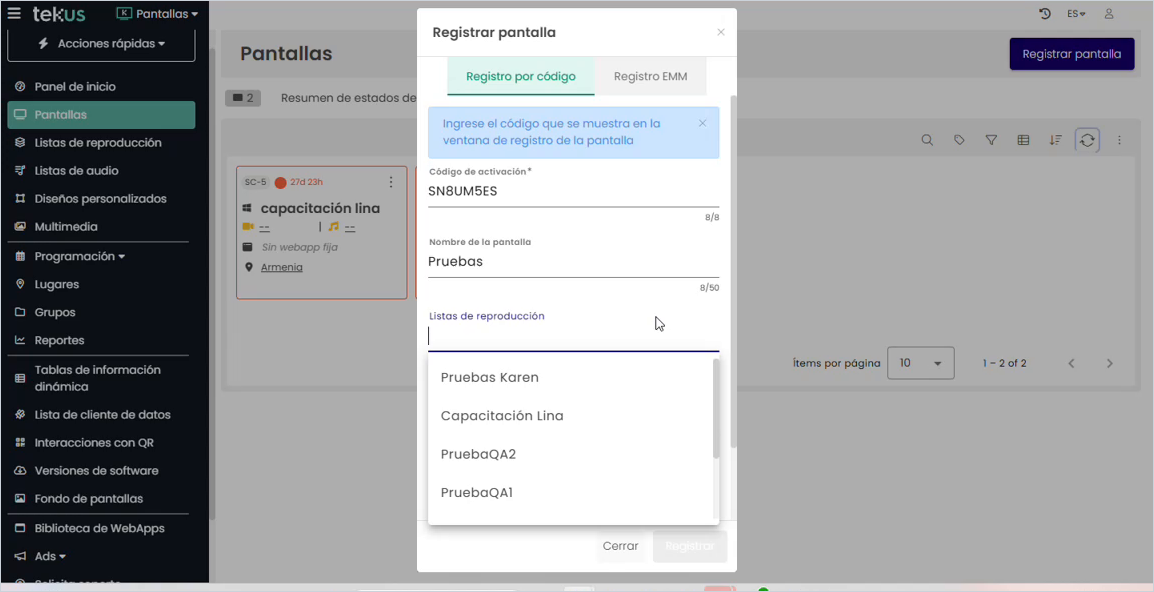
Figura 1. Registro de una pantalla: código de activación, nombre y lista de reproducción.
|
Importante Una vez registrada la pantalla, se habilita automáticamente la pestaña Tekus Ads en su detalle. Desde ahí continúa el resto de esta guía. |
4. Habilitar Tekus Ads en una pantalla
Ingresa al detalle de la pantalla y abre la pestaña Tekus Ads. Solo las pantallas con Tekus Ads activado aparecen más adelante al crear un anuncio, por eso este paso va primero.
-
Activa el interruptor Tekus Ads en la parte superior de la pestaña.
-
En Información pantalla, arrastra o selecciona una o más fotos de la pantalla y su ubicación.
-
Escribe una Descripción pública (hasta 280 caracteres) que identifique la pantalla, por ejemplo el centro comercial y la zona donde está.
-
Revisa el Lugar asociado: la dirección y coordenadas se muestran automáticamente.
-
Indica el Tráfico de espectadores estimado para esta pantalla. Hoy se escribe a mano y es informativo.
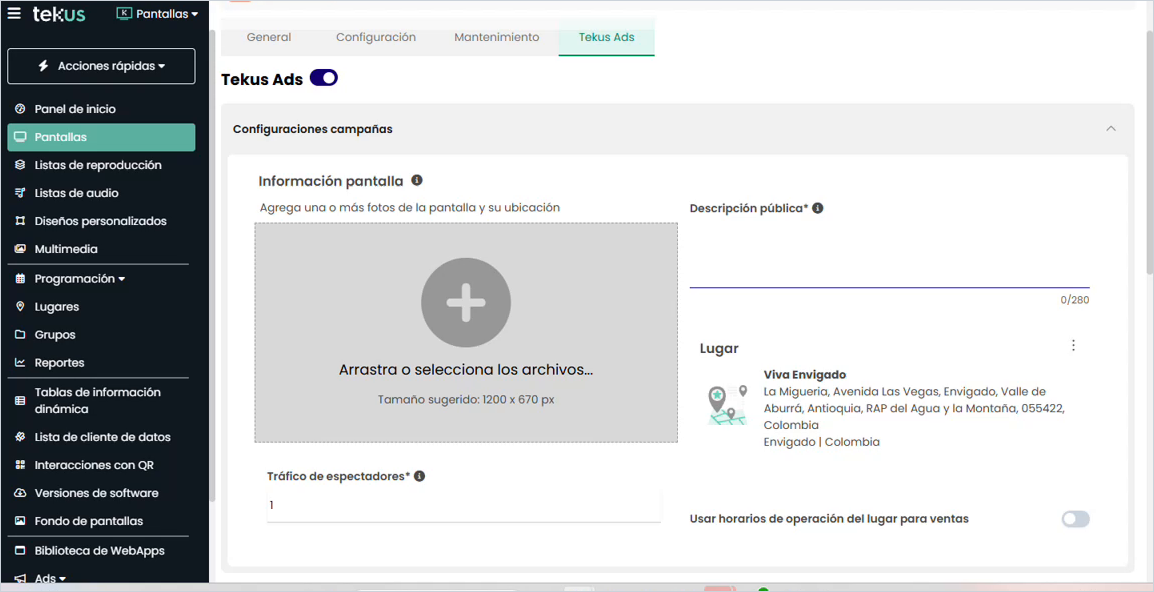
Figura 2. Pestaña Tekus Ads activada, con la información pública y el Lugar de la pantalla.
Más abajo, define los horarios en los que la pantalla mostrará publicidad y sus condiciones comerciales.
-
En Horarios de operación, activa los días de la semana en los que se mostrará publicidad y define, para cada uno, la hora de inicio y fin. Puedes agregar más de un intervalo por día con Agregar intervalo.
-
En Monetización → Anuncios y duración, define la Duración máxima del anuncio (en segundos), los Espacios Disponibles (cuántos anuncios caben a la vez) y los Días mínimos para pautar.
-
En Precio, define el Precio por día: es el valor base con el que el sistema calcula el precio de cada anuncio y cuánto genera una campaña. Si quien administra la pantalla no cobra por el espacio, escribe el valor mínimo que el campo acepte.
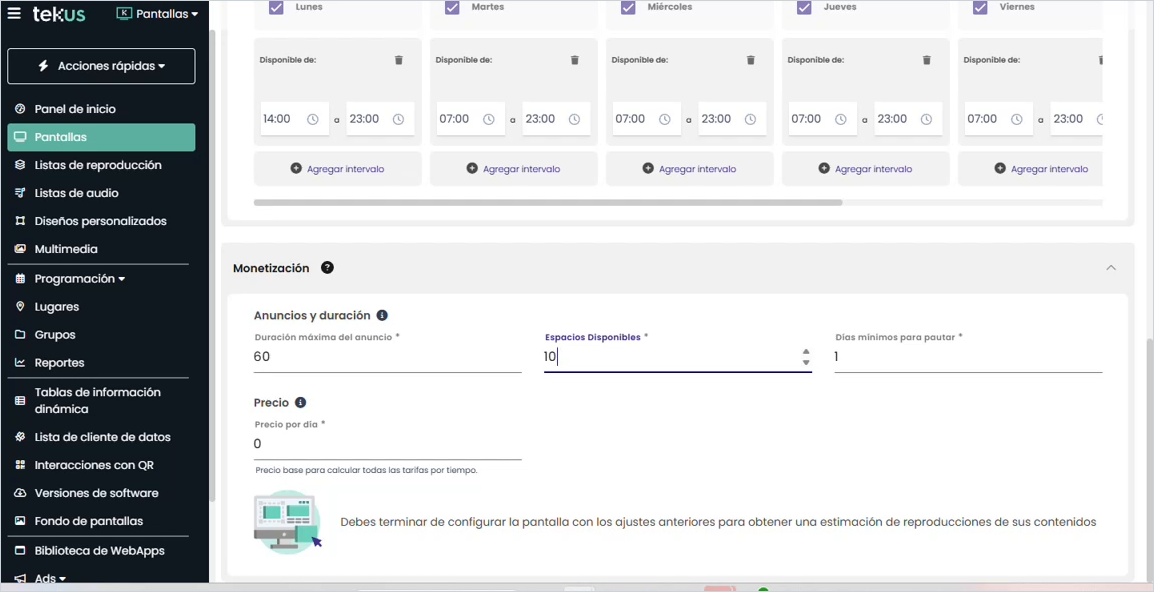
Figura 3. Horarios de operación por día y configuración de Monetización (duración, espacios y precio).
|
Situación frecuente Necesito apagar Tekus Ads en una pantalla y no me deja → No puedes desactivar Tekus Ads mientras la pantalla tenga anuncios programados, en curso o pausados. Cancela o espera a que terminen esos anuncios primero. |
Cuántos anuncios caben en una pantalla
Cada anuncio dura lo que definiste en Duración máxima del anuncio, por ejemplo 10 segundos, y cada pantalla tiene un número de Espacios Disponibles, por ejemplo hasta 10 anuncios a la vez. Lo que cabe depende de esos dos datos.
-
Un video más largo que la duración del espacio ocupa varios espacios: uno de 30 segundos en espacios de 10 segundos ocupa tres. No se corta, se reproduce completo.
-
Un anuncio que ocupa varios espacios también cuesta varios espacios por día.
-
Con un solo anuncio activo, la pantalla lo deja fijo; con varios, los rota.
|
Consejo de la industria Conviene no pasar de unos 10 anunciantes por pantalla para poder asegurar cuántas veces se muestra cada uno al día. La plataforma deja agregar más, pero ya no se puede garantizar esa cifra. |
5. Crear un anuncio publicitario
Con al menos una pantalla habilitada para Tekus Ads, ya puedes crear un anuncio para un cliente. El módulo Ads tiene dos partes: Clientes, el directorio de quienes pautan, y Campañas, donde se crean y administran los anuncios.
5.1 Registrar el cliente
Si el cliente anunciante todavía no existe en la plataforma, créalo antes de iniciar el anuncio. Ve a Clientes y selecciona Nuevo cliente. Este directorio sirve para ubicar a la persona con quien se negoció la pauta si surge un inconveniente o cuando la campaña termine.
-
En Información básica, elige el Tipo de documento e ingresa el Número de identificación del cliente.
-
En Información cliente, elige el Origen: Tekus (cliente conseguido por Tekus) o Propio (cliente del dueño de la cuenta).
-
Escribe el Nombre cliente y, si aplica, sus Marcas.
-
Elige el País y, si lo tienes, agrega una dirección.
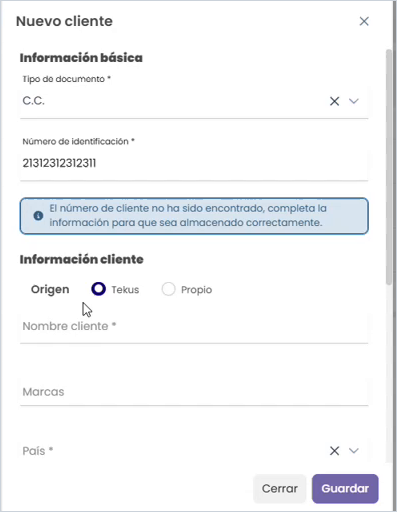
Figura 4. Datos básicos del nuevo cliente: tipo y número de documento.
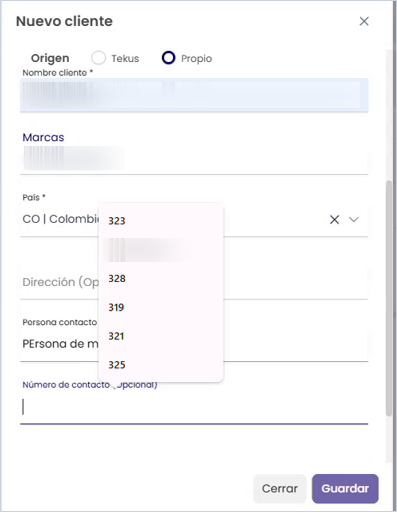
Figura 5. Origen del cliente (Tekus o Propio), nombre y país.
-
Completa la persona de contacto: nombre, número y correo. Son los datos más importantes del directorio, para poder ubicarla fácilmente más adelante.
-
Selecciona Guardar. El cliente queda disponible para asociarlo a un anuncio.
5.2 Datos generales del anuncio
Ve al módulo Ads y selecciona Nuevo anuncio. El asistente tiene tres pasos: General y duración, Multimedias y pantallas, y Confirmación.
-
En Cliente, busca y selecciona el cliente que creaste (o usa Agregar cliente si necesitas crear uno nuevo desde aquí).
-
Selecciona o agrega la Marca del anunciante.
-
Escribe el Nombre de anuncio: te ayuda a identificarlo en el listado más adelante.
-
Define la Duración del anuncio: fecha de inicio y fecha de fin. La fecha de inicio no puede ser anterior a hoy, y el anuncio no se reproduce hasta que llega su fecha de inicio.
-
Si el anuncio no tiene costo para el cliente, marca Anuncio no pago. El valor que muestra la plataforma pasa a ser solo una estimación.
-
En Información adicional, agrega Etiquetas y una Descripción (opcional, hasta 280 caracteres) para encontrarlo más fácil.
-
Selecciona Siguiente.
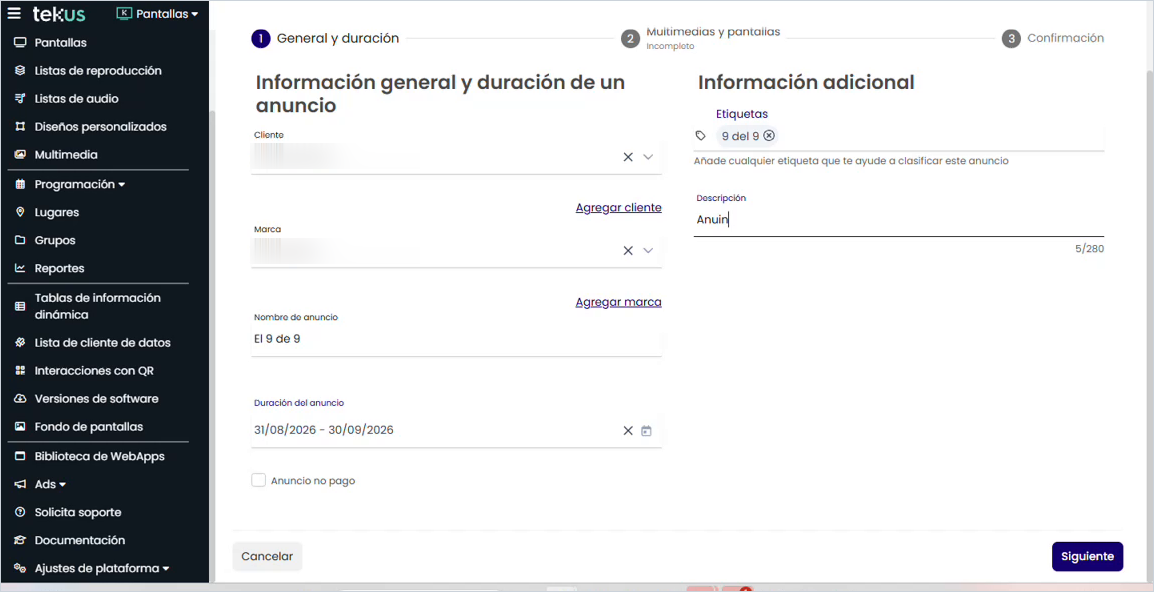
Figura 6. Paso 1, General y duración: cliente, marca, nombre, fechas y etiquetas.
5.3 Elegir las pantallas y el contenido
-
Selecciona las pantallas donde quieres que se muestre el anuncio con Agregar pantalla. Solo aparecen las pantallas con Tekus Ads activado.
-
Si algún día del rango que elegiste no tiene disponibilidad en una pantalla, el sistema te lo advierte antes de continuar: puedes seguir usando esa pantalla para los demás días.
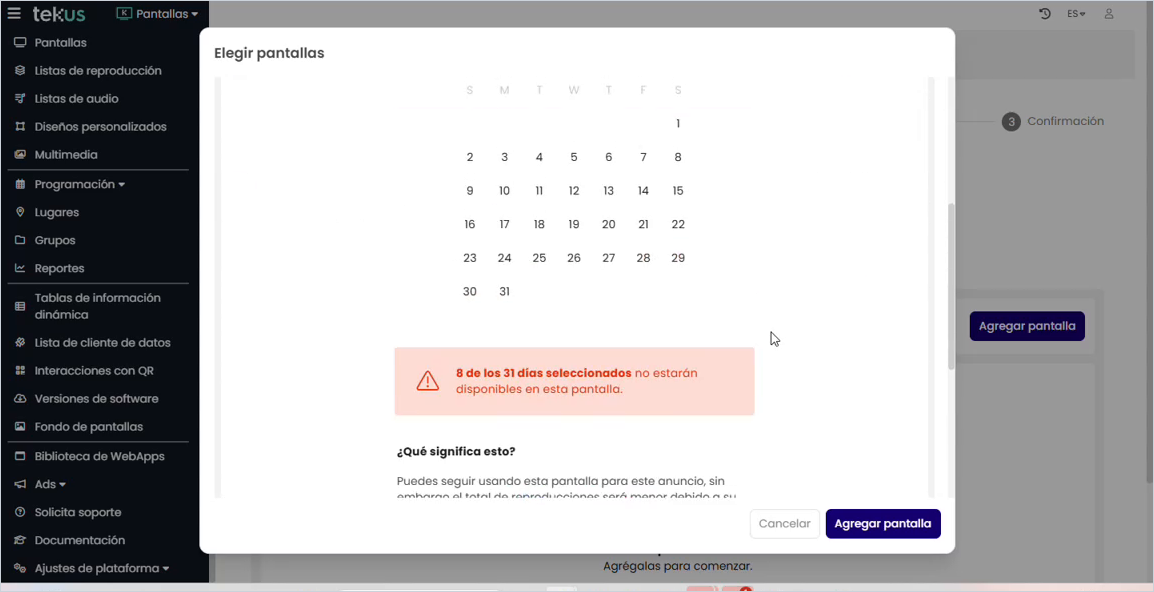
Figura 7. Selección de pantallas: el sistema advierte qué días no tendrán disponibilidad.
Hay dos formas de asignar la multimedia. Si la misma pieza va en todas las pantallas, usa la carga masiva. Si cada pantalla lleva piezas distintas, asígnalas por pantalla o por grupos de pantallas.
-
Con las pantallas ya agregadas, marca el check de la parte superior de la tabla para seleccionarlas todas, o marca cada una por separado.
-
Selecciona Asignar y elige el archivo de multimedia (video o imagen) que se mostrará en las pantallas marcadas.
-
Repite el proceso si quieres mostrar contenido distinto en pantallas distintas.
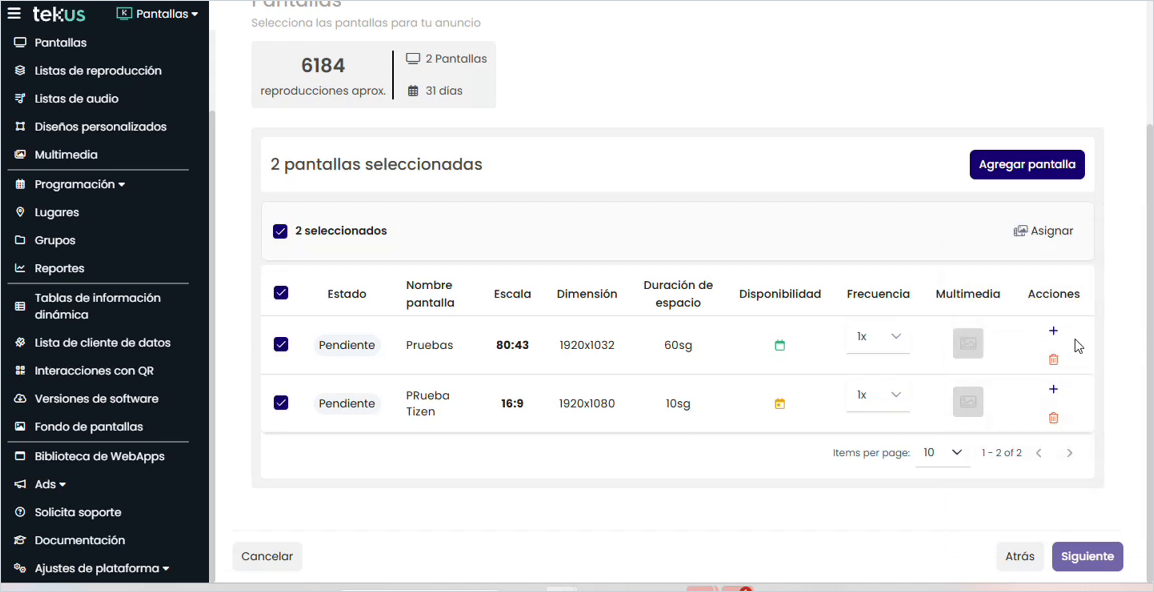
Figura 8. Pantallas seleccionadas antes de asignar la multimedia.
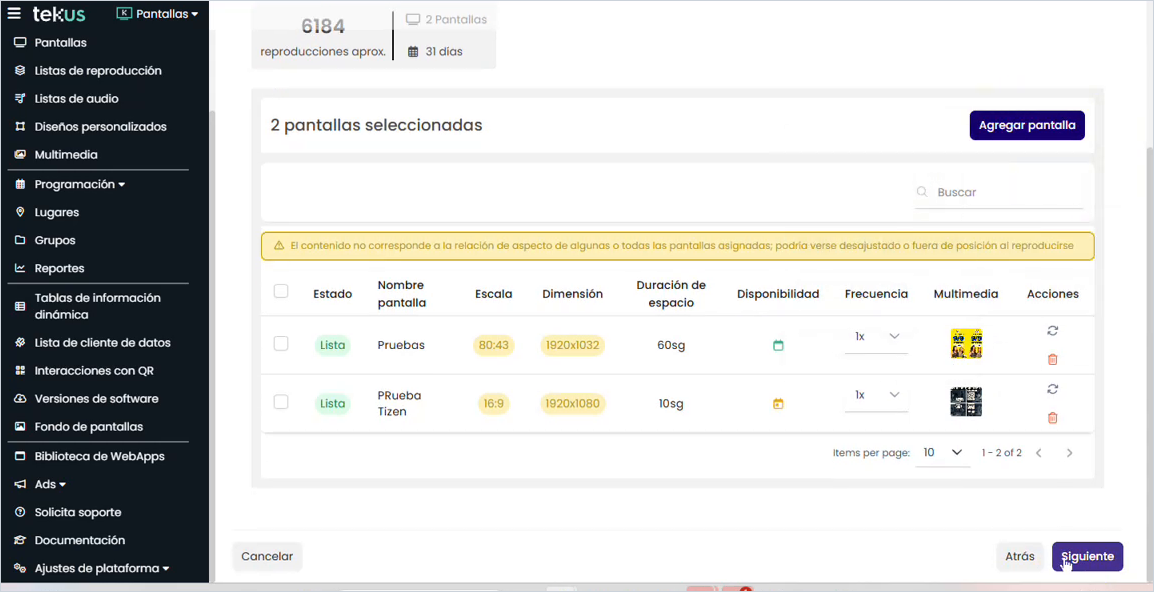
Figura 9. Multimedia ya asignada a cada pantalla.
|
Situación frecuente Veo una advertencia de que el contenido no corresponde a la relación de aspecto o a la resolución de la pantalla → Puedes continuar igual, pero el anuncio podría verse más pequeño, achatado o fuera de posición al reproducirse. Si es posible, usa una pieza con la proporción y la resolución de la pantalla de destino. |
|
Situación frecuente Veo el aviso Duración superior al espacio disponible → La plataforma te pregunta si deseas asignar la multimedia de todas formas, con las opciones Cancelar y Continuar. Si continúas, el video se reproduce completo y ocupa más de un espacio, lo que reduce la capacidad de la pantalla y aumenta el valor del anuncio. |
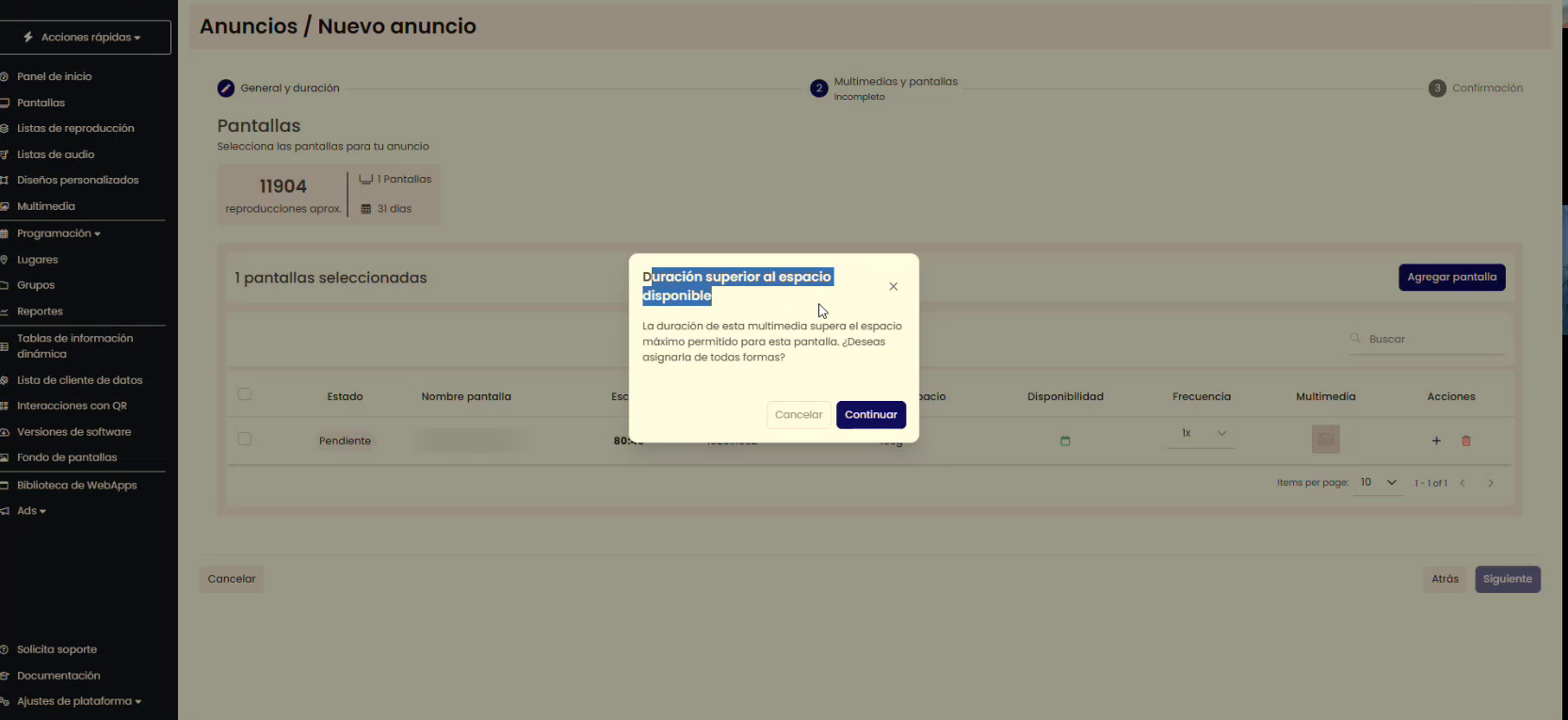
Figura 10. Aviso Duración superior al espacio disponible, en el paso de Multimedias y pantallas.
Selecciona Siguiente para pasar a la confirmación.
5.4 Confirmar el anuncio
El paso de Confirmación te muestra un resumen antes de publicar el anuncio: la vista previa de la multimedia, el nombre, la marca, el rango de fechas, la cantidad de pantallas, las reproducciones aproximadas, el cliente y el precio calculado.
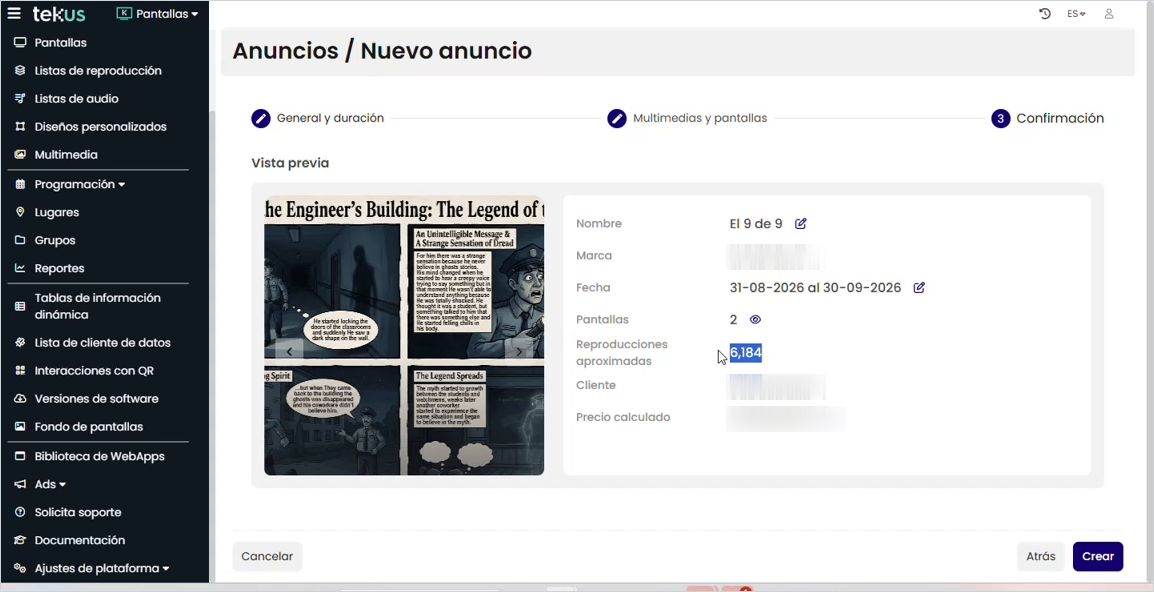
Figura 11. Confirmación del anuncio, con el precio calculado y el detalle de pantallas.
-
Revisa cada dato del resumen. Puedes editar el nombre, la fecha o el precio con el ícono de lápiz junto a cada campo.
-
Selecciona Crear para publicar el anuncio.
Cómo se calculan el precio y las reproducciones aproximadas
Ambos datos son estimaciones que la plataforma calcula pantalla por pantalla y suma:
-
Precio calculado: para cada pantalla, el Precio por día de la pantalla, por los días del rango en los que la pantalla muestra publicidad, por los espacios que ocupa el anuncio. Los espacios que ocupa son la duración del video dividida entre la Duración máxima del anuncio de la pantalla, redondeada hacia arriba (un video de 30 segundos en espacios de 10 segundos ocupa 3), por la frecuencia, que por defecto es 1. Si el anuncio es no pago, el valor queda en cero y el precio calculado solo se muestra como referencia. Puedes cambiar el precio final con el ícono de lápiz.
-
Reproducciones aproximadas: para cada pantalla, los días del rango en los que muestra publicidad, por las reproducciones mínimas diarias de esa pantalla, por la frecuencia; luego se suman las pantallas y se descartan los decimales. Las reproducciones mínimas diarias salen de los Horarios de operación: el promedio de segundos de publicidad al día, dividido entre los Espacios Disponibles por la Duración máxima del anuncio. Es una cifra mínima esperada, no una garantía, y no usa el Tráfico de espectadores, que es solo informativo.
6. Comprobación de que el anuncio quedó publicado
Una vez creado, el anuncio aparece de inmediato en el listado del módulo Ads, con su estado, sus reproducciones y el cliente asociado. En el listado de anuncios vigentes el estado se muestra en español: Programada (todavía no llegó su fecha de inicio), En curso o Pausada, y los contadores de la parte superior dicen Programados, En curso y Pausados. Cuando el anuncio llega a su fecha de fin queda finalizado, y deja de estar en ese listado: lo encuentras en Ver histórico (Histórico de anuncios), que muestra todos los anuncios y escribe el estado como lo entrega el sistema, en inglés: Scheduled, InProgress, Paused, Finished (finalizado) y Canceled (cancelado). Las capturas de esta guía son anteriores al rediseño de octubre de 2026 y muestran los estados en inglés.
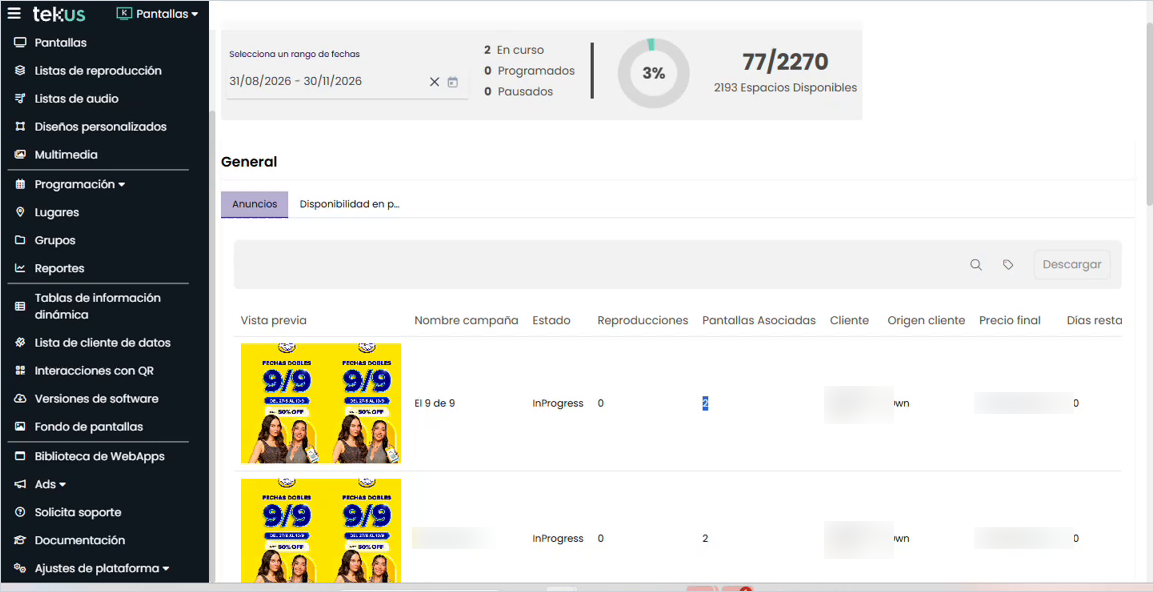
Figura 12. Anuncio recién creado en el listado del módulo Ads.
También puedes verificarlo desde la propia pantalla: en su detalle, la sección Multimedias asociadas muestra la lista de reproducción y los anuncios que tiene asociados.
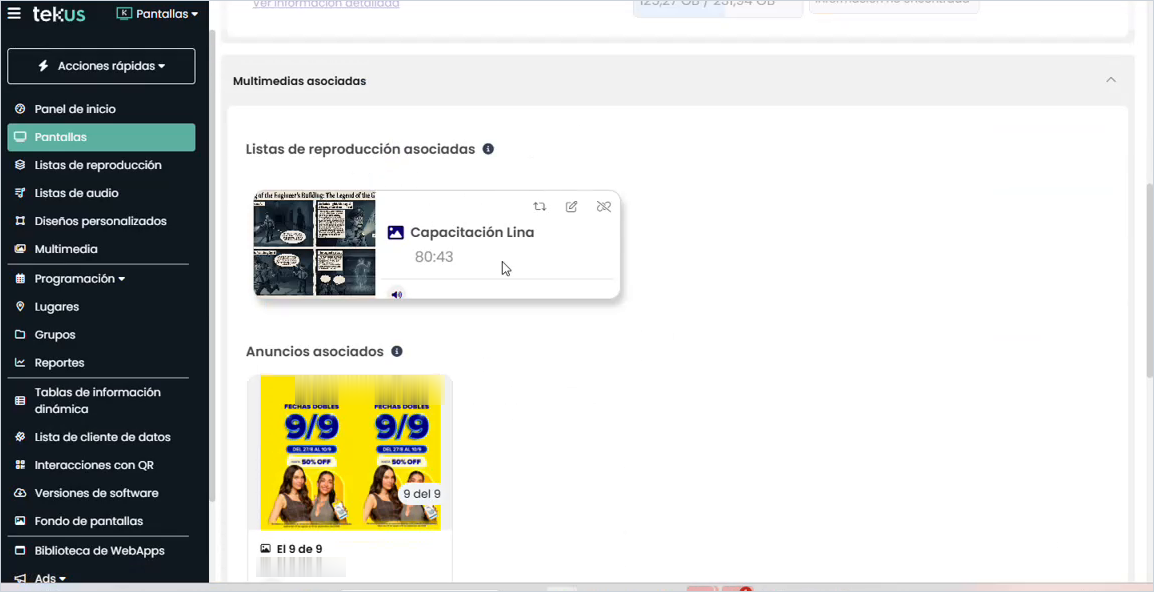
Figura 13. Lista de reproducción y anuncio asociados, vistos desde el detalle de la pantalla.
En el módulo Ads, junto a la pestaña Anuncios, está la pestaña de disponibilidad: un calendario con barras de colores que muestra en qué momentos está ocupada cada pantalla y con qué anuncio. Cambias la escala con los botones Hoy, Semana, Mes y Trimestre. Arriba del módulo, un resumen cuenta cuántos anuncios están en curso, programados y pausados, y cuántos espacios quedan disponibles del total.
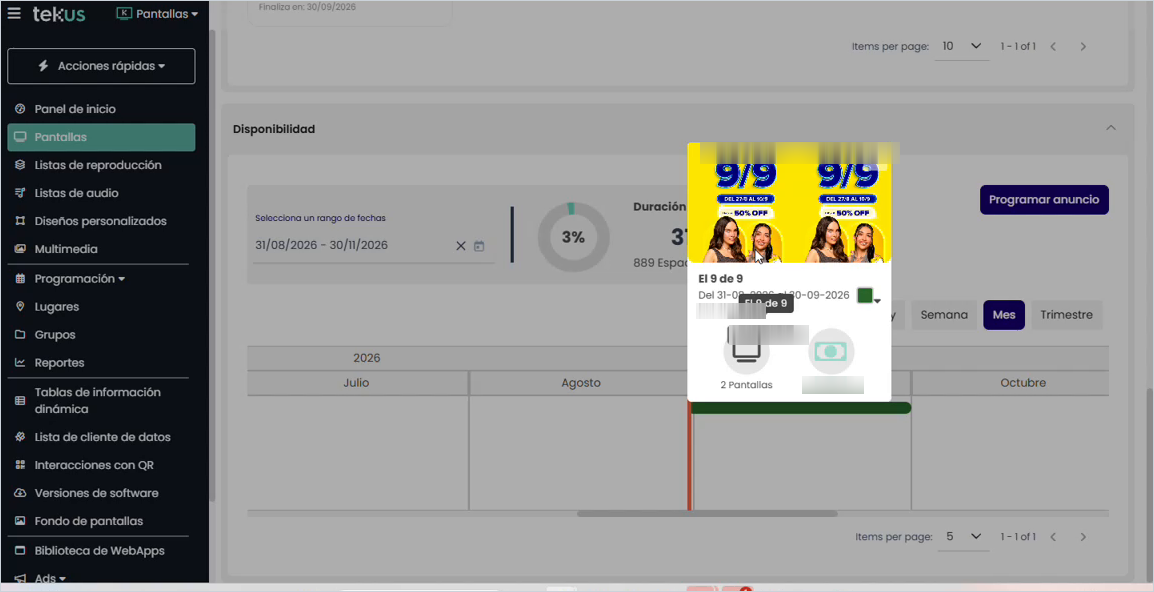
Figura 14. Calendario de disponibilidad de la pantalla, con el detalle del anuncio al pasar el mouse.
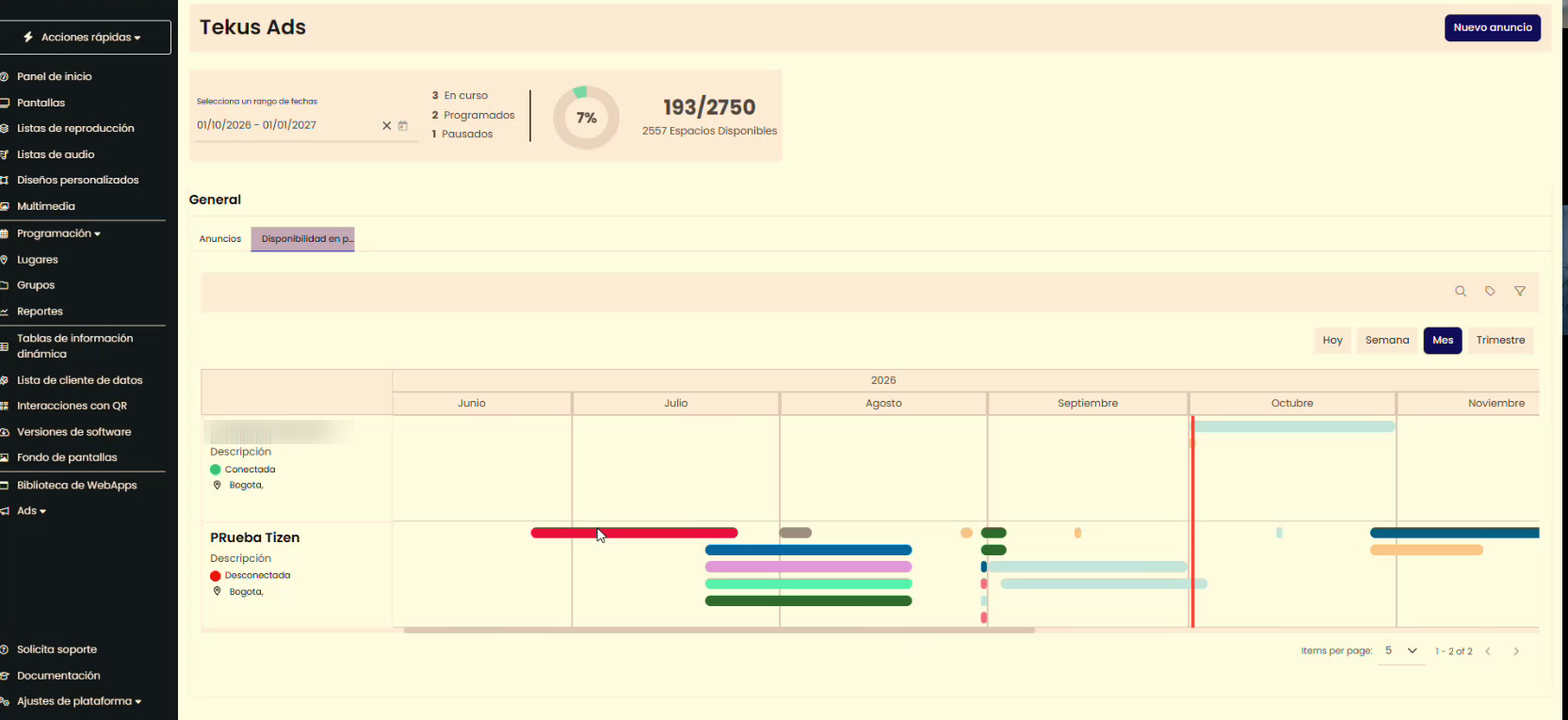
Figura 15. Disponibilidad en escala Mes: cada barra de color es un anuncio y el resumen superior muestra los espacios libres.
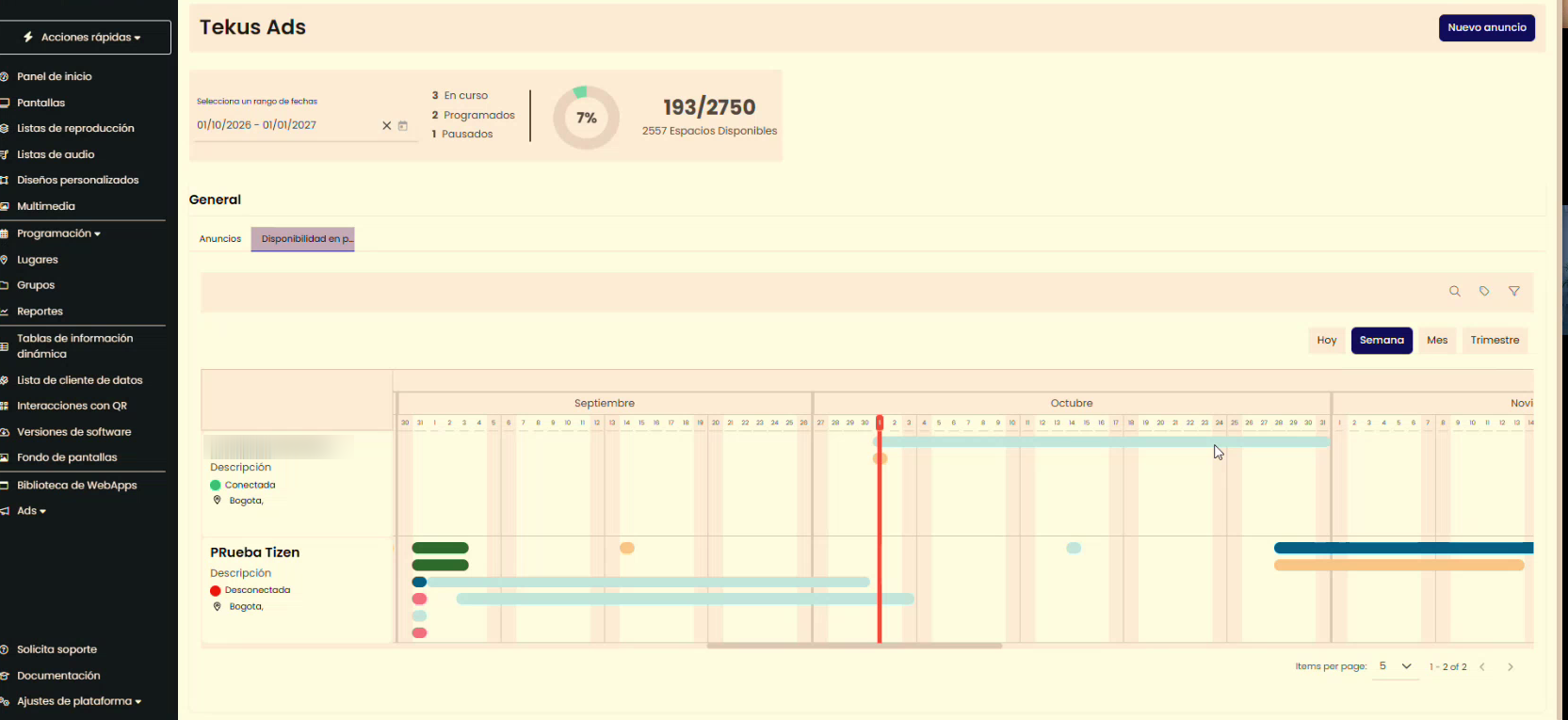
Figura 16. Disponibilidad en escala Semana, con el detalle por día.
Para confirmar que el anuncio se está mostrando realmente en la pantalla física, usa la captura de pantalla: te muestra una imagen real de lo que la pantalla está reproduciendo en ese momento.
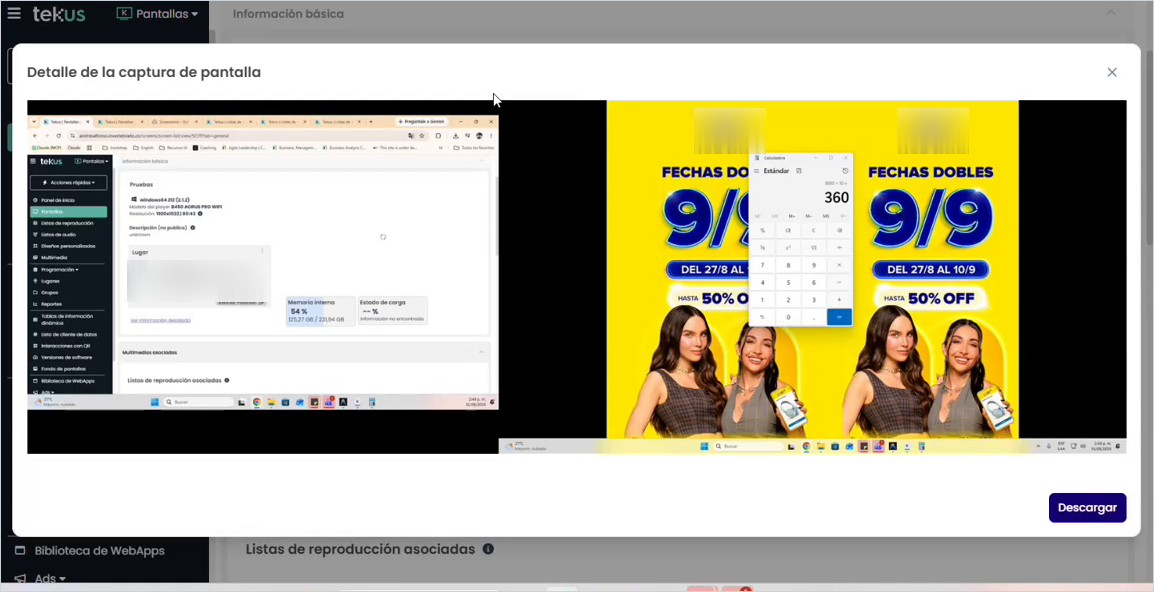
Figura 17. Detalle de la captura de pantalla, mostrando el anuncio en reproducción.
|
Para tener evidencia del anunciante Si el anunciante necesita una prueba fotográfica de que su pieza se mostró, esa es la función Proof of Display. Requiere una cámara apuntando al player y se configura aparte; consulta el manual de Proof of Display. |
Reporte de campañas
El reporte de campañas se pide desde Ver histórico, con el botón Descargar. Eliges un rango de fechas (máximo 90 días) y el correo al que quieres recibirlo; la plataforma lo prepara y lo envía por correo, no se descarga en el momento. Si no hay anuncios en ese rango, la plataforma te avisa que no encontró registros. El reporte sirve para sumar lo vendido por mes: muestra el valor final de cada campaña y su estado (cancelada, en progreso o finalizada).
7. Administración de anuncios existentes
Desde el listado del módulo Ads puedes controlar el ciclo de vida de un anuncio ya creado, sin necesidad de eliminarlo ni volver a crearlo.
|
Acción |
Qué hace |
|
Pausar |
El anuncio deja de reproducirse de inmediato en todas sus pantallas, pero sigue existiendo y conserva sus espacios reservados. |
|
Reanudar |
El anuncio vuelve a reproducirse. Si otro anuncio ocupó mientras tanto los espacios liberados, es posible que no haya disponibilidad completa: verifícala antes de reanudar un anuncio que estuvo mucho tiempo en pausa. |
|
Cancelar |
El anuncio se detiene definitivamente y sus espacios quedan libres para otros anuncios. Un anuncio cancelado no puede reactivarse. |
Un anuncio finalizado o cancelado ya no se puede editar. Si el cliente cambia las fechas de un anuncio vigente, puedes editarlas, pero tendrás que volver a elegir las pantallas y la multimedia del anuncio. Si el cliente pide terminar antes de tiempo, cancela el anuncio: queda con estado cancelado y deja de mostrarse.
Pausar un anuncio
-
En el listado de anuncios, selecciona el menú de acciones (⋮) junto al anuncio en curso que quieres pausar.
-
Selecciona Pausar.
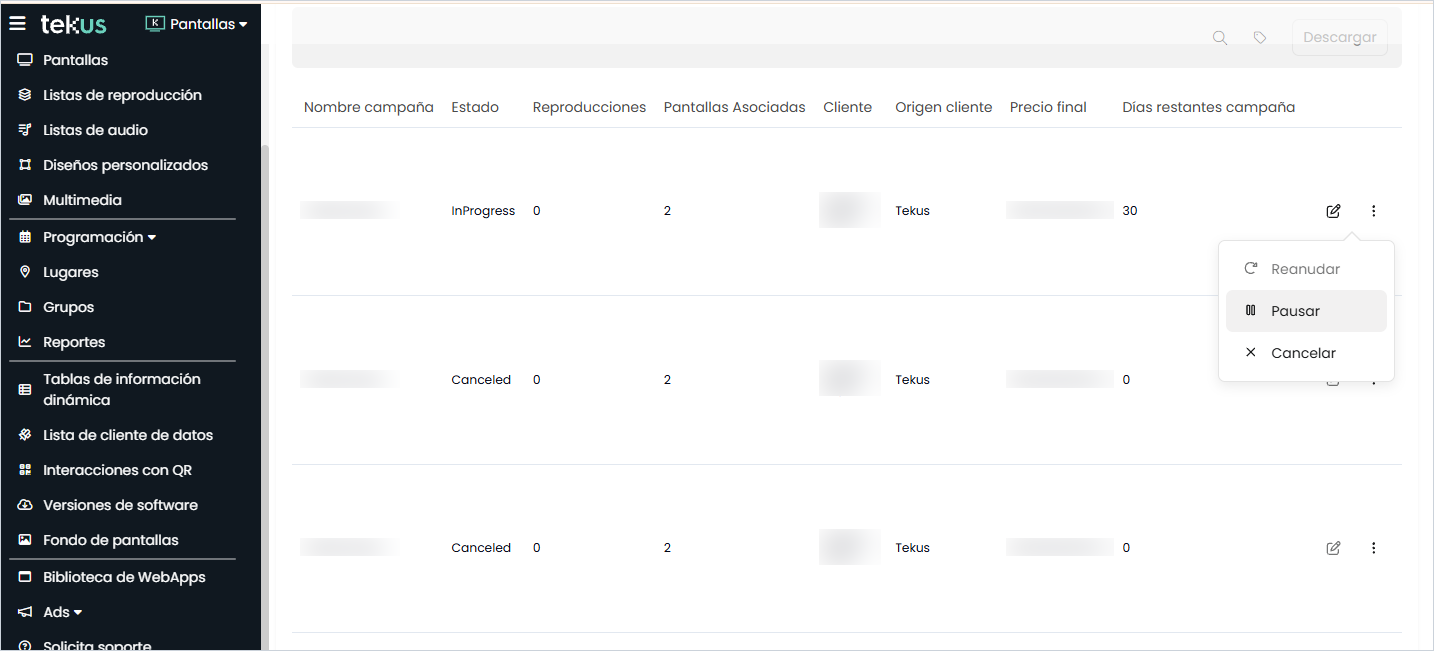
Figura 18. Menú de acciones de un anuncio en curso, con Pausar seleccionado.
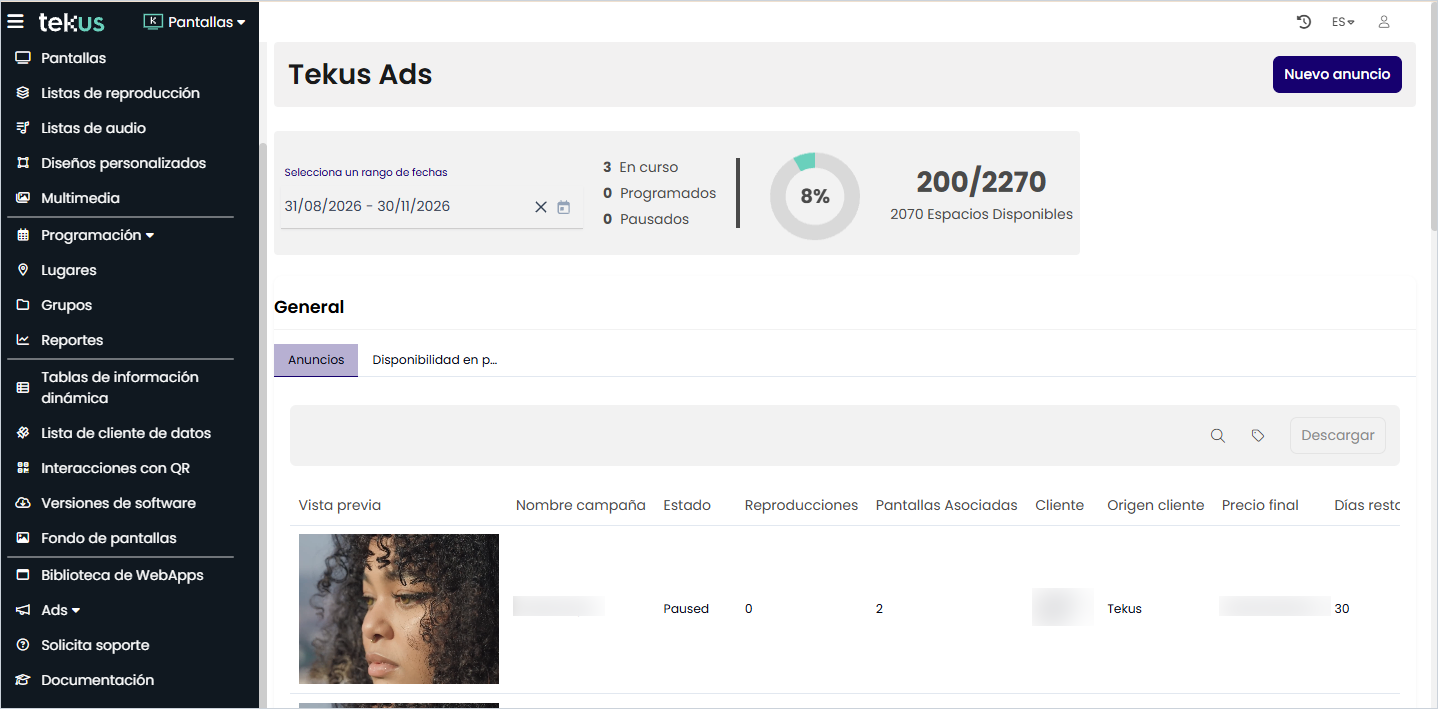
Figura 19. El anuncio queda en estado Paused.
Reanudar un anuncio
-
En el listado de anuncios, selecciona el menú de acciones (⋮) junto al anuncio pausado.
-
Selecciona Reanudar.
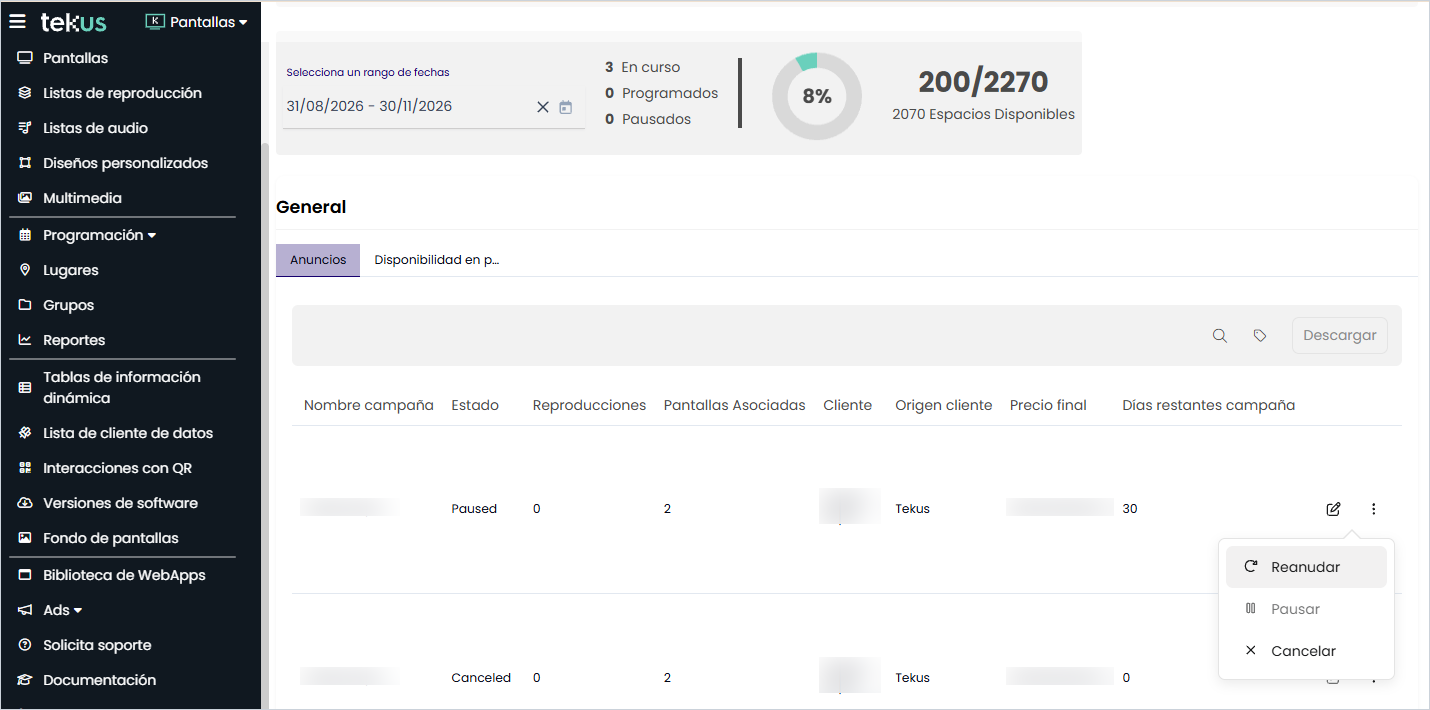
Figura 20. Menú de acciones de un anuncio pausado, con Reanudar seleccionado.
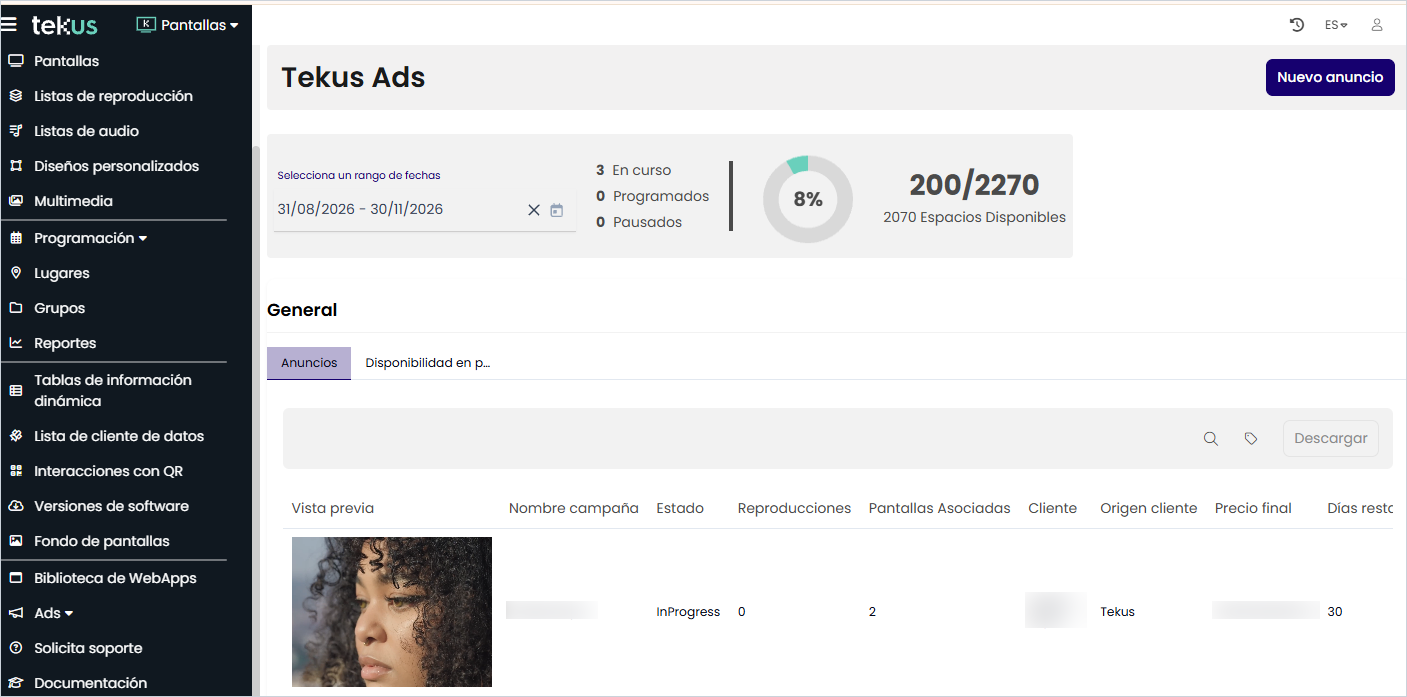
Figura 21. El anuncio vuelve a estado InProgress.
Cancelar un anuncio
-
En el listado de anuncios, selecciona el menú de acciones (⋮) junto al anuncio.
-
Selecciona Cancelar.
|
Importante Un anuncio cancelado no puede reactivarse. Si la pantalla está sin conexión cuando cancelas, puede seguir mostrando el anuncio hasta reconectarse. |
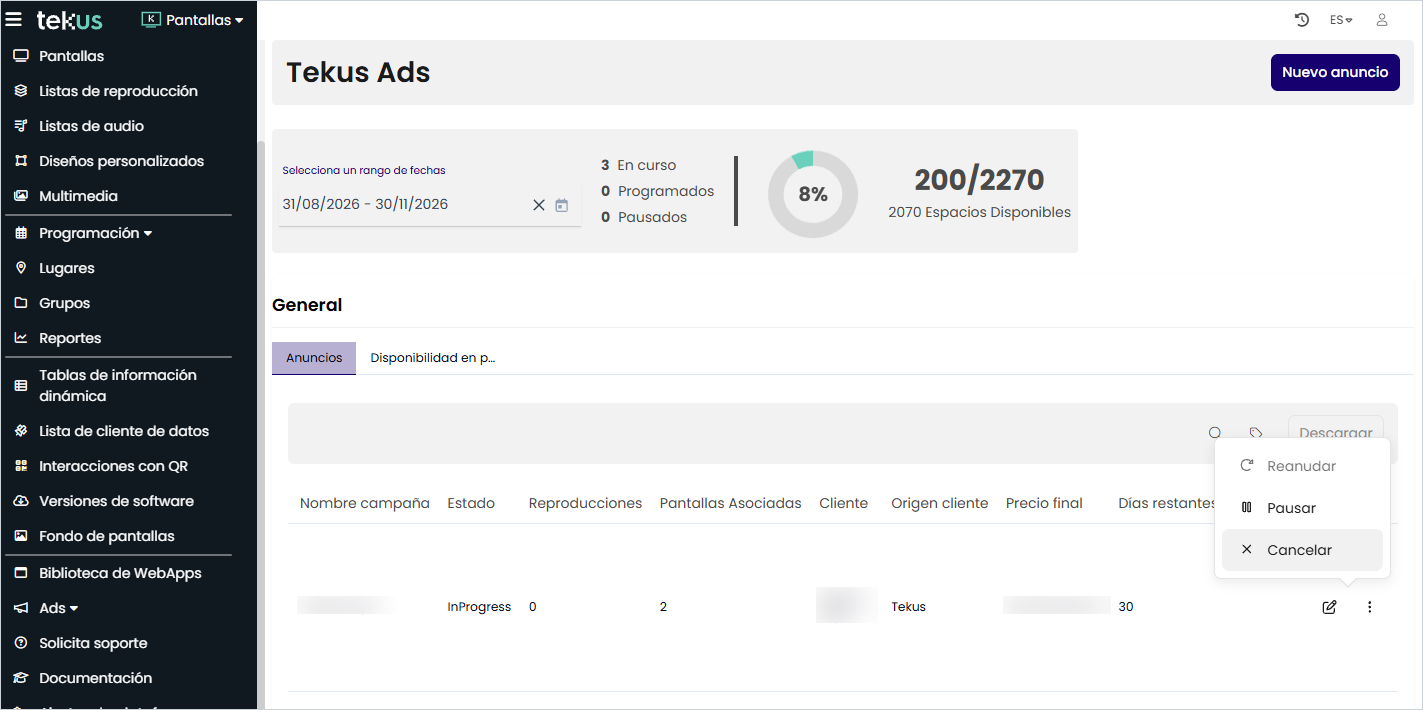
Figura 22. Menú de acciones de un anuncio, con Cancelar seleccionado.
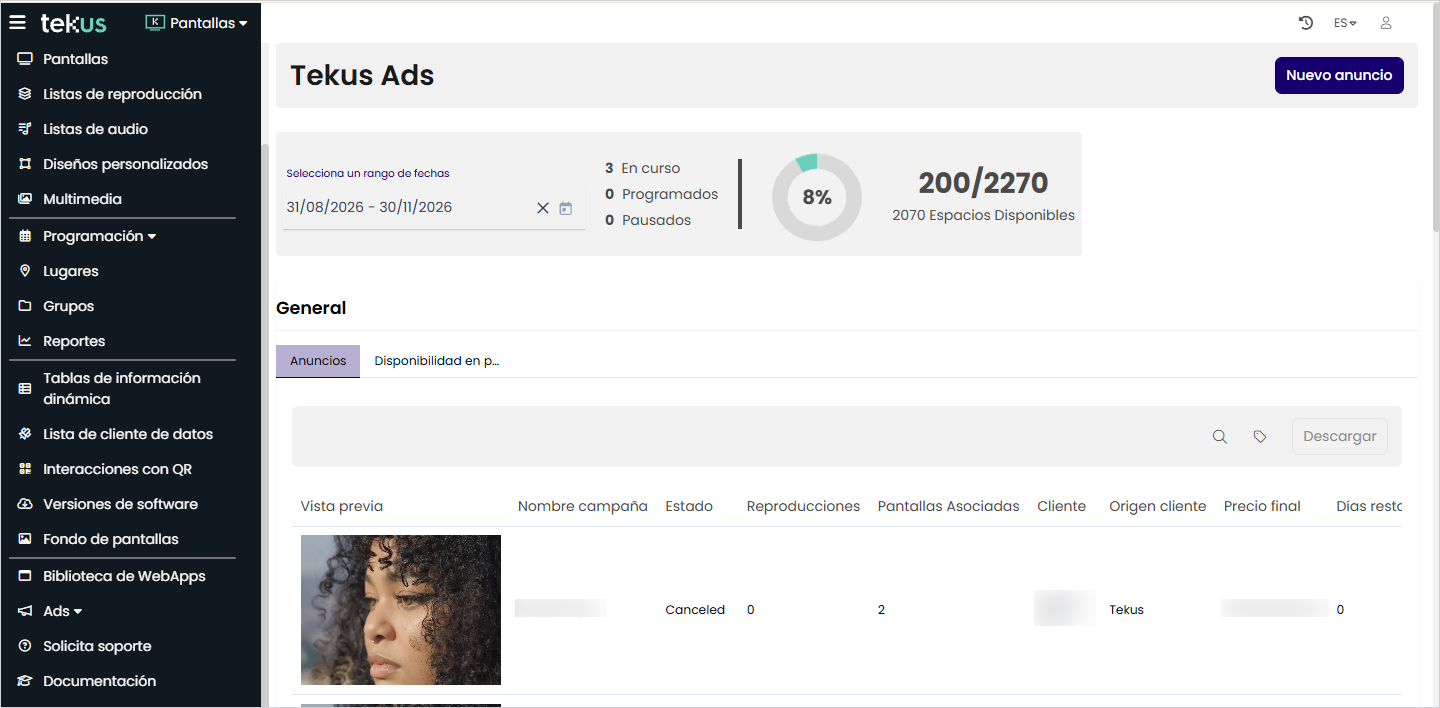
Figura 23. El anuncio queda en estado Canceled.
8. Situaciones frecuentes
|
Situación |
Qué revisar |
|
No puedo desactivar Tekus Ads en una pantalla |
La pantalla tiene anuncios programados, en curso o pausados. Cancélalos o espera a que terminen. |
|
No veo una pantalla al crear un anuncio |
La pantalla debe tener Tekus Ads activado y un player con versión compatible. Solo esas pantallas aparecen. |
|
Algunos días de mi rango de fechas aparecen sin disponibilidad |
La pantalla ya tiene otros anuncios ocupando todos sus espacios esos días. Puedes seguir usando la pantalla para los días restantes, o elegir otro rango. |
|
El sistema me advierte que el contenido no corresponde a la relación de aspecto o a la resolución |
La proporción de tu imagen o video no coincide con la de la pantalla de destino. Puedes continuar, pero revisa cómo se ve el anuncio una vez publicado. |
|
El anuncio ya empezó y no se ve en la pantalla |
Revisa que la fecha de inicio ya haya llegado y que la pantalla esté conectada para recibir el anuncio. |
|
La pantalla dejó de mostrar su contenido habitual |
Durante el horario de publicidad solo se muestran anuncios. Si el horario cubre todo el día, la lista de reproducción no se muestra. Ajusta los horarios de operación en la pestaña Tekus Ads. |
|
Cancelé un anuncio y la pantalla lo sigue mostrando |
Si la pantalla estaba sin internet, no recibió la cancelación. Se detiene al reconectarse. |
|
Reanudé un anuncio pausado y no tiene toda la disponibilidad que tenía |
Otro anuncio pudo haber ocupado esos espacios mientras el tuyo estaba en pausa. Ajusta el rango de fechas o las pantallas si es necesario. |
9. Checklist final
☐ La pantalla tiene Tekus Ads activado, con horarios de operación y monetización configurados.
☐ El horario de publicidad deja espacio para el contenido habitual de la pantalla, o la pantalla solo muestra publicidad.
☐ El cliente anunciante está creado, con su información de contacto.
☐ El anuncio tiene nombre, fechas, pantallas y multimedia asignados.
☐ Si la pantalla tiene más de unos 10 anunciantes, el cliente sabe que no se puede garantizar cuántas veces se muestra cada uno al día.
☐ El anuncio aparece en el listado del módulo Ads con el estado esperado.
☐ La captura de pantalla de la pantalla física muestra el anuncio en reproducción.