Configura la cámara, activa la captura de evidencias y consulta el historial de reproducción certificada.
|
Cómo usar esta guía Esta guía te lleva paso a paso por la configuración de Proof of Display, primero en el player y luego en la plataforma, y por la consulta de las evidencias generadas. Sigue el orden de las secciones: la configuración de la cámara en el player debe quedar lista antes de habilitar Proof of Display en la plataforma. La versión 1.1 aclara en qué players está disponible y cuándo se toma cada evidencia. |
Manual de usuario | Versión 1.1 | Noviembre de 2026
Propósito de esta guía
Proof of Display te permite certificar, con evidencia fotográfica real, que un contenido efectivamente se mostró en una pantalla de señalización digital, y no solo que el sistema lo tenía programado.
Cada vez que corresponde, el player toma una foto con una cámara física apuntada a la pantalla y la sube a la plataforma. Desde ahí puedes consultar el historial de evidencias de cualquier anuncio o ítem, en el rango de fechas que necesites.
Qué permite hacer Proof of Display
Con Proof of Display puedes:
-
Configurar una cámara física para que capture evidencia de una pantalla.
-
Activar la captura automática de evidencias, con la frecuencia y el tiempo de conservación que definas.
-
Solicitar una evidencia inmediata, sin esperar al próximo ciclo automático.
-
Consultar el historial de evidencias de un anuncio o de un ítem, agrupadas por tipo de evento y filtradas por fecha.
|
Ejemplo Un anunciante pautó publicidad en una pantalla de un tercero y necesita comprobar que su pieza realmente se exhibió. Con Proof of Display, el operador de la pantalla filtra las evidencias de ese anuncio en el rango de fechas del contrato y descarga las fotos como respaldo. |
|
Importante Proof of Display no es medición de audiencia. Usa su propia cámara, apuntada solo a la pantalla, distinta de cualquier cámara que se use para medir a las personas que la miran. La cámara no viene incluida: es un costo adicional que se acuerda con el equipo comercial. Cada pantalla necesita su cámara instalada y apuntando al player. |
Antes de comenzar
Verifica lo siguiente antes de empezar la configuración:
☐ El player de la pantalla tiene una versión compatible con Proof of Display. Hoy: Windows 2.1.4 o superior.
☐ Hay una cámara física conectada, apuntada a la pantalla y calibrada específicamente para Proof of Display.
☐ Tienes acceso a la configuración del player (clic derecho sobre la pantalla) y a la sección Pantallas de la plataforma.
|
Importante La plataforma no compara números de versión: ofrece Proof of Display solo en las pantallas cuyo player avisa que lo soporta y en las cuentas donde la función está habilitada. Si el player no lo soporta, no aparecen el bloque Configuración PoD ni la pestaña Evidencias POD. Aunque lo habilites en la plataforma, el player solo toma evidencias si tiene al menos una cámara agregada en su configuración. |
|
Dónde está disponible hoy Hoy el player de Windows avisa que soporta Proof of Display desde la versión 2.1.4; las versiones anteriores no lo hacen. En Tizen y webOS llegará con la versión 3.0.6 del player, sin fecha comprometida; en Android todavía no está disponible. Mientras tanto, en esas pantallas no se ofrece. |
Configuración en el player
Esta primera parte se hace directamente sobre el equipo donde corre el player, antes de continuar con la configuración en la plataforma.
Acceder a la configuración del player
-
Haz clic derecho sobre la pantalla donde corre el player.
-
Selecciona Configuraciones en el menú que aparece.
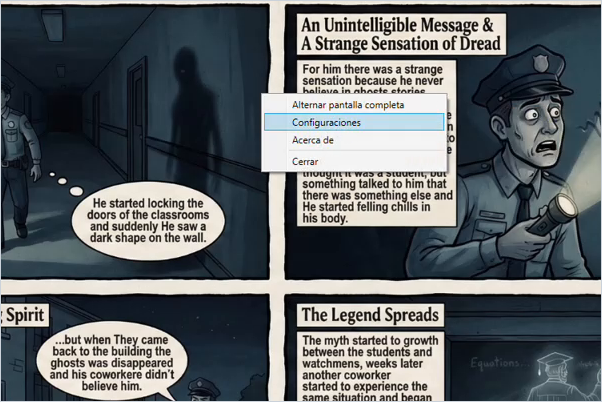
Figura 1. Menú de clic derecho sobre el player, con la opción Configuraciones.
Habilitar Proof of Display y agregar una cámara
-
En la ventana Configuraciones, abre la pestaña Eventos y Notificaciones.
-
Marca la casilla Proof of Display.
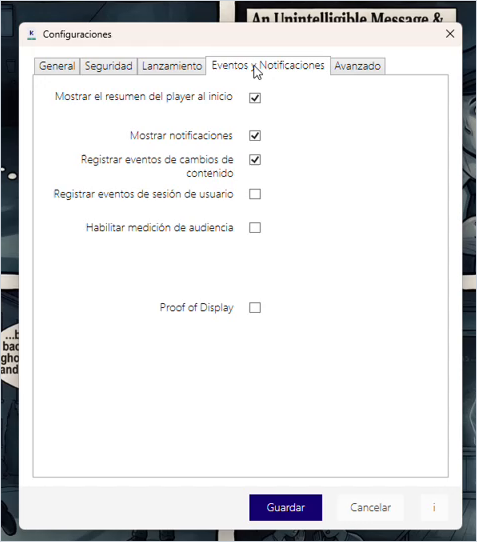
Figura 2. Pestaña Eventos y Notificaciones, con la casilla Proof of Display sin marcar.
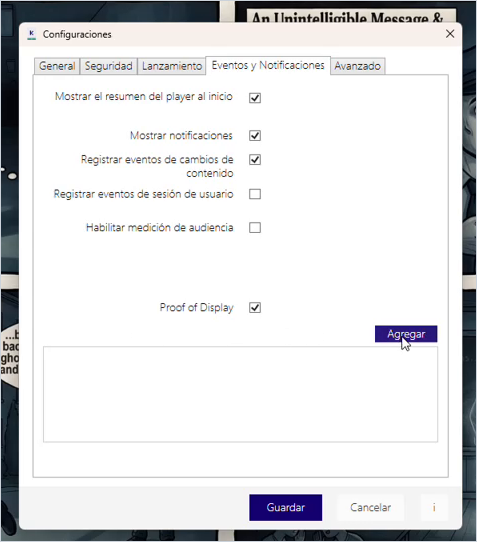
Figura 3. Casilla Proof of Display marcada; aparece el botón Agregar para vincular una cámara.
-
Haz clic en Agregar.
-
En la ventana Fuente, escribe un Nombre de Cámara y elige el tipo de fuente: HTTP Snapshot o HTTP / RTSP (Stream).
-
Escribe la URL de la cámara y usa Capturar para confirmar que la fuente responde.
-
Define el Retraso (s) para sincronizar la captura con el cambio de contenido de la lista de reproducción, y el Tiempo de espera de conexión (s) que el player esperará la respuesta de la cámara.
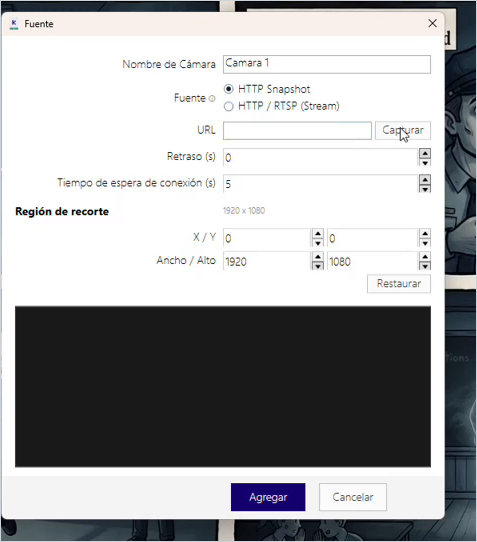
Figura 4. Formulario Fuente, con los campos de nombre, tipo de fuente, URL, retraso y tiempo de espera.
Definir la región de recorte
En Región de recorte, delimita solo el área de la cámara donde se ve la pantalla. Todo lo que quede fuera de esa área se descarta en cada evidencia futura.
-
Ajusta X / Y para ubicar la esquina superior izquierda del recuadro.
-
Ajusta Ancho / Alto para cubrir únicamente la zona de la pantalla.
-
Usa Restaurar si necesitas volver al recuadro completo y empezar de nuevo.
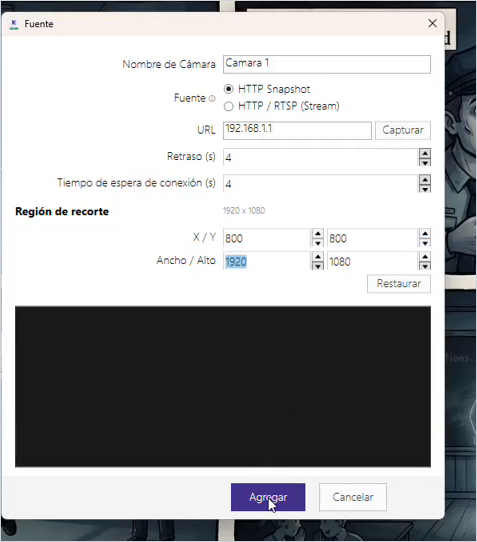
Figura 5. Región de recorte de la cámara, con los campos X / Y y Ancho / Alto en edición.
|
Por qué importa Define el recuadro únicamente sobre la zona donde está la pantalla. Esta cámara no está pensada para captar personas ni el entorno alrededor de la pantalla, así que es preferible no dejarla expuesta a eso. |
Guardar la cámara configurada
-
Haz clic en Agregar para incorporar la cámara a la lista.
-
Verifica que la cámara aparezca en la lista, con su nombre y el retraso configurado.
-
Haz clic en Guardar para cerrar la ventana Configuraciones.
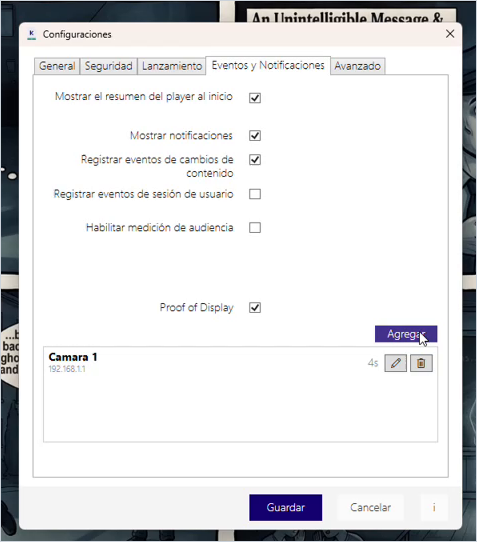
Figura 6. Cámara agregada a la lista de Eventos y Notificaciones, lista para guardar.
|
Nota Puedes repetir este proceso para agregar tantas cámaras como necesites en la misma pantalla. |
Configuración en la plataforma
Con la cámara ya configurada en el player, continúa desde la plataforma para activar la captura de evidencias en esa pantalla.
Habilitar Proof of Display (PoD) en la pantalla
-
En el menú lateral, entra a Pantallas y selecciona la pantalla que configuraste.
-
Abre la pestaña Configuración.
-
En el bloque Configuración PoD, activa el interruptor Habilitar Proof of Display (PoD).
-
Define el Horario de inicio y la Fecha de inicio a partir de la cual se toma la captura. Deben ser posteriores al momento actual: si no, la plataforma muestra el aviso Debes seleccionar una hora y fecha mayor a la actual.
-
Elige la Frecuencia (horas, días o semanas) y el Intervalo con el que se capturará una evidencia. Se recomienda como mínimo una captura al día.
-
Elige la Retención en Nube: el tiempo que las evidencias permanecen disponibles en la plataforma (30, 60 o 90 días).
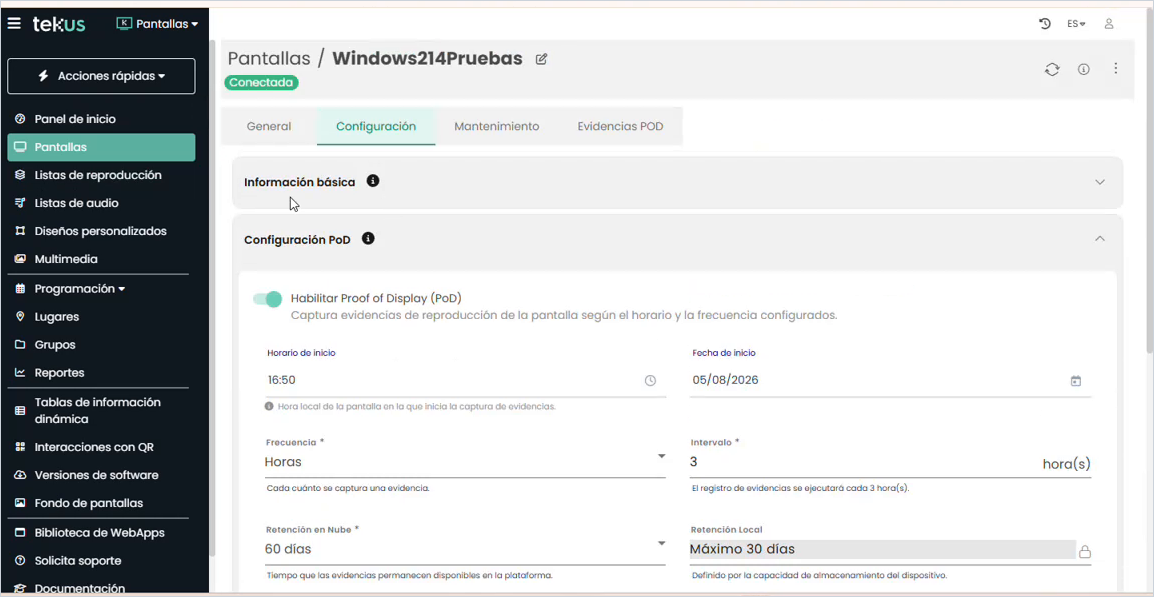
Figura 7. Configuración PoD en la pestaña Configuración de la pantalla: horario, frecuencia, intervalo y retención.
|
Importante La Retención en Nube se elige entre 30, 60 y 90 días; el máximo es 90. La plataforma propone 60. Pasado ese tiempo las evidencias se borran: no se guardan para siempre, porque almacenarlas cuesta. La Retención Local no se puede editar: aparece bloqueada con un máximo de 30 días, que la plataforma fija siempre así. Es el tiempo que el player conserva la evidencia en el equipo mientras la sincroniza con la plataforma. |
|
Si ves 24 en el intervalo Si la frecuencia está en Horas, una captura diaria se escribe como 24 horas. Si está en Días, se escribe como 1. Ambas hacen lo mismo: una captura cada 24 horas. |
Cuándo se toma una evidencia
La cámara toma una foto cuando ocurre alguno de estos cuatro eventos:
|
Evento |
Cuándo se toma la evidencia |
|
Intervalo |
A la hora y con la frecuencia que configuraste. Es la captura automática programada. |
|
Arranque |
Cada vez que se enciende la pantalla: toma una foto de cada ítem que se reproduce al iniciar. |
|
Transición de Ítem |
Cuando cambia la lista de reproducción de la pantalla, por ejemplo al agregar o quitar un ítem: toma una foto de cada ítem de la lista. |
|
Solicitud manual |
Cuando pides una evidencia con Obtener captura de pantalla. En las tarjetas de evidencias se muestra como Bajo Demanda. |
Cada foto es una imagen de la cámara, no un video. En una pantalla con varios anuncios, el player recorre el ciclo de reproducción completo y toma una foto de cada pieza, así que cada anuncio o ítem queda con su propia evidencia.
Revisar la vista previa de la cámara
En la pestaña General de la pantalla puedes revisar, en cualquier momento, que la cámara configurada esté enviando imagen.
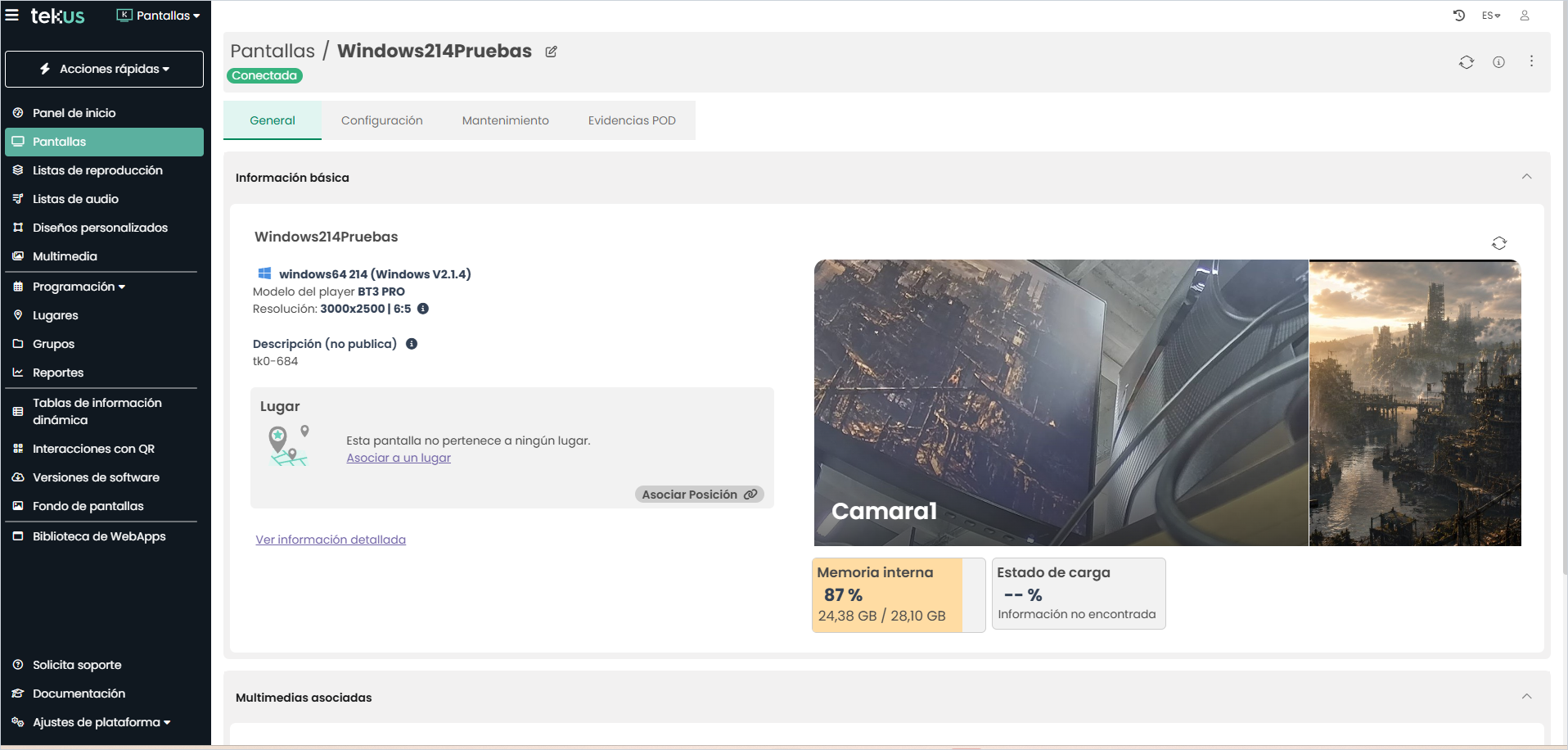
Figura 8. Vista previa en vivo de la cámara configurada, en la pestaña General de la pantalla.
|
Si el panel se ve vacío Verifica que la cámara siga conectada y que la URL configurada en el player sea correcta; sin conexión activa, el panel no muestra imagen. |
Solicitud manual de una evidencia
Si necesitas una evidencia inmediata, sin esperar al próximo ciclo automático, puedes solicitarla directamente desde la plataforma.
-
En la pestaña General de la pantalla, ubica el panel de vista previa de la cámara.
-
Haz clic en Obtener captura de pantalla.
-
El player genera la evidencia de inmediato, sin afectar el conteo de las capturas automáticas programadas.
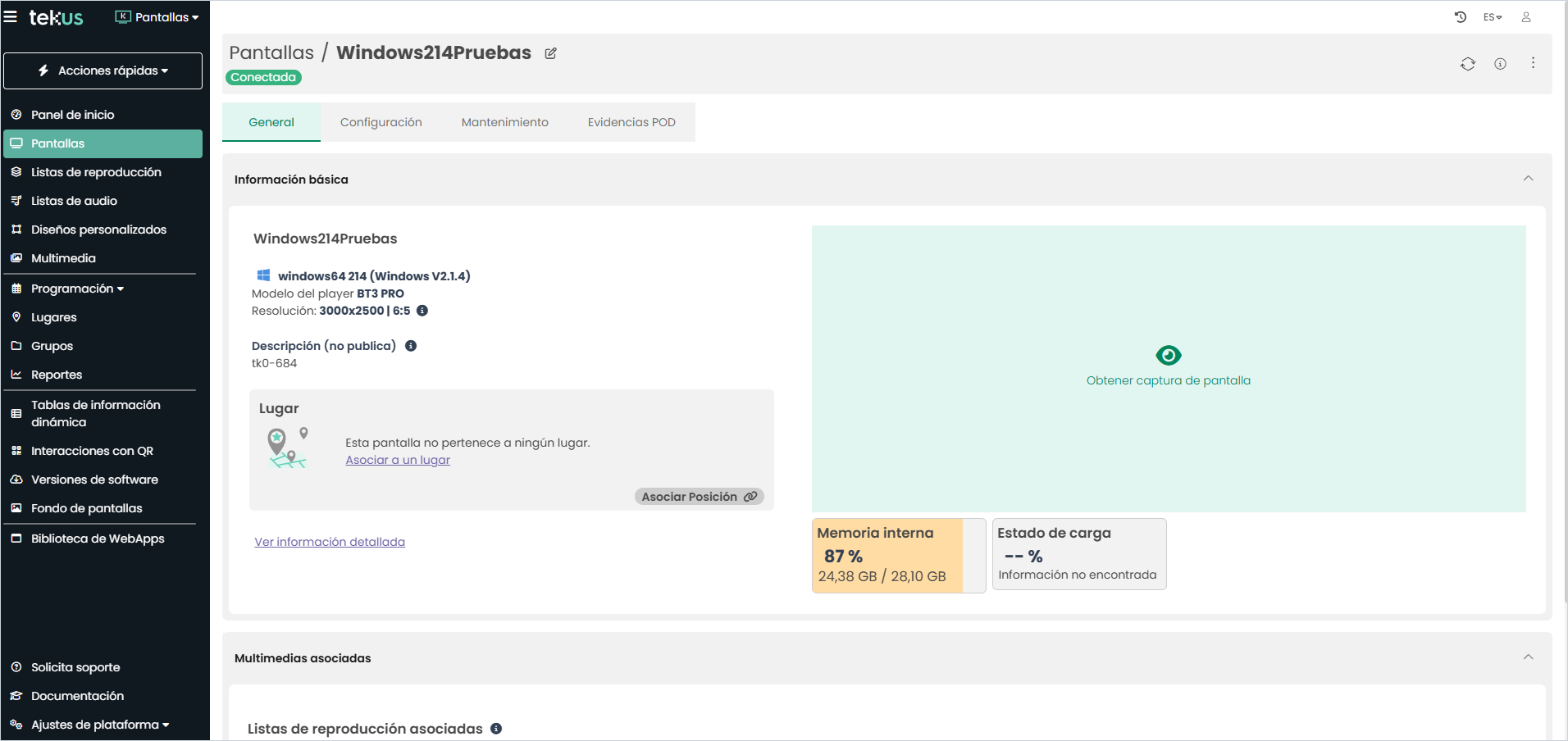
Figura 9. Opción Obtener captura de pantalla, para solicitar una evidencia inmediata desde la pantalla General.
Consulta del historial de evidencias
Desde la pantalla puedes revisar las evidencias generadas para un anuncio o un ítem, agrupadas por tipo de evento y filtradas por fecha. La pestaña Evidencias POD aparece cuando Proof of Display está habilitado en la pantalla.
Filtrar evidencias por anuncio o ítem y fecha
-
Abre la pestaña Evidencias POD de la pantalla.
-
Elige Por Campaña (la opción que aparece primero) para buscar un anuncio de Tekus Ads, o Por Ítem / Contenido para buscar un ítem de la lista de reproducción.
-
Selecciona el ítem o la campaña, y define el Rango de fechas que te interesa. El rango no puede ser mayor que la retención configurada.
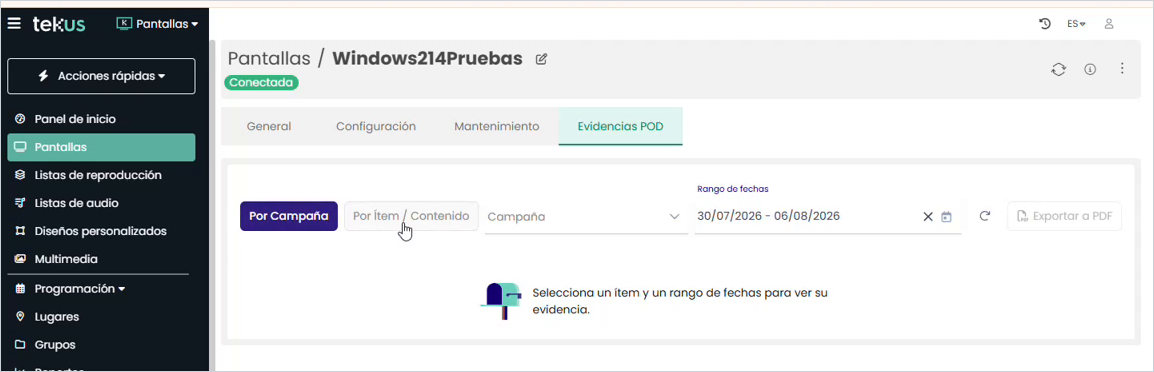
Figura 10. Pestaña Evidencias POD, con el filtro Por Ítem / Contenido y el rango de fechas por definir.
El sistema muestra las evidencias encontradas en tarjetas agrupadas por tipo de evento: Arranque (encendido de la pantalla), Intervalo (captura programada), Transición de Ítem (cambio de la lista de reproducción) o Bajo Demanda (solicitud manual), según cuál haya generado cada evidencia.
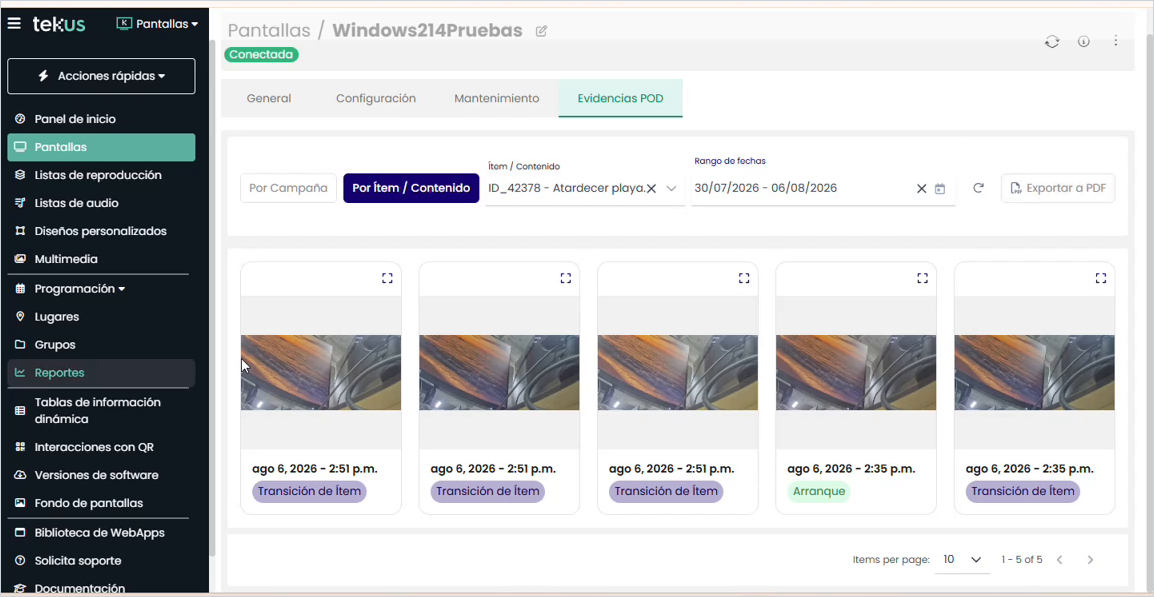
Figura 11. Evidencias del ítem seleccionado, agrupadas por tipo de evento y con su fecha y hora.
|
Si no aparecen resultados Revisa que el ítem y el rango de fechas correspondan a un período en que la pantalla estuvo encendida y con Proof of Display habilitado. |
Ver el detalle de una evidencia
-
Haz clic sobre la tarjeta de la evidencia que quieras revisar.
-
En Detalle de la evidencia, revisa la imagen ampliada, la cámara de origen y la fecha y hora exactas.
-
Usa Descargar para guardar esa evidencia.
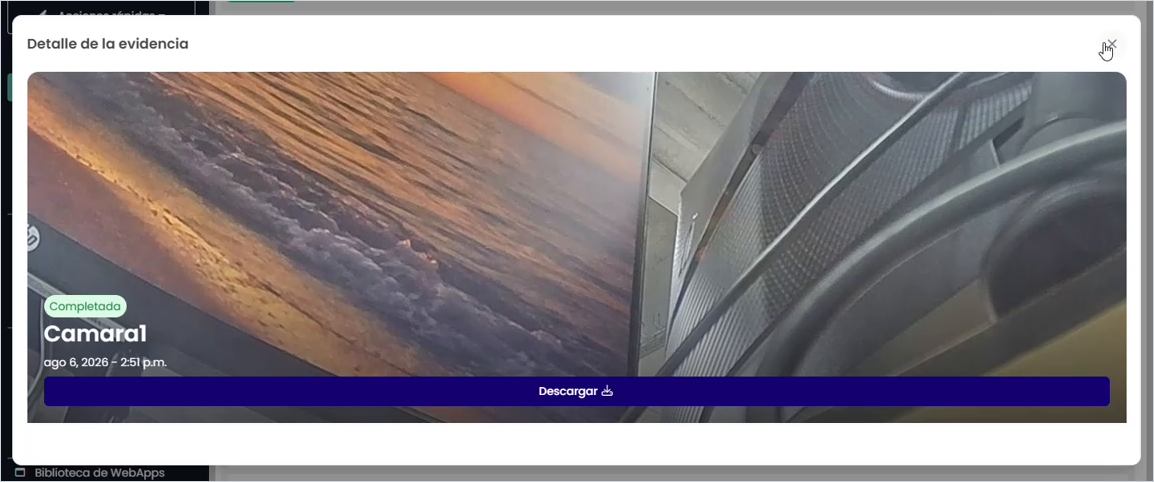
Figura 12. Detalle de la evidencia ampliada, con la opción de Descargar.
Situaciones frecuentes
|
Situación |
Qué revisar |
|
Marqué la casilla Proof of Display en el player, pero no veo dónde agregar la cámara. |
Haz clic en Agregar, junto a la casilla; se abre el formulario Fuente para registrar la cámara. |
|
No veo el bloque Configuración PoD ni la pestaña Evidencias POD en una pantalla. |
Verifica que el player de la pantalla soporte Proof of Display (hoy, Windows 2.1.4 o superior) y que la función esté habilitada en tu cuenta. En Tizen y webOS llegará con la versión 3.0.6 del player (sin fecha comprometida) y en Android todavía no está disponible. Si el bloque aparece pero no se toman evidencias, revisa que el player tenga al menos una cámara agregada. |
|
Veo el aviso Debes seleccionar una hora y fecha mayor a la actual al configurar Proof of Display. |
El Horario de inicio y la Fecha de inicio deben ser posteriores al momento actual. Elige una hora y una fecha futuras. |
|
El panel de vista previa de la cámara se ve vacío. |
Puede deberse a que la cámara está desconectada o a que la URL configurada en el player no es válida. |
|
En Evidencias POD no encuentro resultados para el ítem que busco. |
Confirma que el ítem y el rango de fechas correspondan a un período en que la pantalla estuvo encendida y generando evidencias. |
|
Una evidencia antigua ya no aparece. |
Las evidencias se conservan solo durante la Retención en Nube configurada (30, 60 o 90 días) y luego se borran. |
|
Necesito conservar la evidencia por más de 90 días. |
No es posible: 90 días es el máximo permitido para la Retención en Nube. Descarga lo que necesites antes de que se cumpla el plazo. |
|
El anunciante necesita ver la foto de una pieza en una pantalla con varios anuncios. |
Filtra Por Campaña y elige su anuncio: cada anuncio tiene sus propias evidencias. |
Checklist final
☐ El player de la pantalla tiene una versión compatible (hoy, Windows 2.1.4 o superior).
☐ La casilla Proof of Display quedó marcada en Eventos y Notificaciones, dentro de la configuración del player.
☐ La cámara aparece en la lista con su nombre, y la región de recorte cubre solo la zona de la pantalla.
☐ El interruptor Habilitar Proof of Display (PoD) está activo en la pestaña Configuración de la pantalla.
☐ La Frecuencia, el Intervalo y la Retención en Nube tienen los valores que tu pantalla necesita.
☐ La vista previa de la cámara, en la pestaña General, muestra imagen en vivo.
☐ Al filtrar por anuncio o ítem y fecha en Evidencias POD, aparecen tarjetas agrupadas por tipo de evento.