
Documento en borrador — pendiente de revisión y aprobación final antes de publicar.
¡Hola! 👋 Esta guía te lleva paso a paso por la configuración de un player Tekus en Windows, para dejarlo listo para operar. Está pensada para que la puedas seguir sin importar si eres del equipo de Experiencia, un aliado o el cliente mismo.
¡Empecemos! 🤸🏻♀️
Antes de empezar
-
Acceso al equipo con permisos de administrador.
-
Conexión a internet.
-
El horario de operación del cliente a la mano (lo vas a necesitar más adelante).
Preparar el sistema operativo
-
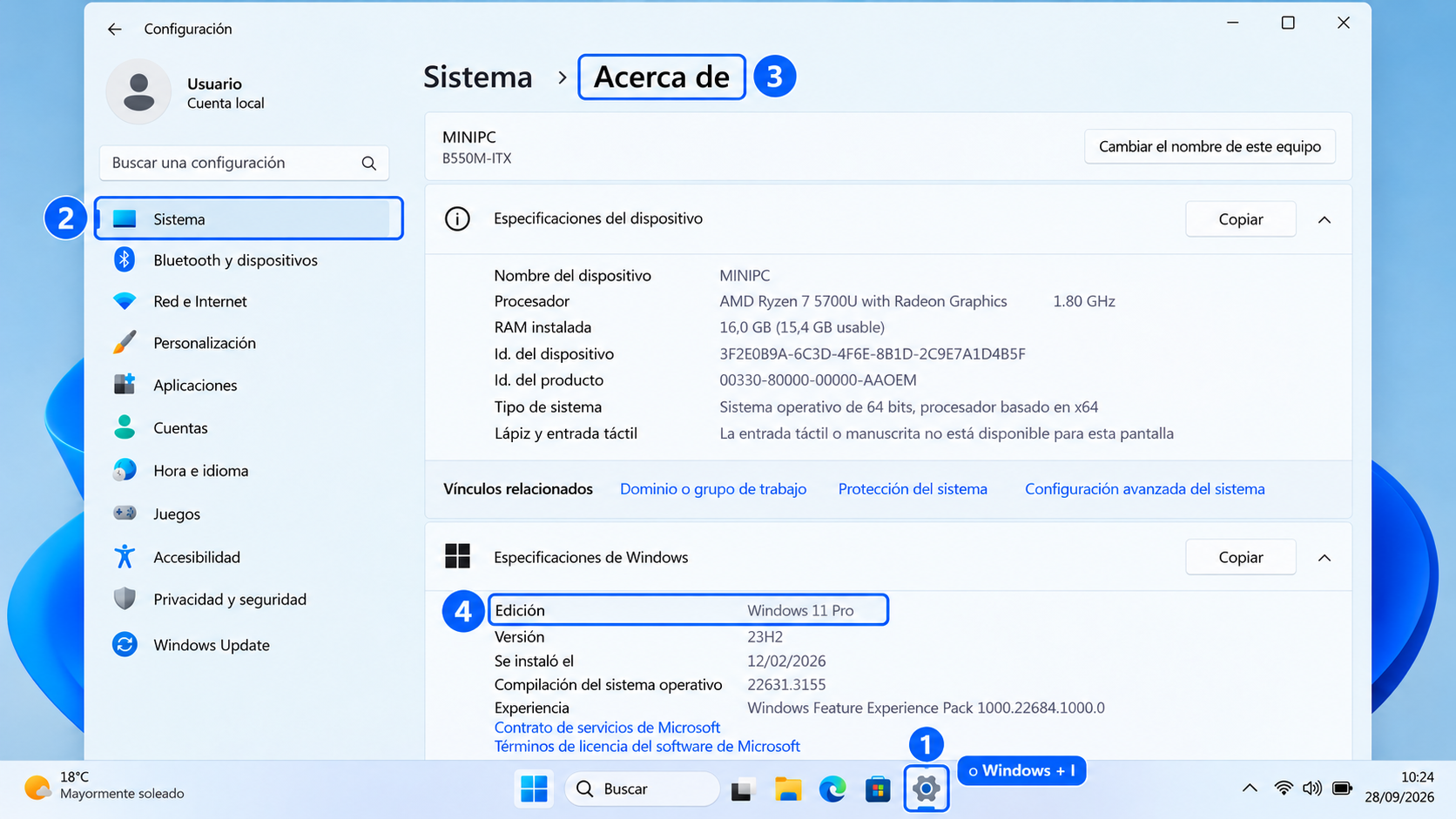
Ve a Inicio > Configuración (o presiona Windows + I) > Sistema > Acerca de. Debe decir Windows 10 u 11.
-
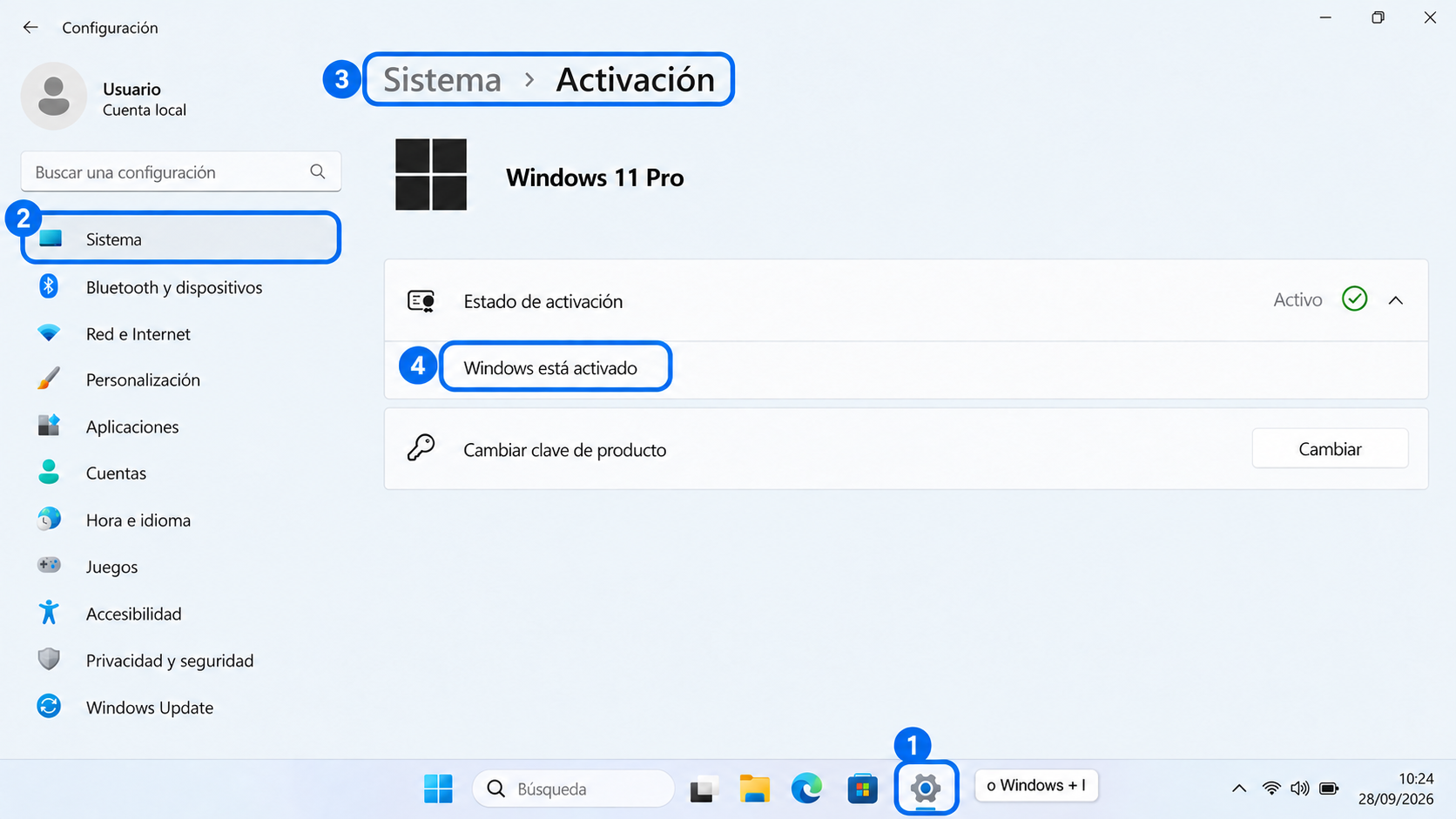
Ve a Inicio > Configuración > Sistema > Activación. Si no aparece activado, ingresa la clave de licencia. Debe mostrar "Windows está activado", sin marca de agua en el escritorio.
Actualizaciones de Windows
-
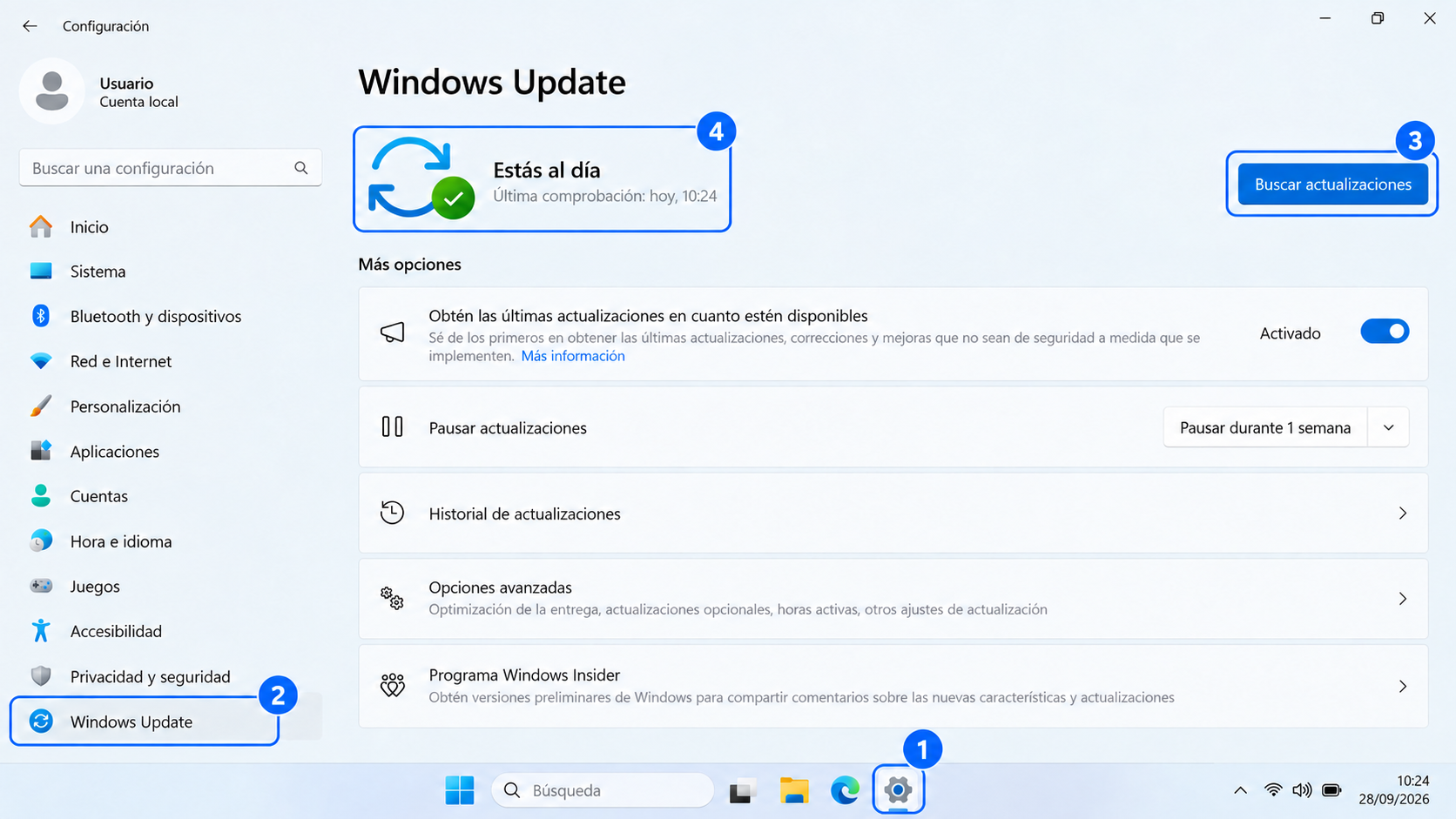
Ve a Inicio > Configuración > Windows Update > Buscar actualizaciones. Instala todo lo pendiente y reinicia si te lo pide, hasta que diga "Estás al día".
-
Ve a Inicio > Configuración > Windows Update > Opciones avanzadas > Horas activas > Cambiar. Ajusta el rango para que no coincida con el horario de operación del cliente, y Guarda.
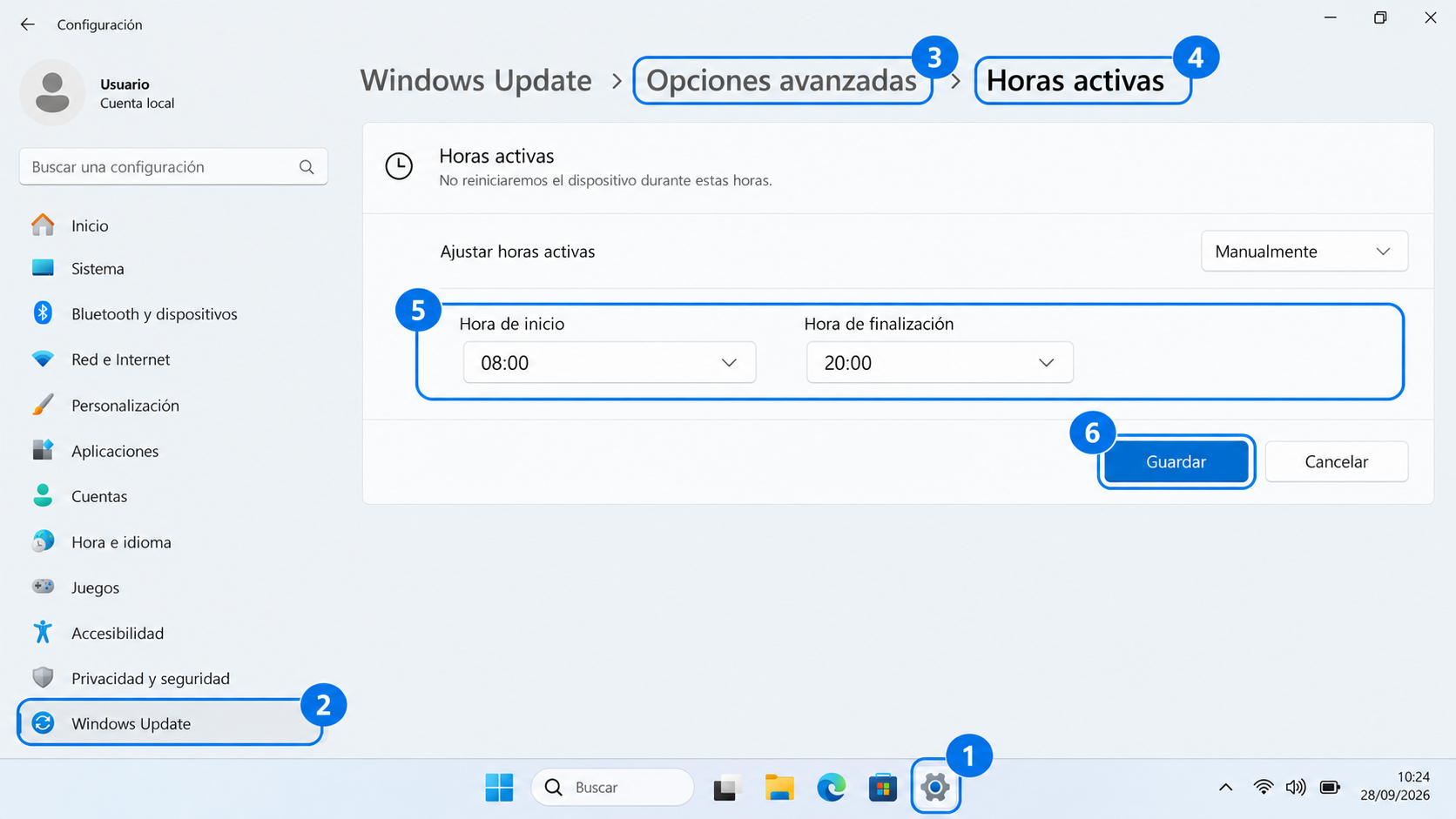
Confirma siempre el horario de operación directamente con el cliente antes de este paso — varía en cada caso.
-
Descarga el driver de la tarjeta gráfica del sitio del fabricante correspondiente (AMD, NVIDIA o Intel, según el hardware del equipo). En la instalación, elige la opción personalizada e instala solo el driver, sin el software adicional del fabricante (AMD Software/Adrenaline, NVIDIA App/GeForce Experience, Intel Graphics Command Center).
¿Por qué? Este software corre en segundo plano y se engancha al motor gráfico para mostrar overlays y notificaciones encima de cualquier aplicación, incluso en pantalla completa. Puede tapar el contenido, consumir recursos revisando actualizaciones, o competir por arranque con el aplicativo Tekus al iniciar el equipo. Instalar solo el driver elimina este riesgo desde la raíz.
Prerrequisitos de la aplicación
-
Instala .NET Runtime 8 o superior (enlace en Recursos, al final).
-
Instala también WebView2 (enlace en Recursos).
Si te saltas 1 o 2, no te preocupes: al abrir el aplicativo Tekus, si falta alguno de estos componentes, él mismo te muestra un aviso con el enlace directo para instalarlo.
-
Confirma la conexión a internet: el equipo no debe tener restricciones de firewall o proxy que bloqueen el aplicativo.
Configuración de pantalla
-
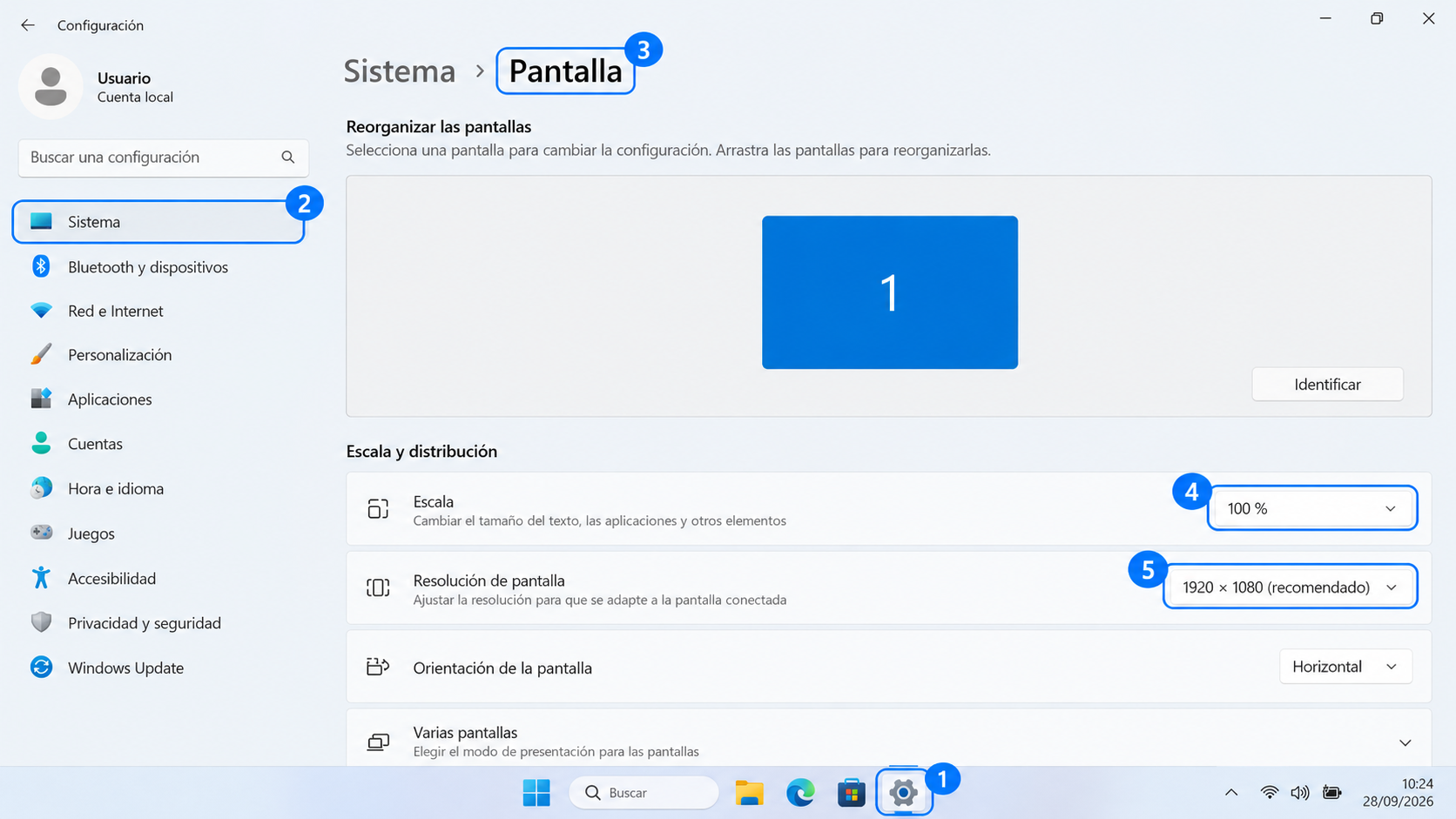
Ve a Inicio > Configuración > Sistema > Pantalla. Ajusta Resolución a 1920x1080 y Escala a 100%. Así sale la mayoría de los players, a una sola pantalla.
-
Si el player se conecta a varias pantallas (video wall), configura cada una igual (1920x1080, escala 100%) y arrastra los recuadros en esa misma ventana hasta que los bordes queden alineados.
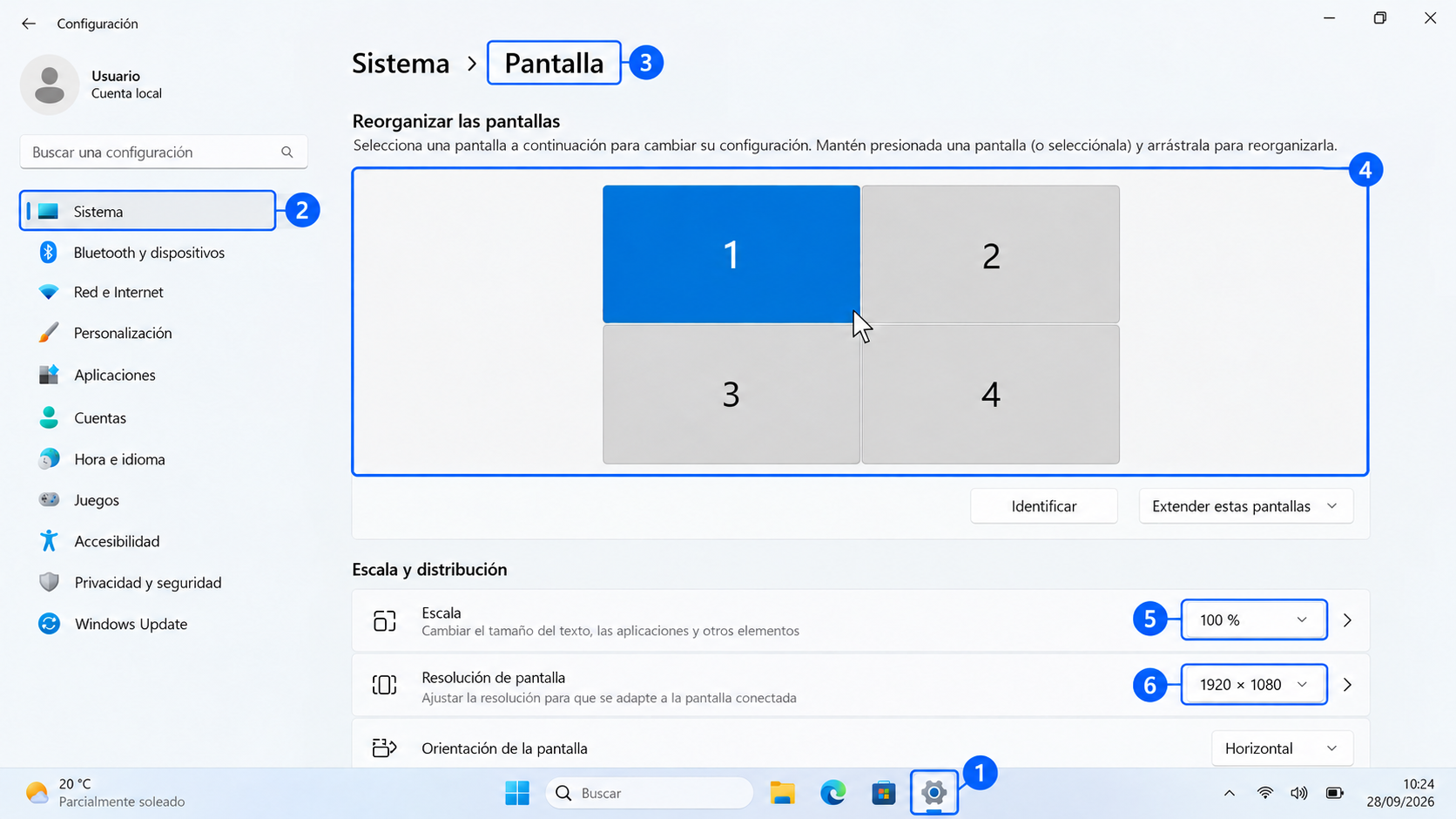
Si las pantallas quedan desalineadas, el contenido se ve descuadrado y hasta se alcanza a ver la barra de tareas entre monitores — revisa bien este paso.
¿Vas a montar un video wall? Además de alinear las pantallas, hay que adecuar el contenido y ajustar la resolución del aplicativo — sigue con la guía correspondiente en Recursos.
Notificaciones y posibles interferencias
-
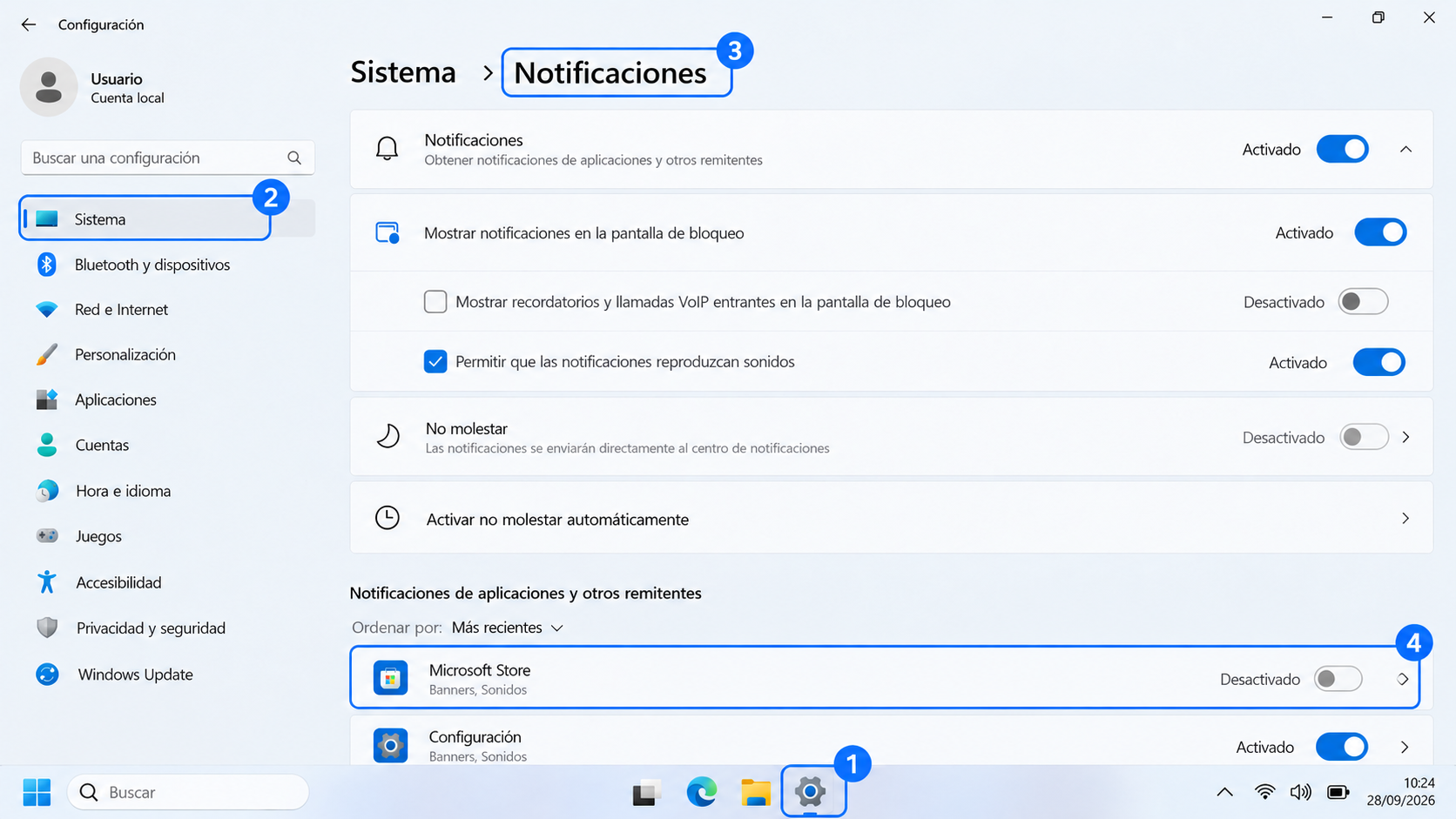
Ve a Inicio > Configuración > Sistema > Notificaciones y desactiva las notificaciones necesarias.
-
El aplicativo Tekus ya queda siempre en primer plano por diseño, pero igual revisa que ningún antivirus, driver de gráfica u otro software le muestre pop-ups por encima.
Fecha y hora
-
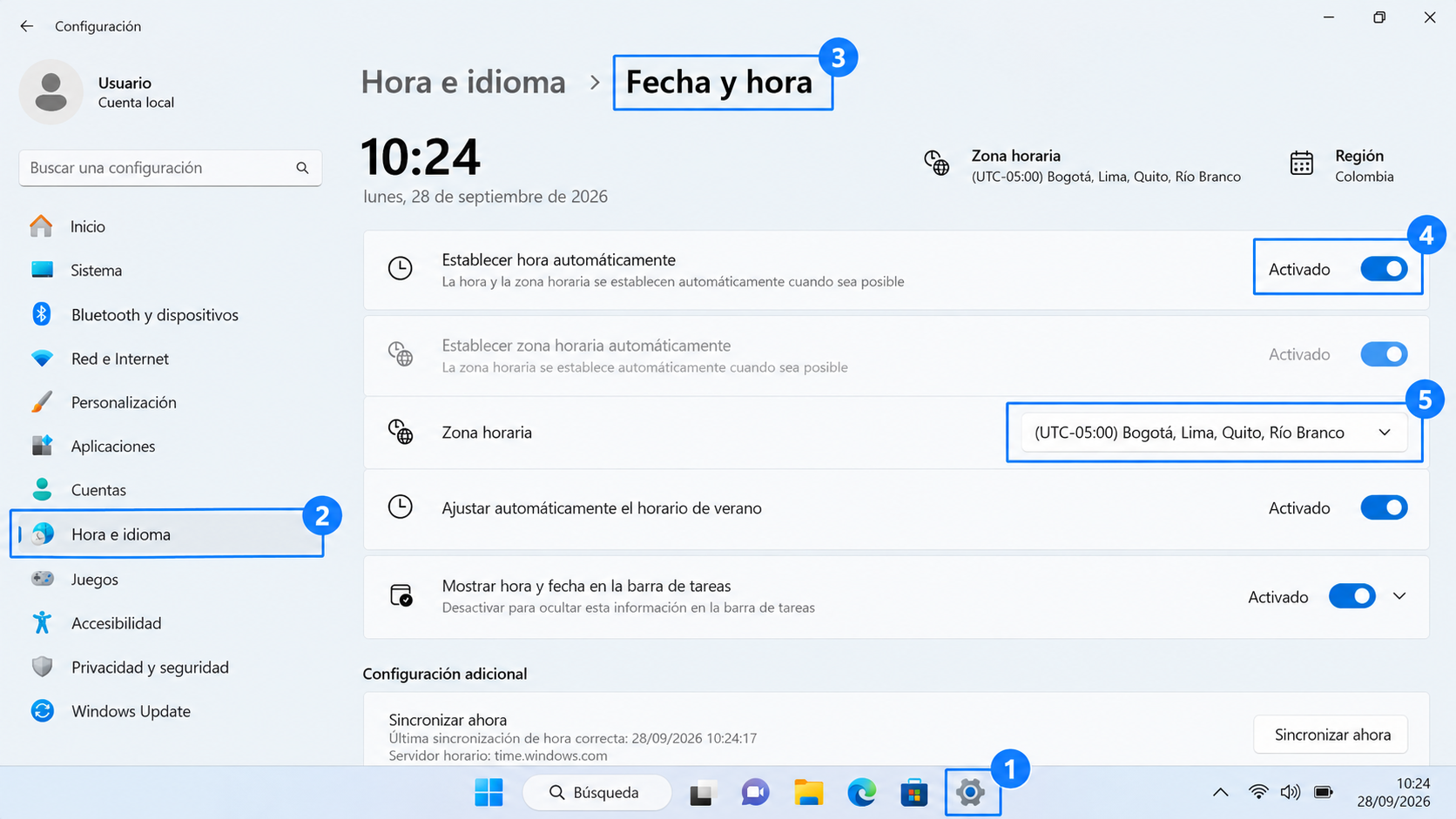
Ve a Inicio > Configuración > Hora e idioma > Fecha y hora. Activa "Establecer la hora automáticamente" y confirma que la zona horaria sea la correcta.
Instalar el aplicativo Tekus
-
Descarga e instala la última versión (enlace en Recursos). Descomprime, ábrelo y confirma que quede en primer plano, sin errores.
Esto ya viene configurado — solo verifícalo
-
Al instalarse, el aplicativo crea 3 tareas automáticas (reinicio del player, cierre del app, y una tarea diaria a las 3am). Para verlas: Inicio > escribe "Programador de tareas" > Enter.
-
El autologin y el encendido tras corte eléctrico vienen activos por defecto. Si alguno no lo está, actívalo (el autologin desde Windows, y el encendido tras corte desde BIOS/UEFI — la tecla de acceso varía según el fabricante del equipo).
Entrega
-
El aplicativo Tekus debe quedar abierto, mostrando el código de registro en pantalla.
Con esto termina este proceso — ahora, cuando quieras, puedes usar ese código para registrar la pantalla en la plataforma.