
Documento en borrador — pendiente de revisión y aprobación final antes de publicar.
¡Hola! 👋 Esta guía te lleva paso a paso por la configuración de un video wall (monitores o pantallas LED) en un player Tekus, incluyendo cómo ajustar la resolución del aplicativo para que el contenido calce exactamente con la pantalla física.
¡Empecemos! 🤸🏻♀️
Conceptos clave
Resolución es el tamaño de pantalla (ancho × alto en píxeles) que reconoce el sistema, ya sea un monitor conectado directo o una controladora LED. Sobreescritura de resolución es una configuración propia del aplicativo Tekus que le permite renderizar su ventana en un tamaño distinto al de esa resolución — se usa cuando el player queda con una resolución diferente a la que realmente necesita la pantalla física (monitor o LED).
Video Wall con monitores
-
Configura cada monitor con la misma resolución (usualmente 1920x1080) y escala 100%, desde Inicio > Configuración > Sistema > Pantalla.
-
En esa misma ventana, arrastra los recuadros de cada pantalla hasta que el orden y los bordes coincidan con la disposición física real de los monitores.
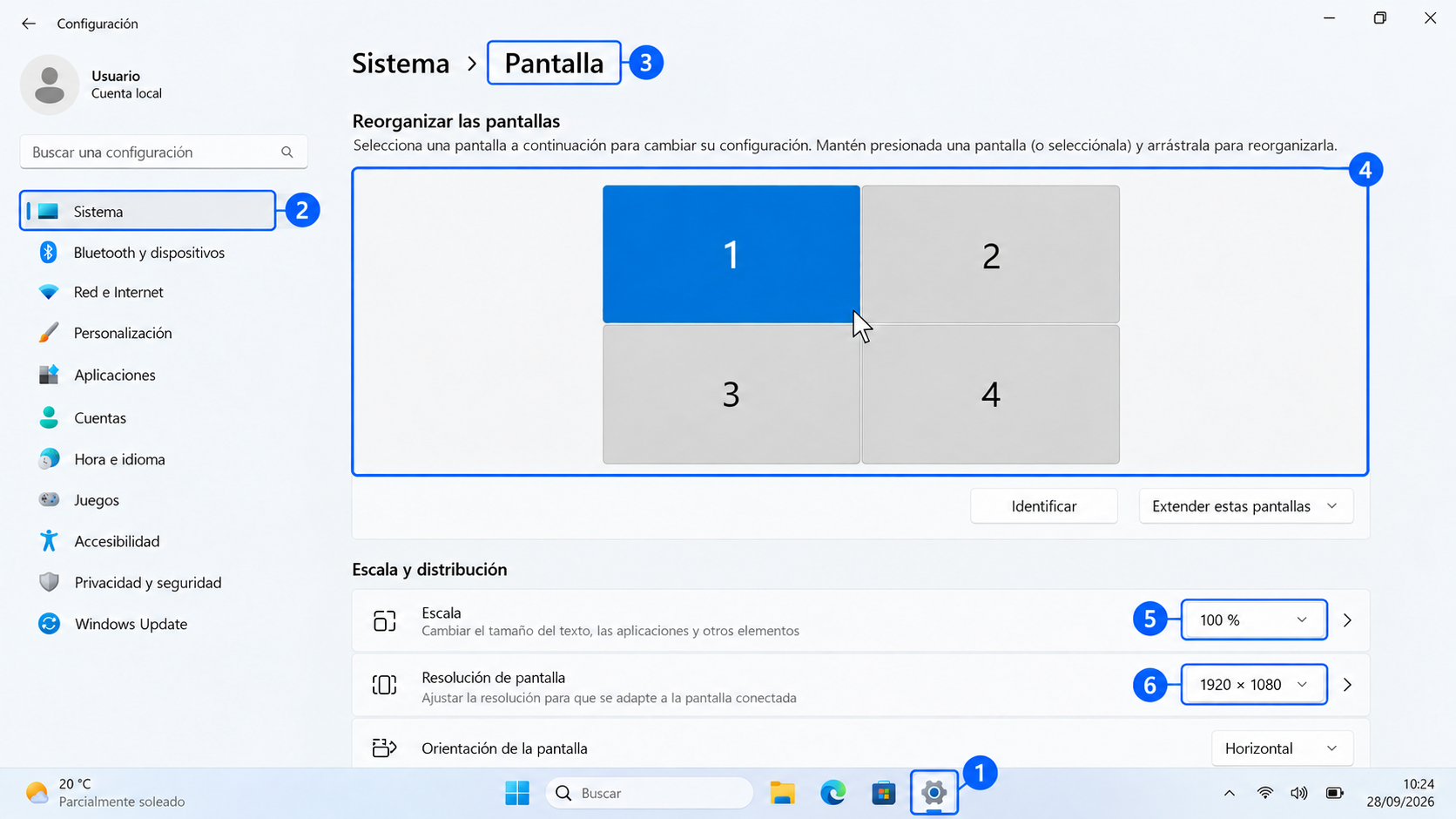
Si las pantallas quedan desalineadas, el contenido se ve descuadrado y hasta se alcanza a ver la barra de tareas entre monitores — revisa bien este paso.
Antes de montar el video wall, el contenido debe adecuarse a la resolución de la pantalla — revisa la guía de adecuación de contenido en Recursos.
Video Wall con pantallas LED
-
Conecta el player directamente a la controladora/procesador de video LED — es la única forma de conexión; ella es quien arma la imagen completa sobre el conjunto de gabinetes.
A diferencia de los monitores, el player no necesita alinear pantallas en Windows — el ordenamiento físico de los gabinetes lo gestiona la controladora.
¿Qué resolución total debe manejar el video wall?
Puede ser útil calcular la resolución total del video wall (monitores o LED) como dato de referencia del tamaño real de la pantalla combinada — no es necesariamente el valor exacto que vas a usar en la sobreescritura, ya que el área visible real puede terminar siendo igual o menor.
-
Monitores: la resolución total de referencia es la suma de las resoluciones individuales según su distribución física. Ejemplo: 3 monitores de 1920x1080 en fila horizontal → 5760x1080 de referencia.
-
LED: la resolución total de referencia se calcula con la cantidad de gabinetes y los píxeles de cada uno (dato que da el fabricante o instalador). Ejemplo: video wall de 4 gabinetes de ancho x 2 de alto, cada gabinete de 500x500 píxeles → 2000x1000 de referencia.
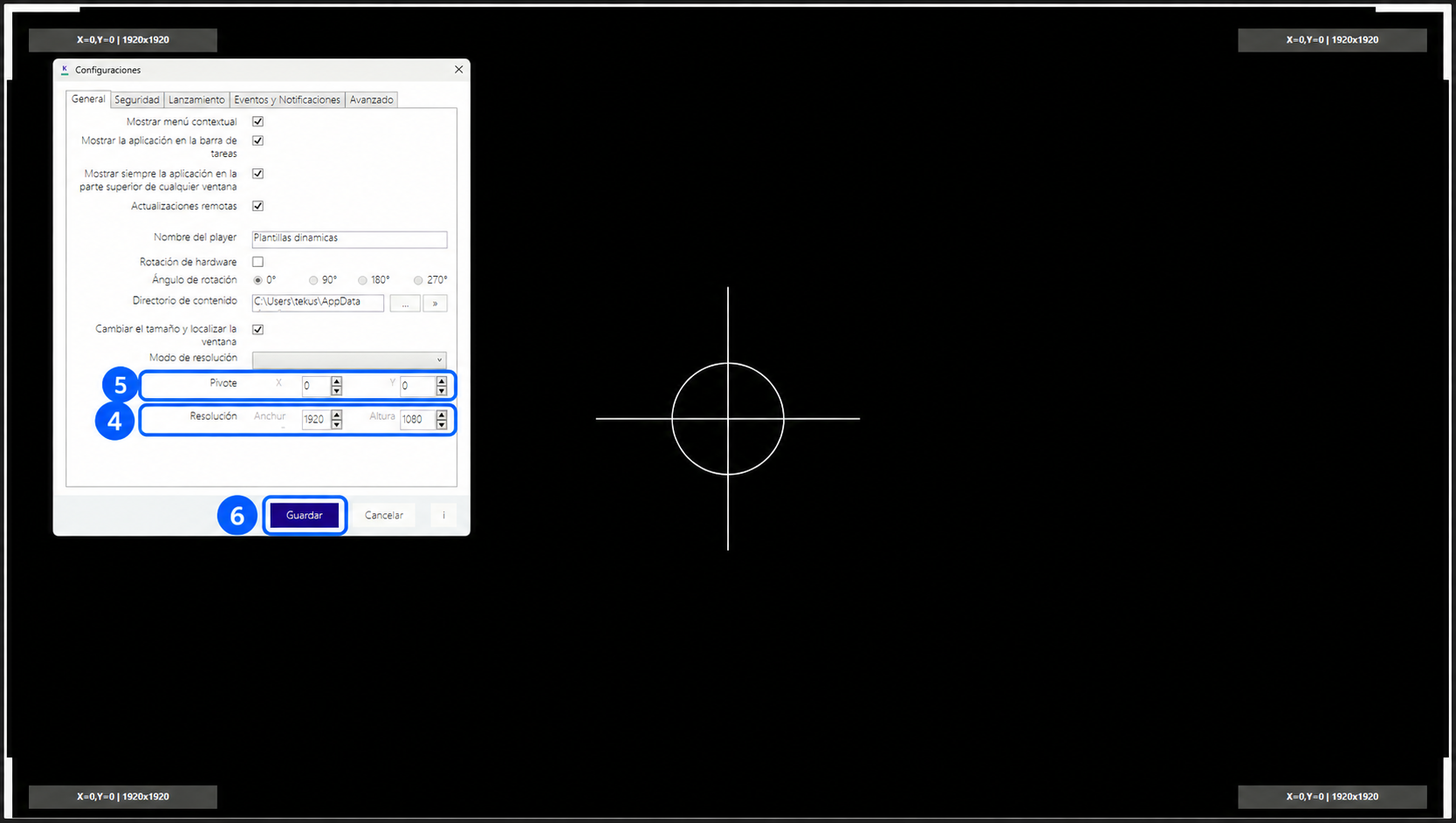
Este cálculo es solo un punto de partida. El valor final de Resolución y Pivote en la sobreescritura siempre se define ajustando las líneas blancas hasta que bordeen exactamente la pantalla física — ese valor real puede coincidir o ser menor al calculado aquí.
Sobreescritura de resolución en el aplicativo Tekus
¿Cuándo necesitas este ajuste? Cuando el contenido se ve más grande que la pantalla física — se sobrepasa de los bordes — o, con menos frecuencia, se ve recortado o desplazado. Esto pasa porque la resolución del player no coincide con la resolución real de la pantalla.
-
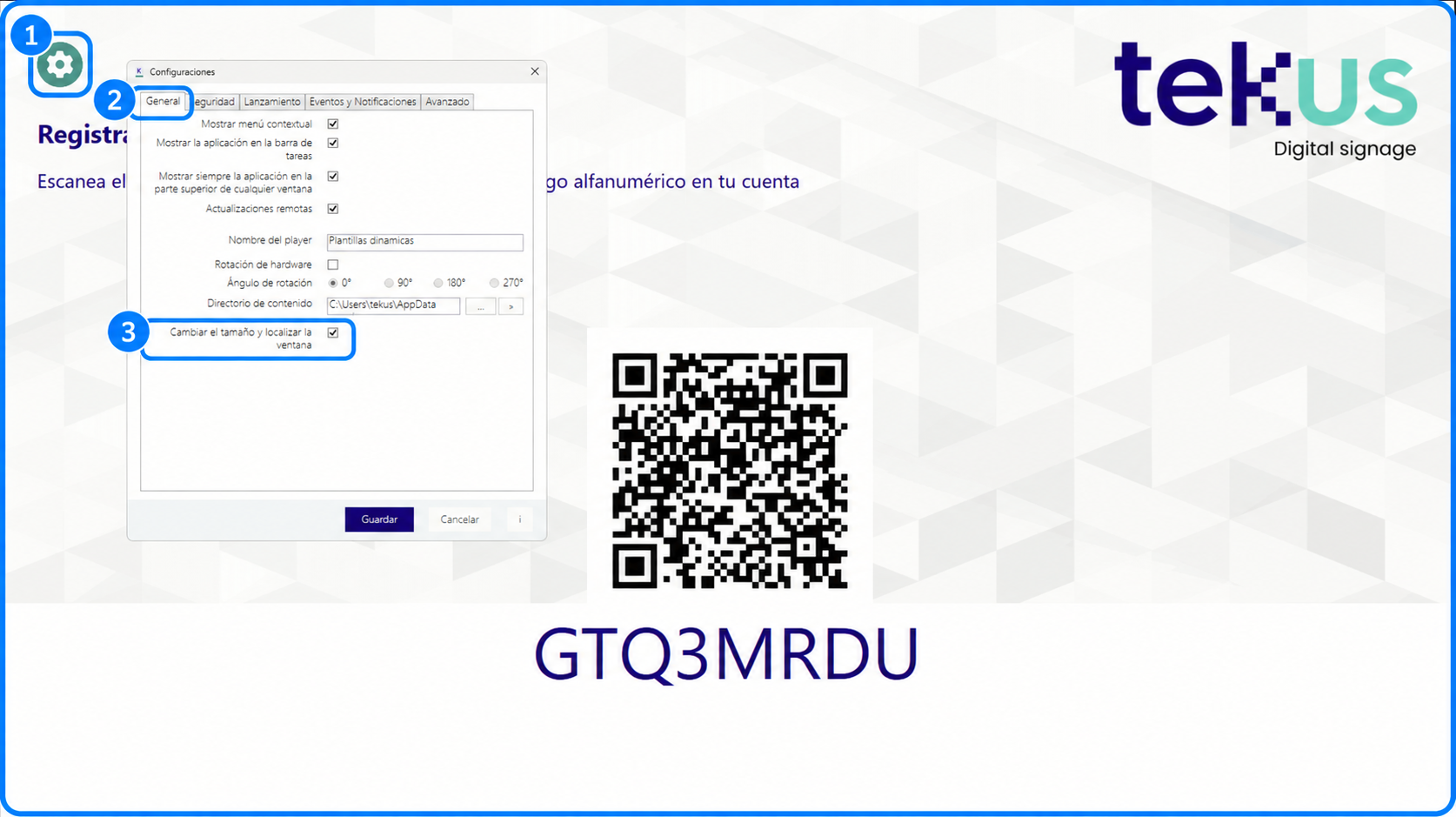
Abre el aplicativo Tekus, entra a Configuración > General y activa la casilla Cambiar el tamaño y localizar la ventana.
-
Ajusta los campos Resolución (Ancho, Alto) y Pivote (X, Y) hasta que las líneas blancas del aplicativo bordeen exactamente la pantalla física (monitor o LED).
-
Guarda los cambios.
Si la resolución no queda bien ajustada, el contenido se verá sobrepasado de los bordes de la pantalla (lo más común) o, en algunos casos, recortado o desplazado.
Esta sobreescritura aplica igual para monitores y LED — se usa cuando la resolución que reporta el player es distinta a la que realmente necesita la pantalla.
El ajuste queda correcto cuando el contenido cubre exactamente la pantalla, sin sobrepasarse ni dejar bordes vacíos.