
Documento en borrador — pendiente de revisión y aprobación final antes de publicar.
¡Hola! 👋 Esta guía explica cómo adecuar el contenido para que se vea bien en un video wall (monitores o pantallas LED), evitando que se vea desfasado, cortado o de baja calidad. Esta guía asume que el video wall corre sobre un player Windows, con los monitores conectados directamente por HDMI.
¡Empecemos! 🤸🏻♀️
Adecuación de contenido en video wall de monitores
El contenido debe adecuarse a la resolución física combinada del conjunto de monitores (ver el cálculo de referencia en Video Wall (monitores y LED) y sobreescritura de resolución), no solo a la resolución de la señal con la que se trabaja.
-
Antes de crear el contenido, confirma la resolución real del video wall ya configurado en el player (incluida la sobreescritura, si aplica — ver Video Wall (monitores y LED) y sobreescritura de resolución). Esa es la resolución física de referencia.
-
Crea el contenido usando esa resolución física confirmada.
-
Ajusta el contenido a la resolución de la señal de entrada con la que realmente vas a trabajar, si es distinta a la física.
-
Verifica el resultado en el video wall. Si aún se ve desfasado o cortado, revisa nuevamente la sobreescritura antes de reprocesar el contenido.
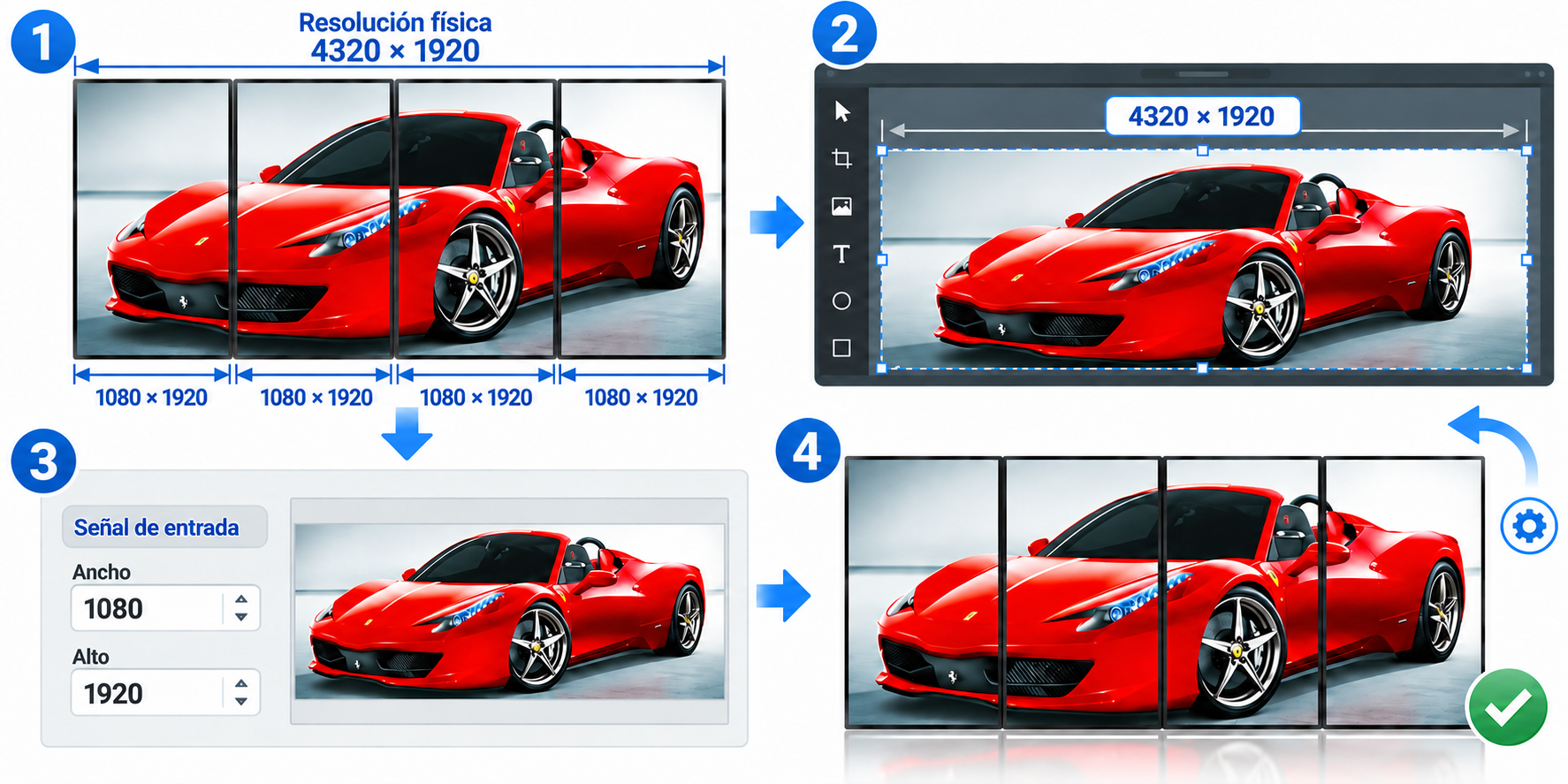
Ten presentes los bordes (bisel) entre monitores — evita ubicar elementos importantes del contenido justo sobre esas franjas divisorias, para que no se vean cortados o desfasados.
Adecuación de contenido en pantallas LED
A diferencia de los monitores, en LED el contenido no se divide ni se estira.
-
Configura primero la sobreescritura de resolución en el aplicativo Tekus (ver Video Wall (monitores y LED) y sobreescritura de resolución) — esa queda como la resolución real única del área visible.
-
Crea o ajusta el contenido directamente a esa resolución, sin dividirlo ni estirarlo como en video wall de monitores.
Esta es la diferencia principal frente a monitores: en LED la sobreescritura ya resuelve el ajuste de resolución, así que el contenido se trabaja directo a una sola resolución final.
Alternativa automática en Plataforma
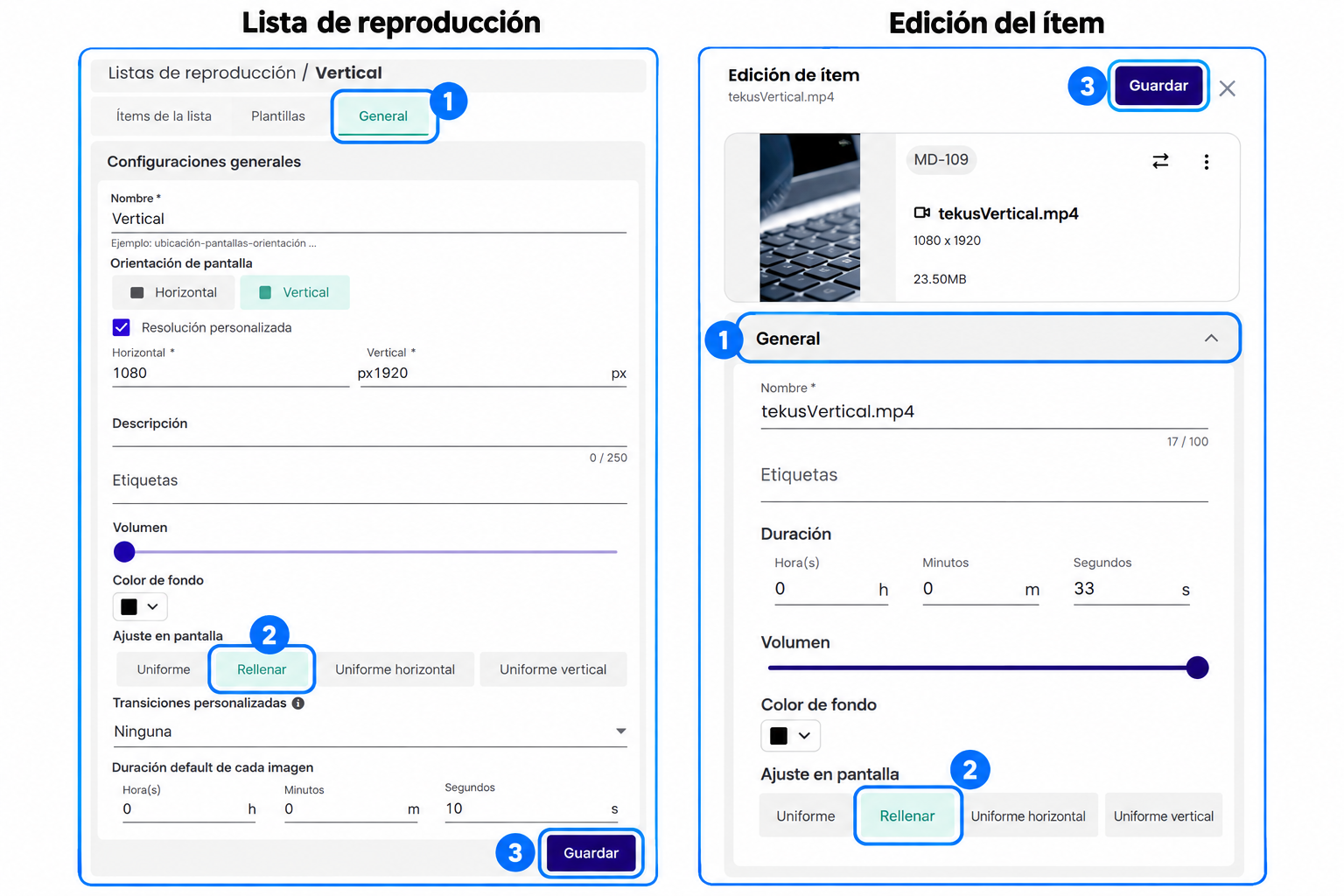
En Plataforma existe la propiedad "Ajuste en pantalla" configurada en "Rellenar", que aplica tanto a video wall de monitores como de LED. Hace el estiramiento/ajuste automáticamente, pero con una calidad final ligeramente inferior al ajuste manual descrito en las secciones anteriores.
Para consultas adicionales: www.tekus.co/soporte