

Esta guía reúne las configuraciones que el comercio debe realizar en Loggro Restobar para que su kiosco de autoservicio pueda mostrar el catálogo y registrar los pedidos. Está redactada para entregarse al cliente.
Qué configura cada plataforma. En Loggro se configura el catálogo de productos, las formas de pago, la facturación y la apertura y cierre de caja. En la plataforma Tekus se configura la apariencia del kiosco, los flujos de compra y la operación de los equipos. Las dudas sobre la plataforma Loggro se dirigen al soporte de Loggro.
1. Para qué sirve esta guía
El kiosco de autoservicio Tekus no reemplaza el sistema de administración del comercio: se conecta a él. El catálogo, los precios, las formas de pago y la facturación viven en Loggro Restobar, y el kiosco los lee desde allí. Por eso, antes de poner un kiosco a operar, hay una serie de configuraciones que solo el comercio puede hacer dentro de Loggro.
Esta guía muestra cuáles son esas configuraciones, dónde encontrarlas y en qué orden hacerlas. No sustituye la capacitación que Loggro ofrece sobre su plataforma.
2. Antes de comenzar
-
Usuario y clave de Loggro Restobar. Loggro los entrega al activar la suscripción. La plataforma funciona en la nube: no se instala nada, se ingresa desde el navegador.
-
La capacitación de Loggro. Tómala antes de configurar: esta guía asume que ya conoces lo básico.
-
La resolución de facturación, si vas a facturar electrónicamente. Debe solicitarse ante la DIAN. Loggro indica el paso a paso y ayuda a cargarla.
-
La lista de productos con nombre, código, precio y categoría. Si tienes el menú en imagen o en PDF, tenlo a mano.
3. Cómo moverte en Loggro Restobar
Al ingresar verás el menú principal en la parte superior. Los apartados que vas a usar son tres: Productos, para el catálogo; Ventas, para la apertura y el cierre de caja; y Configuración, para los datos del negocio y la facturación.
Figura 1. Menú principal de Loggro Restobar.
Casi todas las configuraciones de esta guía están dentro de Configuración, en la opción Información negocio.
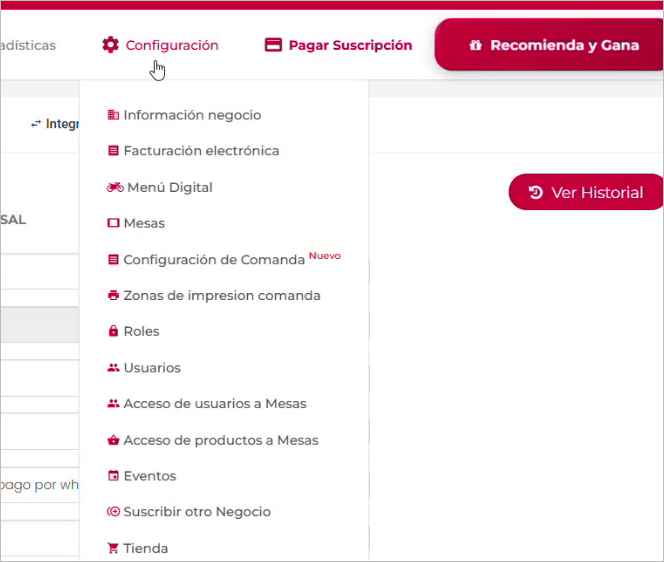
Figura 2. Opciones disponibles al abrir Configuración.
4. Configuración inicial del negocio
Las tres configuraciones de este capítulo son obligatorias. Si falta alguna, Loggro no logra registrar la venta y el kiosco muestra un error al enviar el pedido.
4.1 Medios de pago
Loggro solo permite cobrar con las formas de pago parametrizadas. Si queda únicamente efectivo, cualquier otro medio de pago fallará al facturar.
-
Ingresa a Configuración y selecciona Información negocio.
-
Abre la pestaña Medios de pago.
-
Escribe el nombre de cada forma de pago que vas a recibir y agrégala a la lista.
-
Selecciona Guardar cambios.
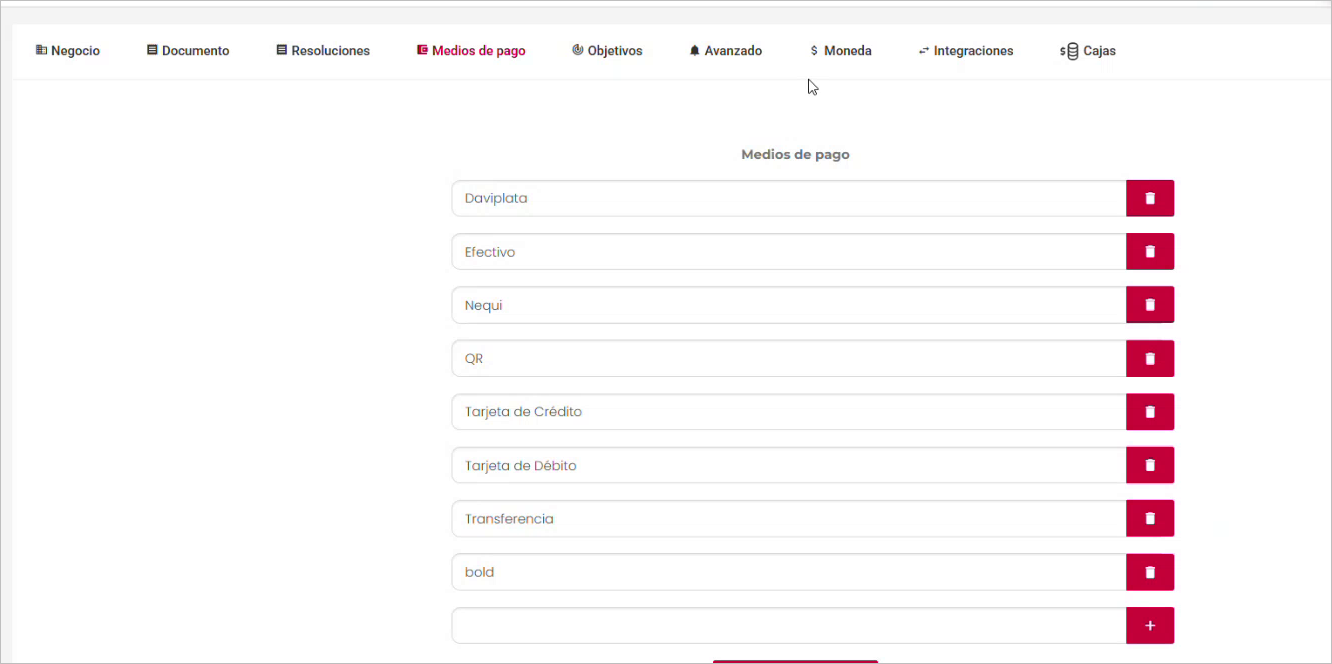
Figura 3. Pestaña Medios de pago con las formas de pago parametrizadas.
Registra todos los medios de pago que usa el kiosco. Incluye desde el comienzo los medios que el kiosco va a ofrecer, por ejemplo tarjeta de crédito, tarjeta de débito y pago con código QR. Un medio de pago que no esté en esta lista no podrá cobrarse.
4.2 Tipo de documento
Aquí se le indica a Loggro qué documento debe emitir al registrar una venta. Es obligatorio incluso si no se factura electrónicamente.
-
En Información negocio, abre la pestaña Documento.
-
En Tipo de documento elige el documento a emitir, por ejemplo Comprobante o Sistema POS.
-
Escribe el Prefijo de la numeración.
-
Escribe el # de inicio, es decir el número desde el cual empezará el consecutivo.
-
Selecciona Guardar cambios.
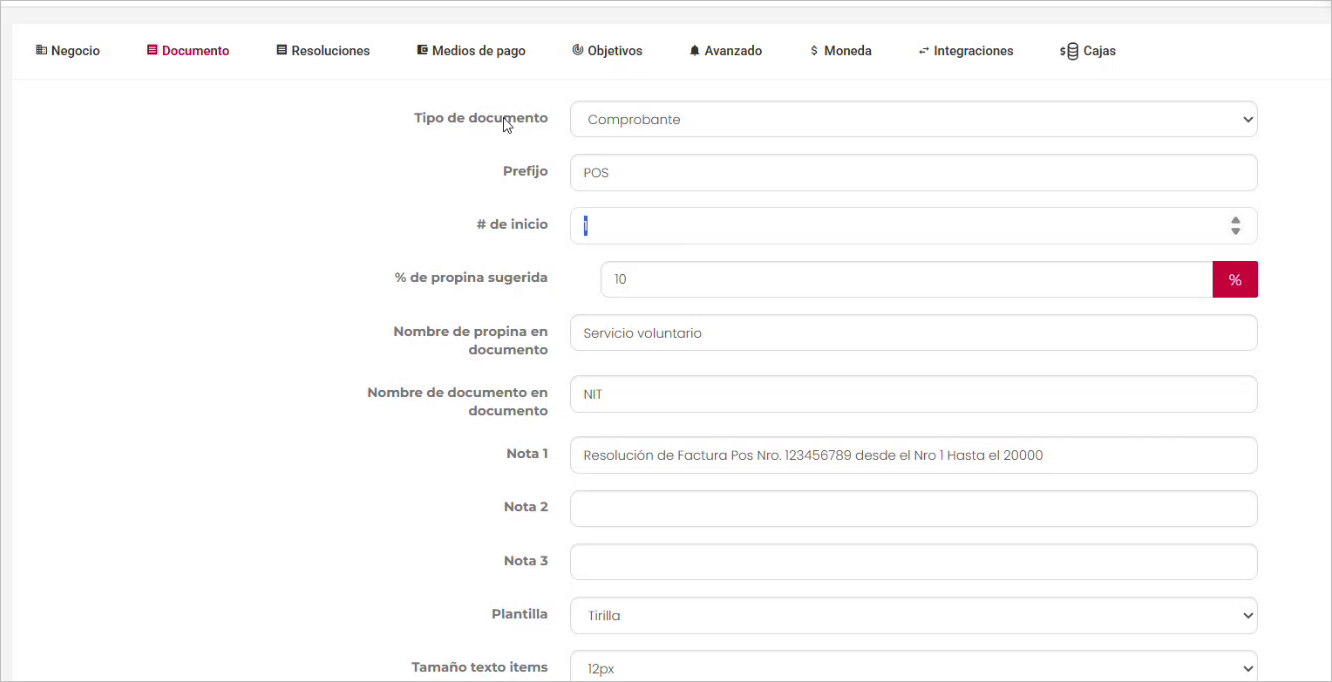
Figura 4. Pestaña Documento con el tipo de documento, el prefijo y el número de inicio.
Sin tipo de documento no hay venta. Si esta pestaña queda vacía, Loggro devuelve un error al intentar registrar cualquier venta. Configúrala aunque vayas a facturar electrónicamente.
4.3 Si vas a facturar electrónicamente
Cuando se factura electrónicamente, Loggro emite la factura con código QR y CUFE. Si no, genera un recibo de caja: el mismo documento sin QR, sin CUFE y sin reporte a la DIAN.
Cargar la resolución
-
Ingresa a Configuración y selecciona Facturación electrónica.
-
Ve al paso de configuración para producción.
-
Escribe el Número de resolución y el Prefijo de resolución.
-
Selecciona Buscar resolución y adjunta el archivo PDF de la resolución. Loggro completa el resto de los datos.
-
Guarda los cambios y verifica que los rangos y las fechas de vigencia quedaron cargados.
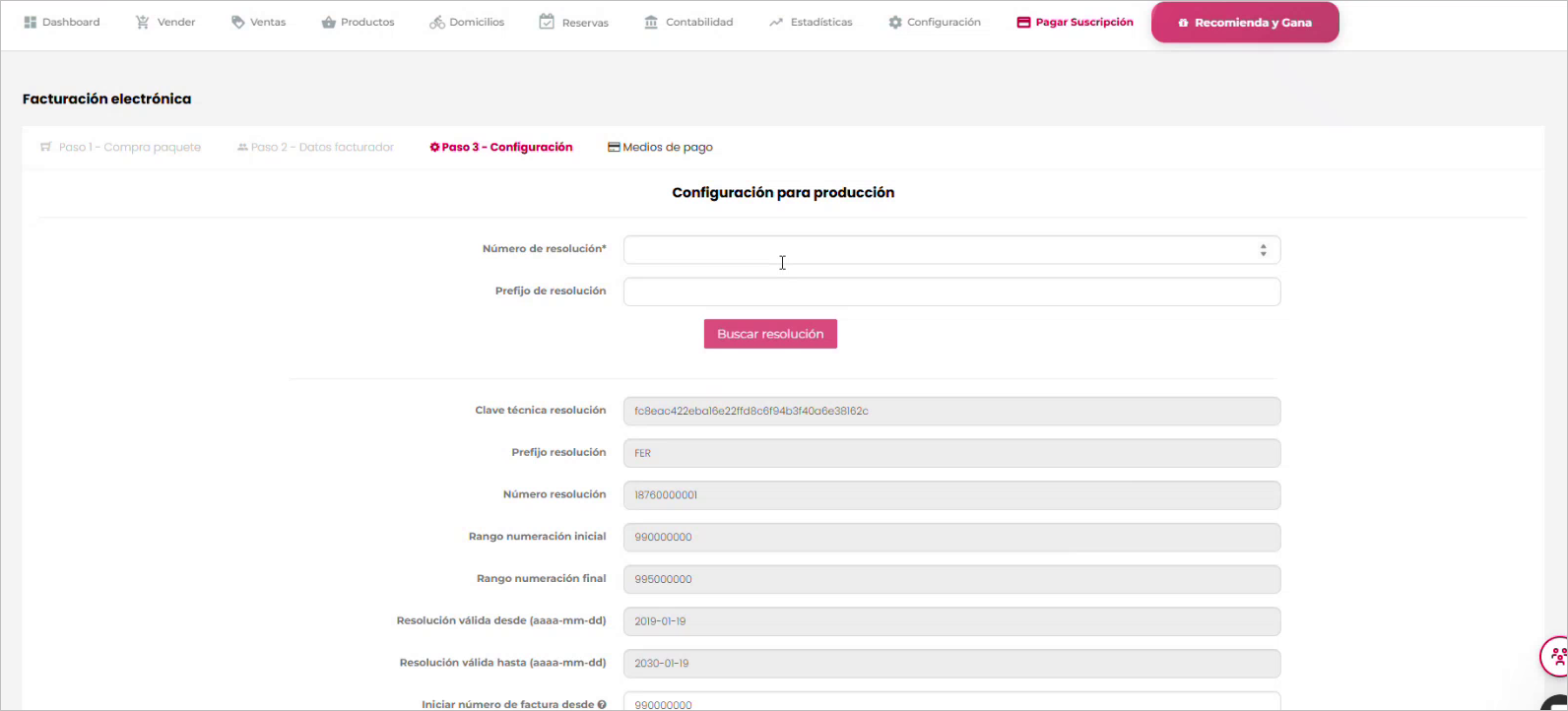
Figura 5. Configuración para producción de la facturación electrónica, con el número de resolución y el botón para adjuntar el archivo.
Debe ser una resolución de factura electrónica. Loggro trabaja con resoluciones de factura electrónica. Una resolución de POS electrónico no sirve: al cargarla, la plataforma devuelve un error. Si al solicitarla ante la DIAN se pidió el tipo equivocado, hay que cambiarla antes de poder facturar electrónicamente. Es la causa más frecuente de demora en esta etapa.
Activar la facturación electrónica
Cargar la resolución no es suficiente. Hay una casilla que debe marcarse para que Loggro transmita las facturas.
-
En Información negocio, abre la pestaña Negocio.
-
Marca la casilla Maneja Facturación Electrónica con Loggro Proveedor Tecnológico.
-
Confirma el aviso que aparece en pantalla.
-
Selecciona Guardar cambios.
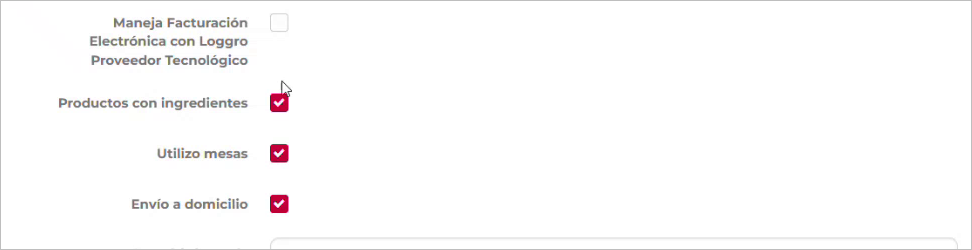
Figura 6. Casilla Maneja Facturación Electrónica con Loggro Proveedor Tecnológico, en la pestaña Negocio.
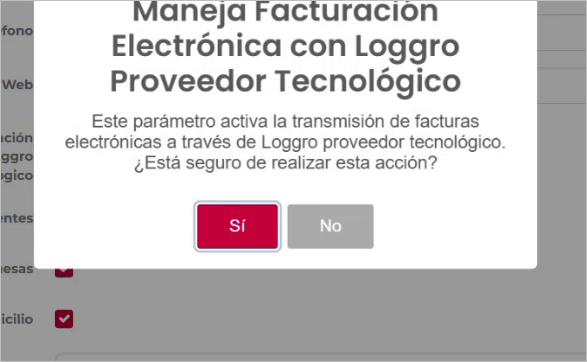
Figura 7. Aviso de confirmación al activar la facturación electrónica.
Si no se marca esta casilla, no se emite factura electrónica. Es el olvido más común. La resolución queda cargada, todo parece correcto, y la plataforma sigue emitiendo recibos de caja.
4.4 Opciones de la pestaña Avanzado
Dentro de Información negocio, la pestaña Avanzado contiene dos casillas que conviene revisar antes de empezar a operar.
|
Casilla |
Qué ocurre si se deja sin marcar |
|---|---|
|
Habilitar espera impresión de la factura electrónica |
Loggro genera la factura electrónica, pero no la imprime. |
|
Permitir anular facturas de cuadres de caja anterior |
No se podrá anular una factura emitida en un cierre de caja distinto al del día. Márcala si necesitas corregir facturas de días anteriores. |
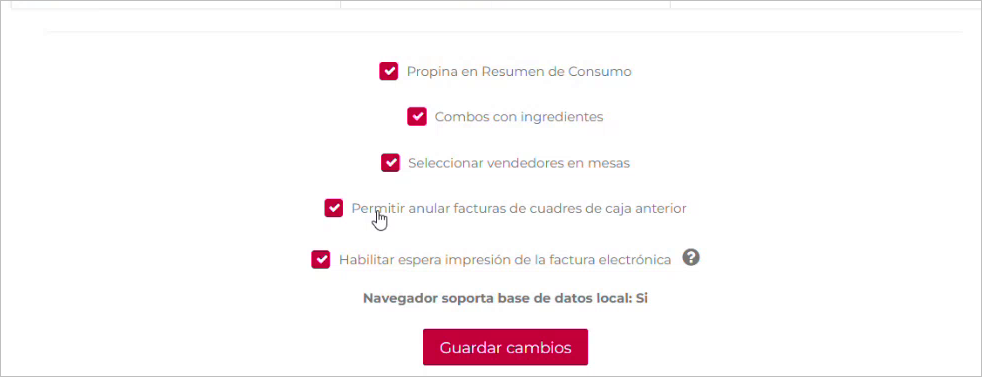
Figura 8. Casillas de la pestaña Avanzado.
5. Catálogo de productos
El kiosco muestra los productos que existen en Loggro. Todo lo que se quiera vender por el kiosco debe estar creado allí, con su nombre, su precio y su categoría.
5.1 Dónde se administra el catálogo
Ingresa a Productos desde el menú principal. Verás el listado completo con la categoría, el nombre, el precio y el estado de cada producto, además de los botones para crear, importar y editar.
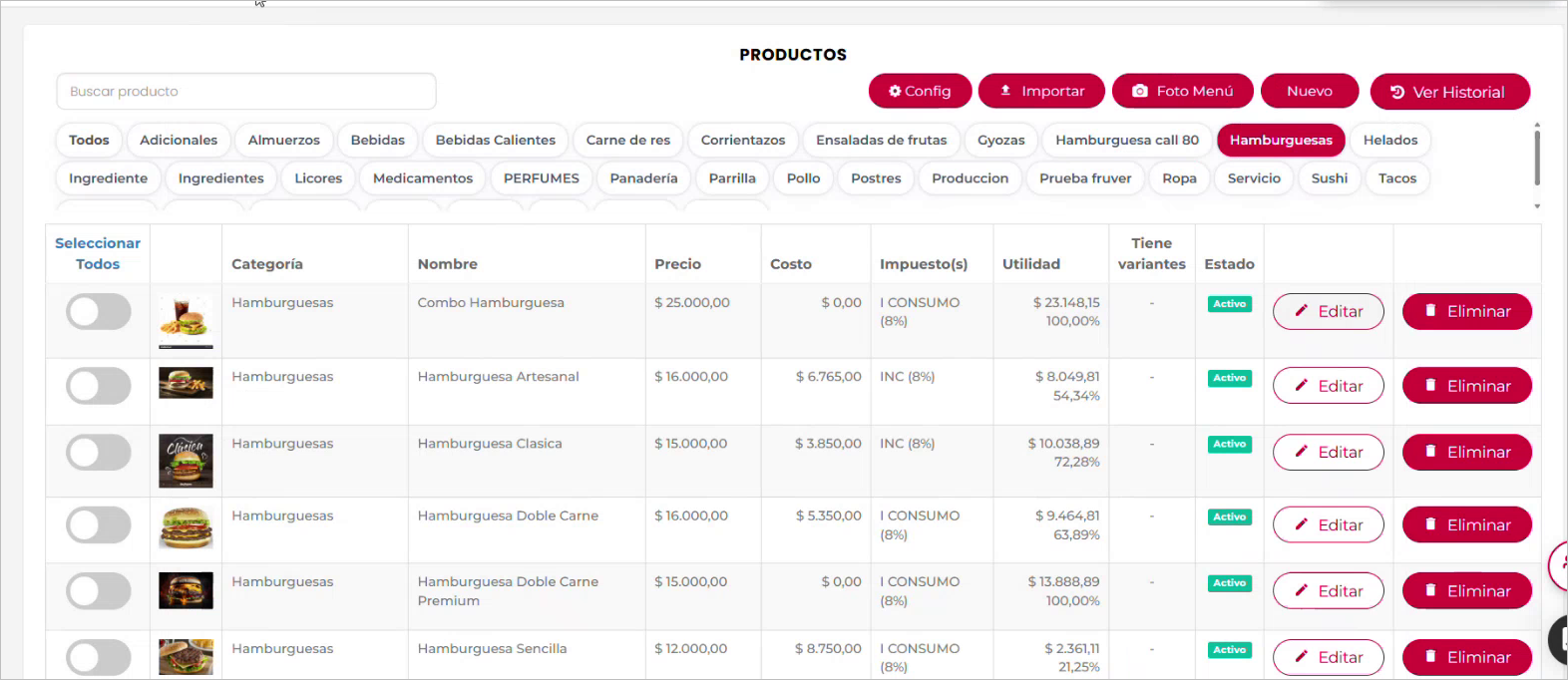
Figura 9. Listado de productos con los filtros por categoría y las acciones disponibles.
5.2 Crear un producto
-
En Productos, selecciona Nuevo.
-
En la pestaña Datos, elige el Tipo de producto. Para un producto que se vende tal como se compra, elige Normal.
-
Escribe el Nombre y el Código.
-
Escribe el Precio de venta y elige la Categoría. La categoría es la que agrupa los productos en la pantalla del kiosco.
-
Adjunta la Imagen del producto. El kiosco es una vitrina: un producto sin imagen se ve incompleto.
-
Verifica que el interruptor Activo esté encendido.
-
Selecciona Guardar cambios.
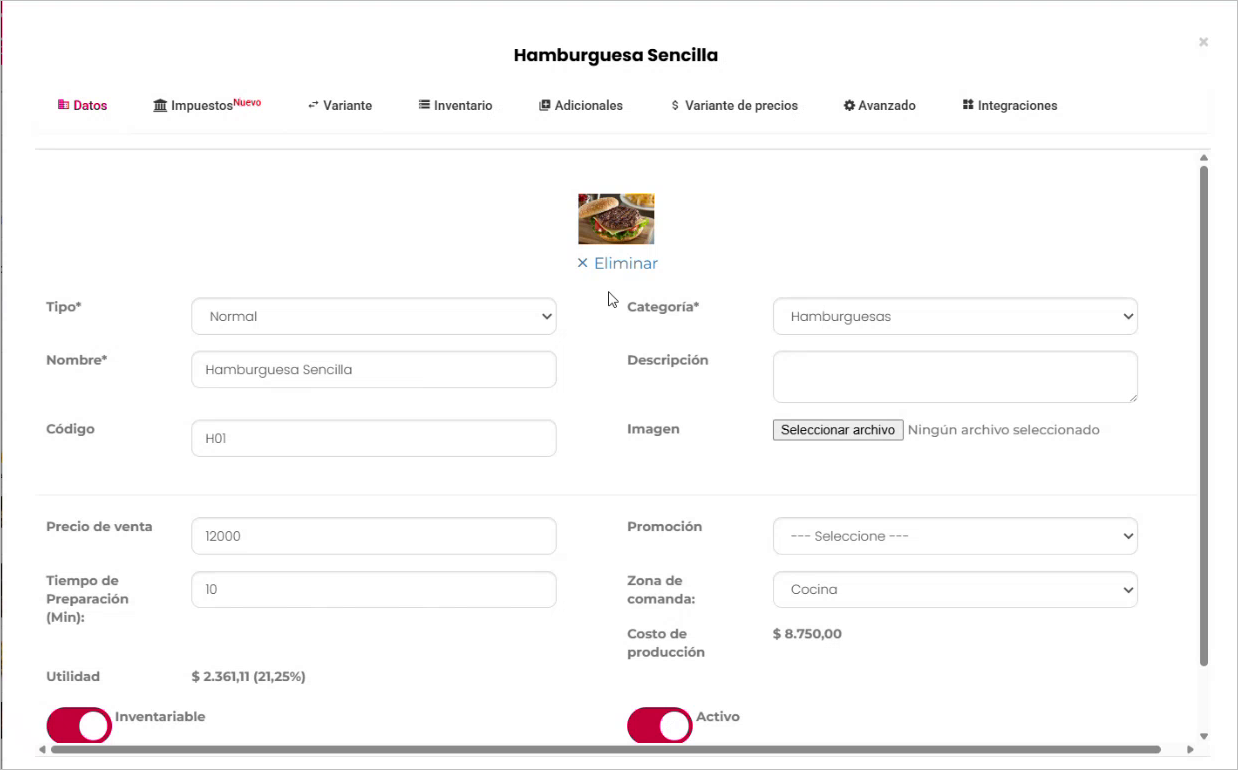
Figura 10. Pestaña Datos de un producto, con el tipo, el nombre, el precio, la categoría y la imagen.
La opción de inventario que debe elegirse
En la pestaña Inventario del producto hay cuatro opciones. Determinan cómo Loggro descuenta el inventario cuando el producto se vende.

Figura 11. Las cuatro opciones de la pestaña Inventario.
|
Opción |
Qué hace en Loggro |
|---|---|
|
Sin ingredientes |
El producto se vende tal como se compra. Es la opción que debe usarse para los productos que se venderán por el kiosco. |
|
Con ingredientes |
Permite armar una receta y descontar cada ingrediente al vender. Ver el capítulo 6. |
|
Mixto o Para Producción |
Permite producir un insumo a partir de otros insumos. Ver el capítulo 6. |
|
Ninguno |
El producto no tiene movimientos de inventario: se crea y se factura. Se usa para servicios. Ver el capítulo 6. |
5.3 Productos tipo Combo
Un combo agrupa productos que también se venden por separado y permite que el cliente elija entre varias opciones antes de pagar. Es el mecanismo que el kiosco usa para presentar los pasos de personalización de un pedido.
Ejemplo. Combo Hamburguesa. El cliente elige una bebida entre cuatro opciones, elige el tipo de hamburguesa y agrega hasta dos acompañantes. El kiosco le presenta esas decisiones una por una y Loggro descuenta del inventario exactamente lo que eligió.
-
En Productos, selecciona Nuevo.
-
En la pestaña Datos, elige Combo en el campo Tipo. Al hacerlo aparece la pestaña Productos Combo.
-
Completa el Nombre, el Código, el Precio de venta y la Categoría del combo.
-
Abre la pestaña Productos Combo y crea una opción por cada decisión que deba tomar el cliente.
-
Para cada opción, escribe el Nombre que verá el cliente, elige el Tipo de comportamiento y añade los productos que la componen.
-
Selecciona Guardar cambios.
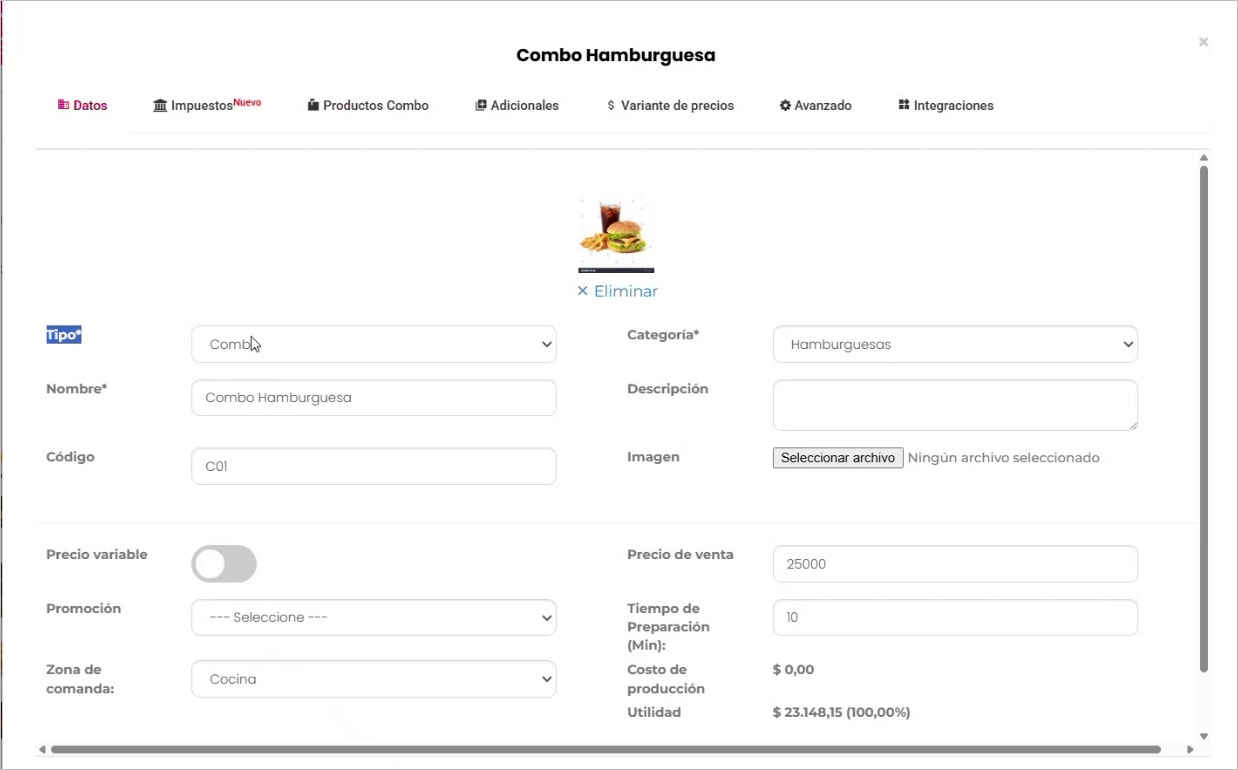
Figura 12. Producto con el campo Tipo en Combo. Al elegirlo aparece la pestaña Productos Combo.
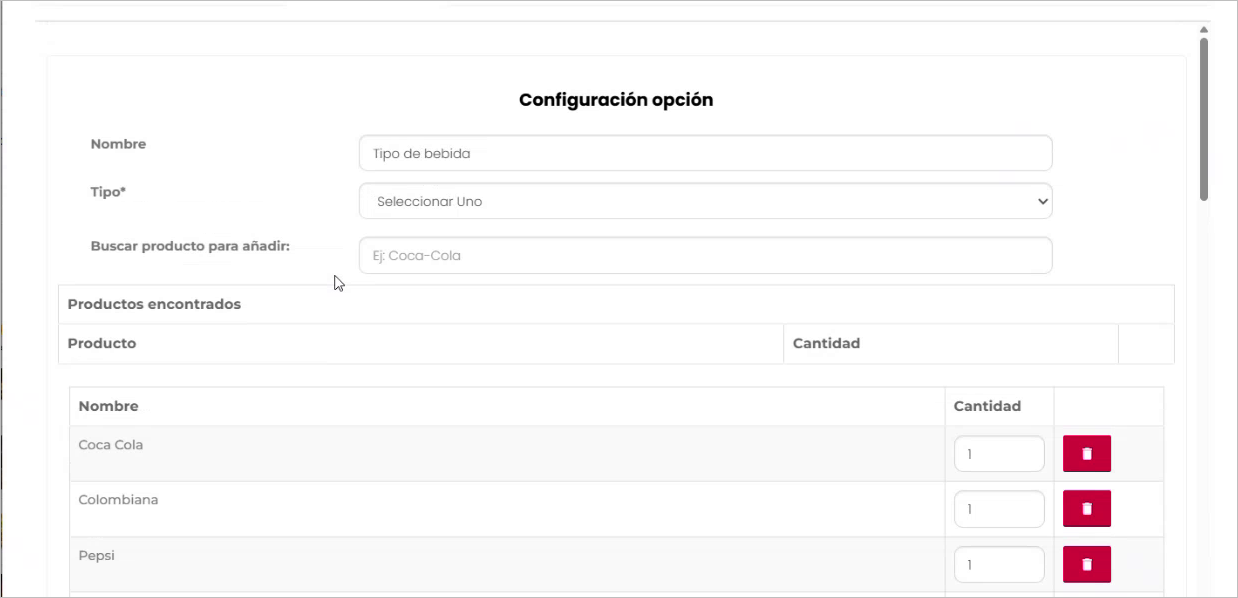
Figura 13. Configuración de una opción del combo, con su nombre, su tipo y los productos entre los que el cliente podrá elegir.
Los tres comportamientos disponibles en el campo Tipo de cada opción son:
|
Tipo |
Qué hace |
Cuándo usarlo |
|---|---|---|
|
Seleccionar Uno |
El cliente elige una sola opción de la lista. |
Bebida de un combo, tamaño de una porción. |
|
Seleccionar Varios |
El cliente elige varias opciones. Puede fijarse un Mínimo y un Máximo. |
Acompañantes, salsas, toppings. |
|
Marcar Todos |
Se incluyen todos los productos de la opción, sin que el cliente elija. |
Un combo cerrado cuyo contenido no cambia. |

Figura 14. Al elegir Seleccionar Varios aparecen los campos Mínimo y Máximo.
El precio del combo es independiente. El combo tiene su propio precio de venta, que puede ser menor que la suma de los productos por separado. Ahí está la ventaja comercial de armarlo como combo.
5.4 Adicionales
Los adicionales son productos que se ofrecen anclados a otro producto y suman su valor al pedido. Deben existir antes en el catálogo: en la pestaña Adicionales del producto solo se llaman y Loggro trae su precio.
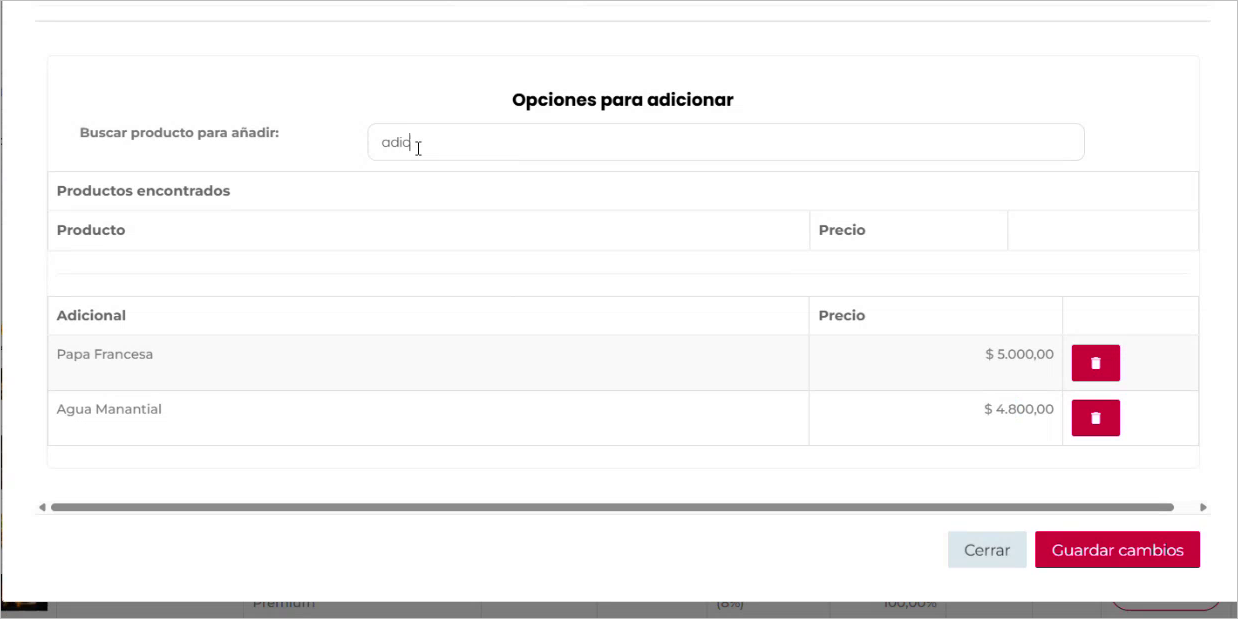
Figura 15. Pestaña Adicionales de un producto, con los adicionales asociados y su precio.
Un adicional puede tener precio cero si se decide obsequiarlo. Se crea con precio cero y se asigna igual que cualquier otro.
Confirma el alcance antes de apoyarte en los adicionales. La forma en que los adicionales se presentan en el kiosco no se definió en la integración. Antes de construir la carta alrededor de ellos, consúltalo con tu equipo de Tekus.
5.5 Observaciones predeterminadas y copia de productos
En la pestaña Avanzado de cada producto hay dos utilidades que ahorran tiempo.
|
Utilidad |
Para qué sirve |
|---|---|
|
Observaciones predeterminadas a la comanda |
Notas frecuentes que el área de preparación necesita ver, por ejemplo sin salsa o sin cebolla. Son solo notas: no descuentan inventario. |
|
Crear copia del producto |
Duplica el producto completo, con su receta, sus variantes, sus adicionales y sus observaciones. Útil cuando hay varios productos casi idénticos: se crea uno, se copia y se ajusta la diferencia y el precio. |
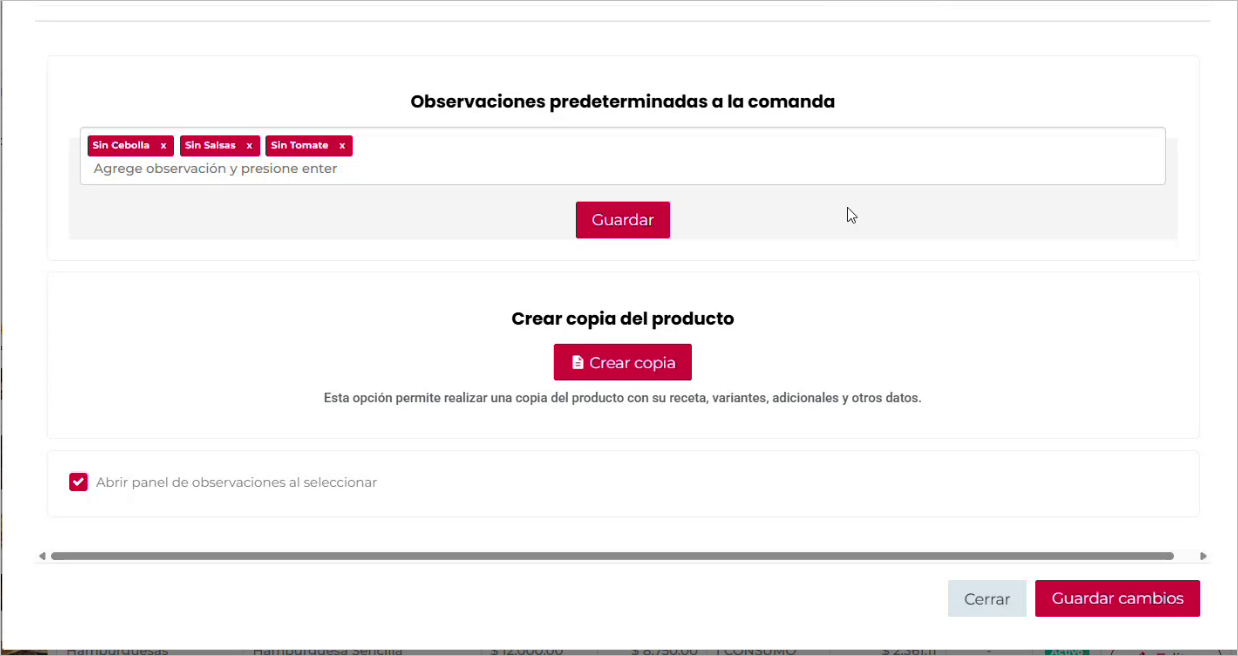
Figura 16. Observaciones predeterminadas y opción para crear una copia del producto.
Confirma el alcance de las observaciones predeterminadas. Igual que con los adicionales, la forma en que estas observaciones aparecen en el kiosco no se definió en la integración. Consúltalo con tu equipo de Tekus antes de usarlas como parte del flujo de compra.
5.6 Tres formas de cargar el catálogo
|
Forma |
Cuándo conviene |
|---|---|
|
Uno a uno, con el botón Nuevo |
Pocos productos, o cuando se necesita revisar cada detalle. |
|
Con la plantilla de Excel, desde Importar |
Catálogos grandes. Loggro trae una plantilla que solo debe diligenciarse. |
|
Desde una imagen o un PDF del menú, con Foto Menú |
Cuando la carta ya está diseñada. Loggro la analiza y toma la categoría, el nombre y el precio. Revisa el resultado antes de crear los productos. |
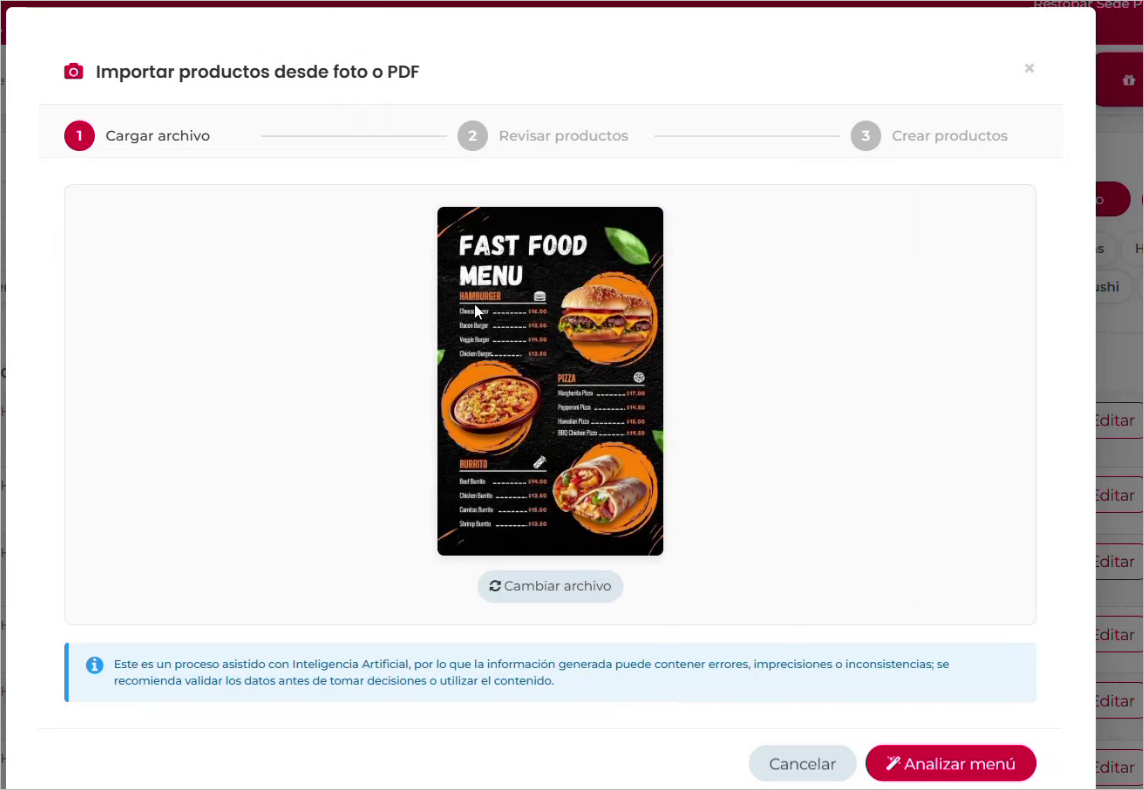
Figura 17. Carga del catálogo a partir de una imagen o un PDF del menú.
5.7 Activar y desactivar productos
No borres un producto que dejaste de vender: desactívalo. En el listado de Productos, el estado de cada producto se puede cambiar sin perder su historial. Un producto desactivado deja de mostrarse y puede volver a activarse cuando se necesite. La cantidad de productos que se pueden crear no tiene límite.
6. Opciones de Loggro que el kiosco no toma hoy
Loggro ofrece más funcionalidades de las que la integración con el kiosco contempla en este momento. Configurarlas no daña nada dentro de Loggro, pero no se reflejarán en el kiosco. Este capítulo existe para que no se construya la operación esperando un comportamiento que todavía no está.
6.1 No disponibles en el kiosco
|
Opción de Loggro |
Qué hace en Loggro |
Situación en el kiosco |
|---|---|---|
|
Inventario Con ingredientes |
Permite asociar una receta al producto y descontar cada ingrediente al venderlo. |
El kiosco no lee los productos creados de esta forma. Crea como Sin ingredientes los productos que vayas a vender por el kiosco. |
|
Inventario Mixto o Para Producción |
Permite producir un insumo a partir de otros insumos, por ejemplo una salsa preparada en casa. |
Depende de la receta con ingredientes, por lo que tampoco está disponible. |
|
Variante |
Permite tener un mismo producto en varias presentaciones o tamaños, cada una con su precio. |
No está contemplada en la integración. Si necesitas manejar presentaciones, coméntalo con tu equipo de Tekus antes de configurarlas. |
|
Variante de precios |
Ajusta el precio del producto según el canal de domicilio, sumando un valor por proveedor. |
No aplica: opera sobre los domicilios, no sobre la venta de mostrador que usa el kiosco. |
Variante y Variante de precios no son lo mismo. Son dos pestañas distintas del producto y se confunden con facilidad. Variante sirve para tener el mismo producto en varios tamaños con precios diferentes. Variante de precios sirve para recargar el precio según el proveedor de domicilio. Ninguna de las dos interviene en el kiosco hoy.
6.2 Turnos
Loggro puede imprimir un número de turno en la factura y en la comanda, para llamar al cliente cuando su pedido esté listo. Se activa en Información negocio, pestaña Documento, con la casilla Utilizar turnos. La casilla Turnos editables permite escribir el número manualmente; si se deja sin marcar, Loggro asigna un consecutivo automático.
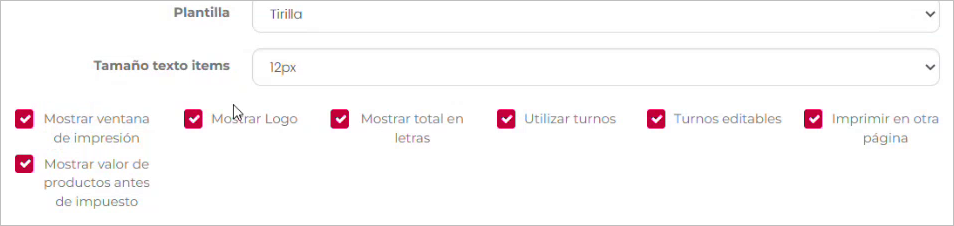
Figura 18. Casillas Utilizar turnos y Turnos editables, en la pestaña Documento.
El turno no viaja hoy desde el kiosco. El kiosco maneja sus propios turnos, pero enviarlos a Loggro no forma parte del alcance actual de la integración. Si el turno impreso por Loggro es importante para la operación, plantéalo a tu equipo de Tekus antes de la puesta en marcha.
6.3 Por confirmar
|
Opción de Loggro |
Qué necesitas hacer |
|---|---|
|
Inventario Ninguno, para servicios |
Su comportamiento en el kiosco no se definió. Confírmalo con tu equipo de Tekus antes de publicar productos de servicio en el kiosco. |
|
Adicionales del producto |
Consulta con tu equipo de Tekus cómo se presentan en el kiosco antes de apoyar la carta en ellos. |
|
Observaciones predeterminadas |
Consulta con tu equipo de Tekus si el kiosco las ofrece al cliente. |
7. Operación diaria: apertura y cierre de caja
La caja abierta es el requisito diario más importante. Con la caja cerrada, Loggro no permite registrar ninguna factura. El kiosco intentará enviar el pedido y no podrá completarlo. Abrir la caja al iniciar la jornada es la primera tarea del día.
7.1 Dónde se administran las cajas
Ingresa a Ventas y entra a la opción de cuadre de caja. Verás la pantalla Cuadres de caja, con el listado de todos los cierres realizados. La fila resaltada en verde, sin Fecha Fin y con Cerrada en No, es la caja que está abierta en ese momento.
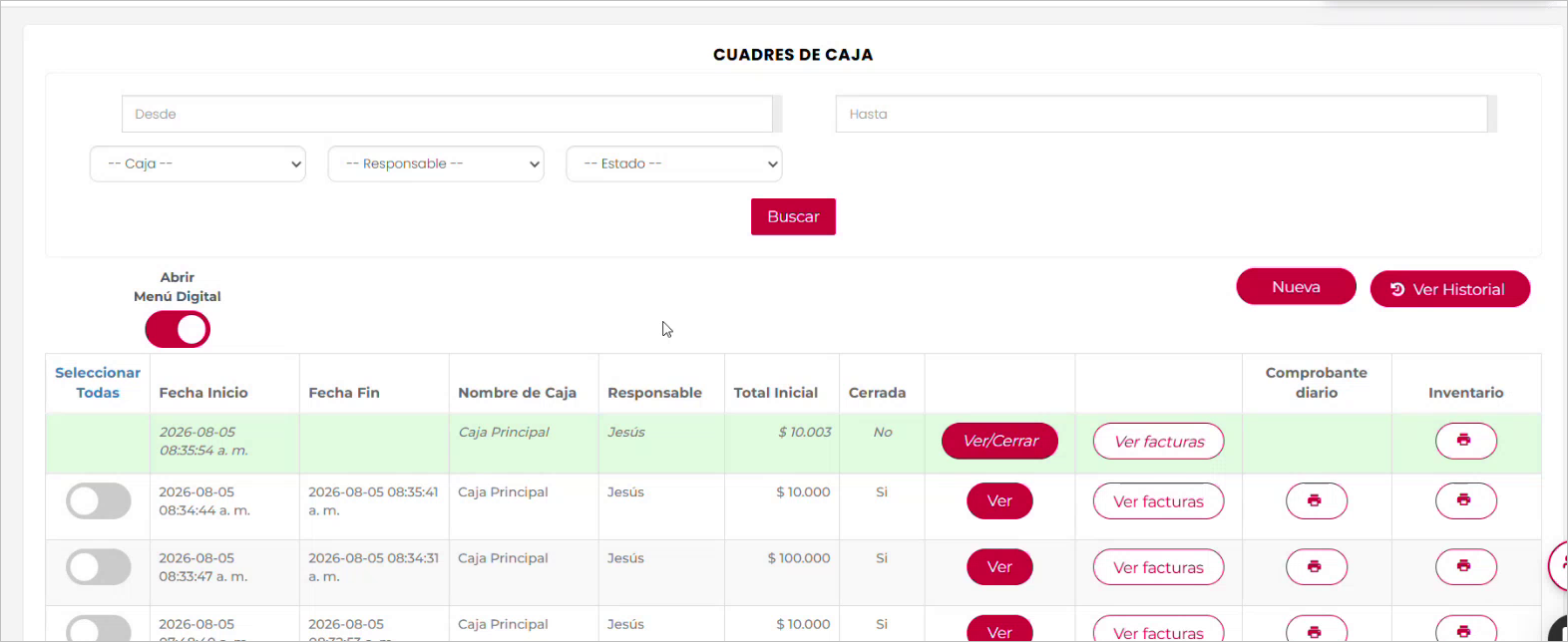
Figura 19. Listado de cuadres de caja. La fila verde corresponde a la caja abierta.
7.2 Abrir la caja
-
En la pantalla Cuadres de caja, selecciona Nueva.
-
Elige la Caja con la que vas a operar.
-
En Cajeros, selecciona el usuario que va a facturar durante el turno. Es lo que hace que el cierre quede a nombre del responsable correcto.
-
Escribe la base con la que abres, por cada medio de pago que aplique.
-
Selecciona Guardar cambios. La caja aparecerá en verde, sin fecha fin, y ya podrán registrarse ventas.
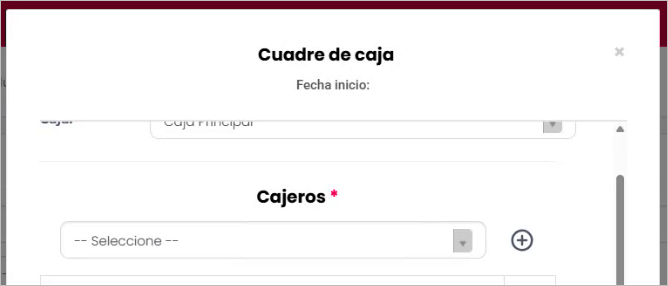
Figura 20. Selección del cajero al abrir un nuevo cuadre de caja.
7.3 Cerrar la caja
-
Al terminar el turno, localiza la fila verde en Cuadres de caja y selecciona Ver/Cerrar.
-
Revisa los totales por medio de pago, los impuestos y los gastos del turno.
-
Selecciona Guardar cambios para cerrar. La fila dejará de estar en verde y aparecerá su Fecha Fin.
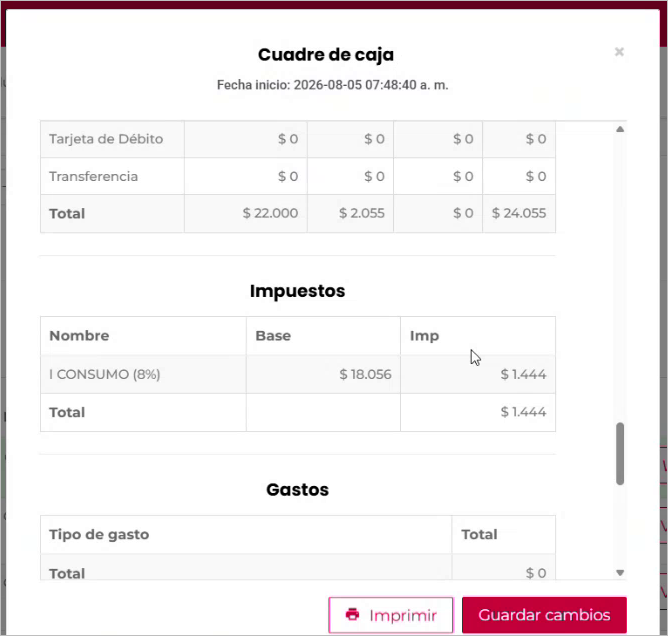
Figura 21. Resumen del cuadre de caja al momento del cierre.
El cierre puede configurarse a ciegas, sin mostrar los valores a quien lo realiza. Se decide según cómo se prefiera controlar la operación.
7.4 Cuántas cajas pueden abrirse a la vez
Depende del plan contratado con Loggro. Los planes más sencillos permiten un solo cajero; otros permiten varias cajas abiertas al mismo tiempo, cada una con su responsable y su cierre independiente. Si al intentar abrir una caja Loggro indica que no hay cajas disponibles, ya se alcanzó el máximo del plan.
Si se opera en varios puntos de venta, asigna la caja correspondiente en cada punto. Así cada uno tendrá su propio resumen al cierre.
8. Situaciones frecuentes
|
Lo que ves |
Qué revisar |
|---|---|
|
El kiosco no logra enviar el pedido y Loggro no registra la factura |
Confirma que la caja del punto esté abierta. Es la causa más frecuente. |
|
Loggro muestra que tu usuario no está asociado a una caja |
Abre una caja y asigna ese usuario como cajero, o agrégalo a la caja que ya está abierta. |
|
No aparecen las formas de pago al momento de cobrar |
Revisa la pestaña Medios de pago: probablemente solo esté parametrizado efectivo. |
|
Loggro devuelve un error al registrar cualquier venta |
Revisa la pestaña Documento: el tipo de documento, el prefijo o el número de inicio están sin configurar. |
|
La resolución no se carga |
Verifica que sea una resolución de factura electrónica y no de POS electrónico. |
|
Se emiten recibos de caja en lugar de facturas electrónicas |
Revisa que la casilla Maneja Facturación Electrónica con Loggro Proveedor Tecnológico esté marcada. |
|
La factura electrónica se genera pero no se imprime |
Marca Habilitar espera impresión de la factura electrónica en la pestaña Avanzado. |
|
No puedes anular una factura de un día anterior |
Marca Permitir anular facturas de cuadres de caja anterior en la pestaña Avanzado. |
|
Un producto no aparece en el kiosco |
Verifica que esté Activo, que tenga precio y categoría, y que su inventario esté configurado como Sin ingredientes. |
|
No puedes abrir una caja nueva |
Ya se alcanzó el número de cajas que permite el plan de Loggro. |
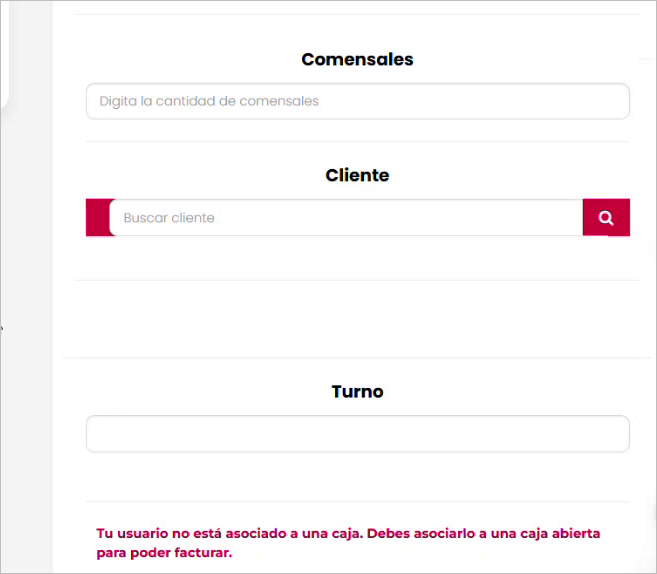
Figura 22. Mensaje de Loggro cuando el usuario no está asociado a una caja abierta.
9. Antes de salir a operar
Recorre esta lista con la configuración a la vista. Cada punto se puede comprobar en pantalla.
- Los medios de pago que usará el kiosco están parametrizados en la pestaña Medios de pago.
- La pestaña Documento tiene tipo de documento, prefijo y número de inicio.
- Si se factura electrónicamente, la resolución está cargada y es de factura electrónica.
- La casilla Maneja Facturación Electrónica con Loggro Proveedor Tecnológico está marcada.
- La casilla Habilitar espera impresión de la factura electrónica está marcada.
- Todos los productos del kiosco están creados, con nombre, código, precio, categoría e imagen.
- Todos ellos tienen su inventario configurado como Sin ingredientes.
- Los combos tienen sus opciones definidas, con el tipo de selección y sus productos.
- Los productos que no se van a vender están desactivados.
- La caja del punto queda abierta, con su cajero asignado y su base registrada.
10. A quién acudir
|
Tema |
Contacto |
|---|---|
|
Uso de la plataforma Loggro: catálogo, facturación, cajas, resoluciones, planes |
Soporte de Loggro. Es su plataforma y ellos brindan la capacitación correspondiente. |
|
Kiosco de autoservicio: apariencia, flujos de compra, equipos, integración |
El equipo de Tekus. |
|
Dudas sobre si una opción de Loggro se refleja en el kiosco |
El equipo de Tekus. Consúltalo antes de configurarla, no después. |
Si tienes algún requerimiento de soporte comunícate con nosotros a través de www.tekus.co/soporte.
Aviso Legal
Copyright © Tekus S.A.S 2026. Todos los derechos reservados.
El presente documento no podrá ser reproducido ni transmitido de ninguna forma ni por ningún medio sin el consentimiento previo otorgado por escrito de Tekus S.A.S y sus filiales.
El producto que se describe en este manual puede contener software cuyos derechos de autor pertenecen a Tekus S.A.S y a sus posibles licenciantes. Los clientes no podrán reproducir, distribuir, modificar, descompilar, desarmar, decodificar, extraer, ceder ni arrendar dicho software de ningún modo, como tampoco practicar ingeniería inversa, ni otorgar una sublicencia de este, salvo en aquellos casos en que la ley aplicable prohíba dichas restricciones o que dichas acciones hayan sido aprobadas por los titulares de los derechos de autor respectivos.