
Índice
1. Introducción
-
Descripción general del aplicativo: El aplicativo windows para kioscos permite tener una experiencia completa de compra de productos, desde la selección de los mismos y la personalización, hasta el tipo de entrega y el pago.
-
Objetivos: Mejorar la experiencia de compra y disminuir los tiempos de espera de un usuario en diferentes sectores, principalmente en el sector de restaurantes de atención rápida.
-
Público objetivo: Usuarios finales que visitan un restaurante y utilizan el kiosco para comprar.
-
Alcance del documento: Mostrar todo el alcance funcional del aplicativo y lo que un usuario puede hacer en este.
2. Descripción general del sistema
-
Arquitectura del sistema: El aplicativo almacena información en local y se conecta a los servicios vpia API de plataforma tekus para traer las confirguraciones, los catálogos, las opciones, y otras características.
-
Entorno de ejecución: El aplicativo equiere un sistema operativo windows y una instalación previa de .NET framework 4.8 y .Net 8 Desktop Runtime para la aplicación de señalización digital (Tekus Player).
-
Tecnologías utilizadas: SQLite, .NET, WebView2+Angular.
-
Esta versión funciona con el componente WebView2 de Windows. Este componente viene preinstalado en todas las versiones de Windows 11. En Windows 10 es posible que no esté instalado. Para validar si se encuentra instalado, se puede buscar en las aplicaciones instaladas por "WebView2". De no encontrarse, es necesario descargar el paquete de https://developer.microsoft.com/en-us/microsoft-edge/webview2/ (Instalación independiente)
3. Funcionalidades principales
PLATAFORMA
-
CREAR UN KIOSCO
-
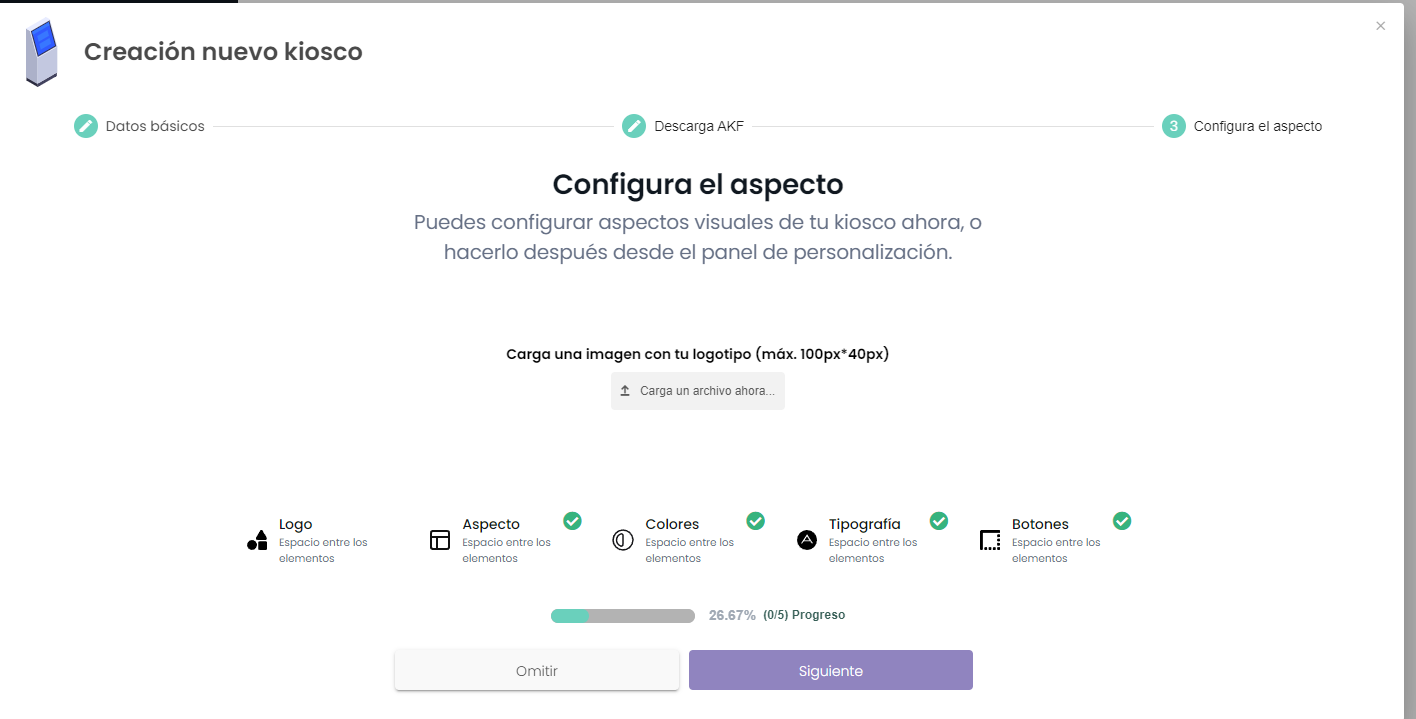
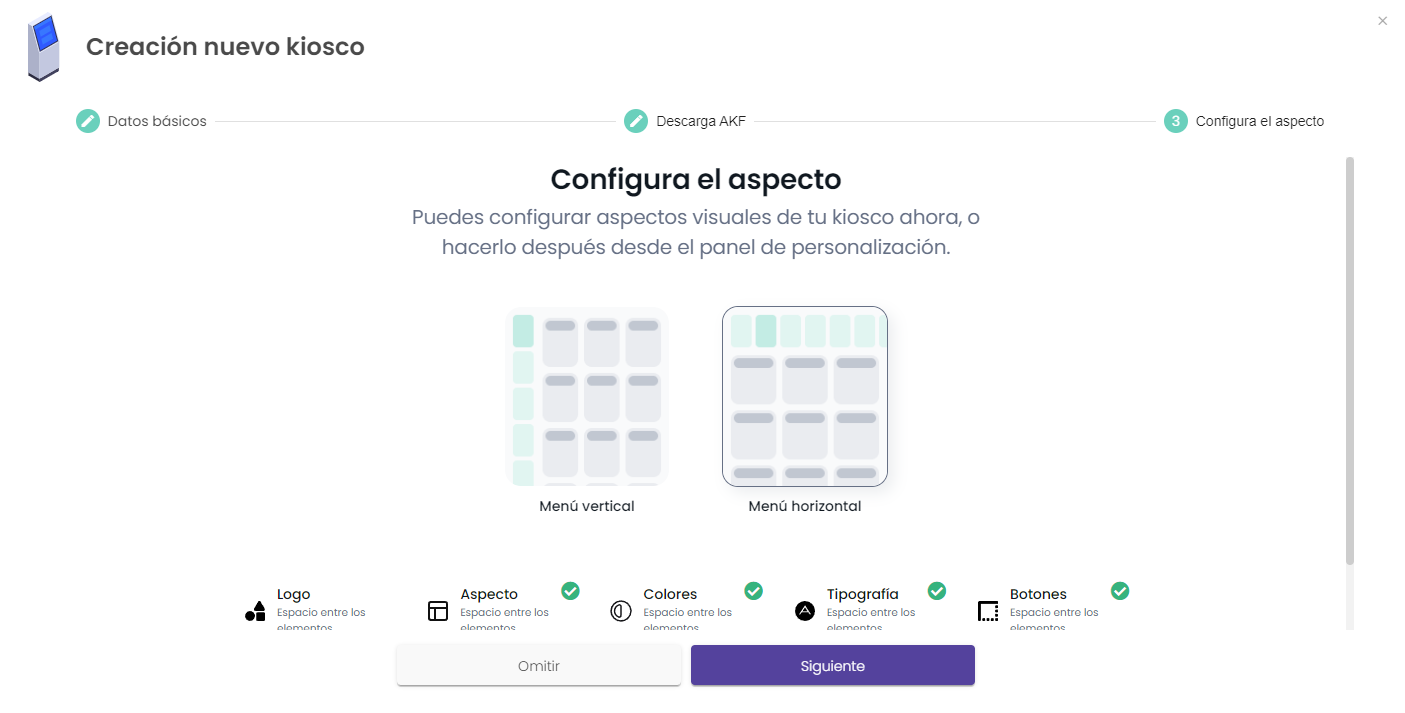
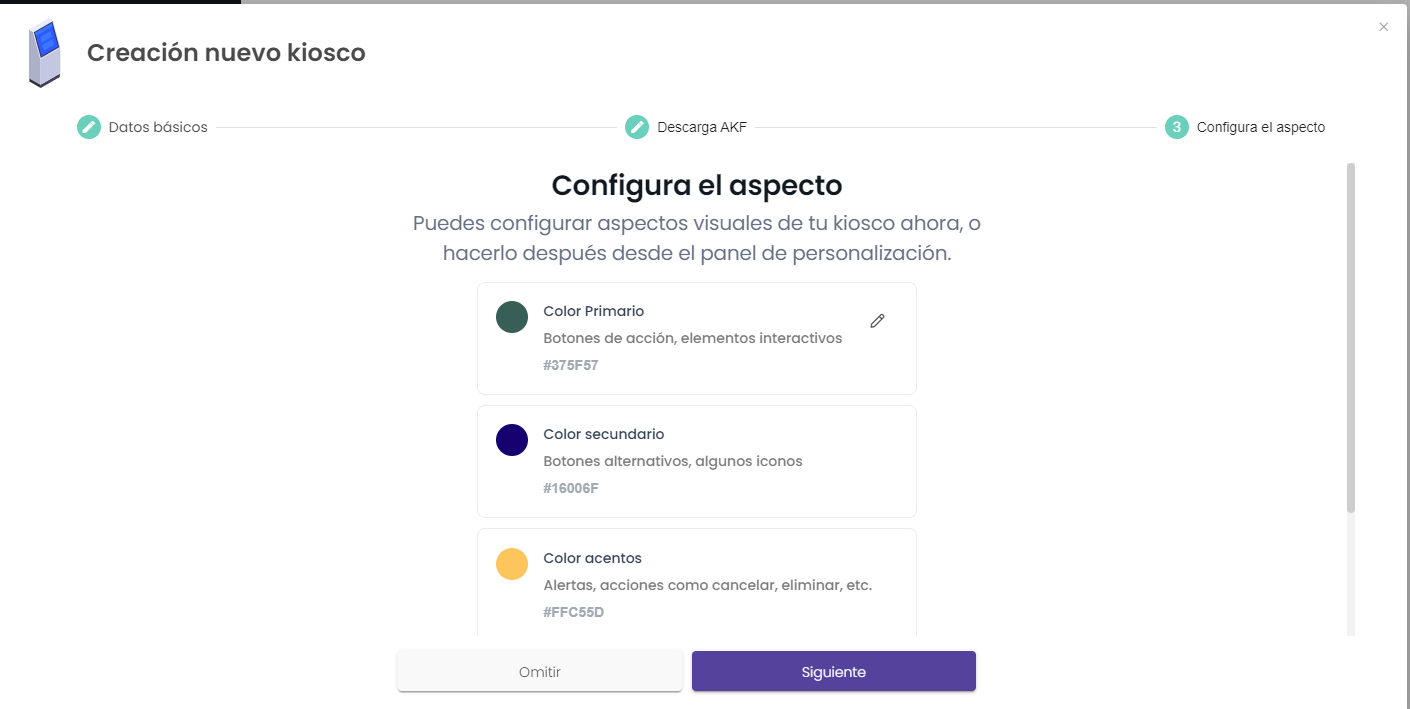
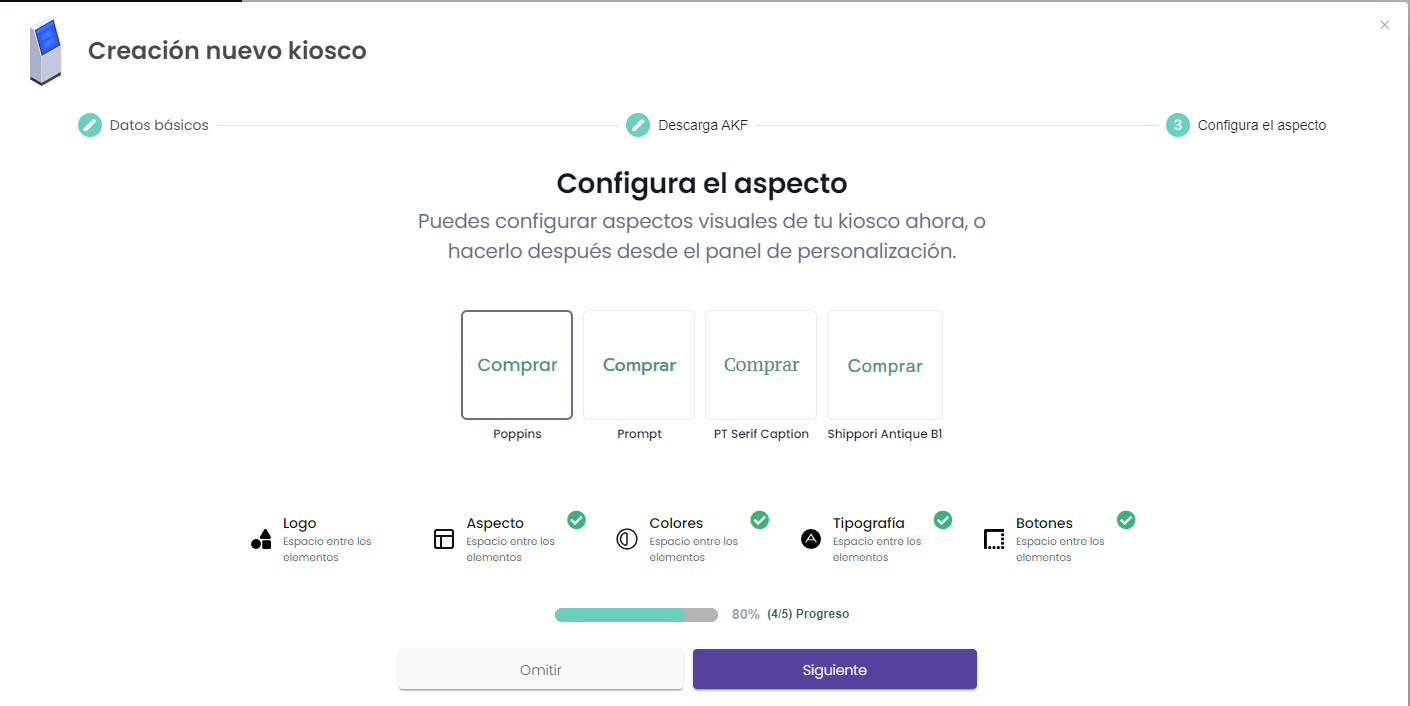
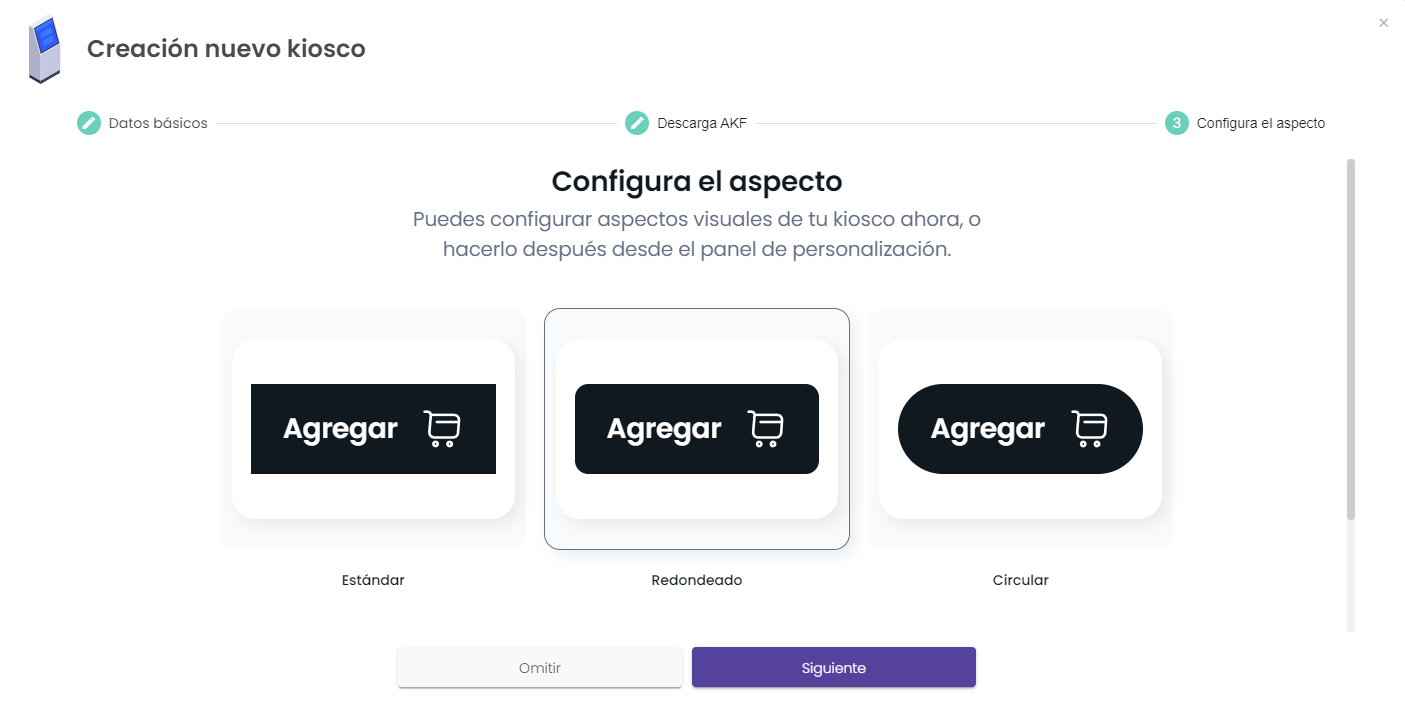
Descripción: La funcionalidad de crear un Kiosco, permite a través de un wizard la creación de un Kioscos, en el cual el usuario podrá configurar todos los datos de un Kiosco, a su gusto y será guiado por cada uno de los pasos de la creación del Kiosco (Datos básicos, licenciamiento, Aspecto del Kiosco.
-
Actor(es): Administrador del Kiosco.
-
Flujo básico de uso
-
El Administrador del Kiosco se loguea a la plataforma con usuario y contraseña
-
Se carga la experiencia de Kioscos y el administrador del Kiosco deberá seleccionar en el menú lateral la opción del Kioscos.
-
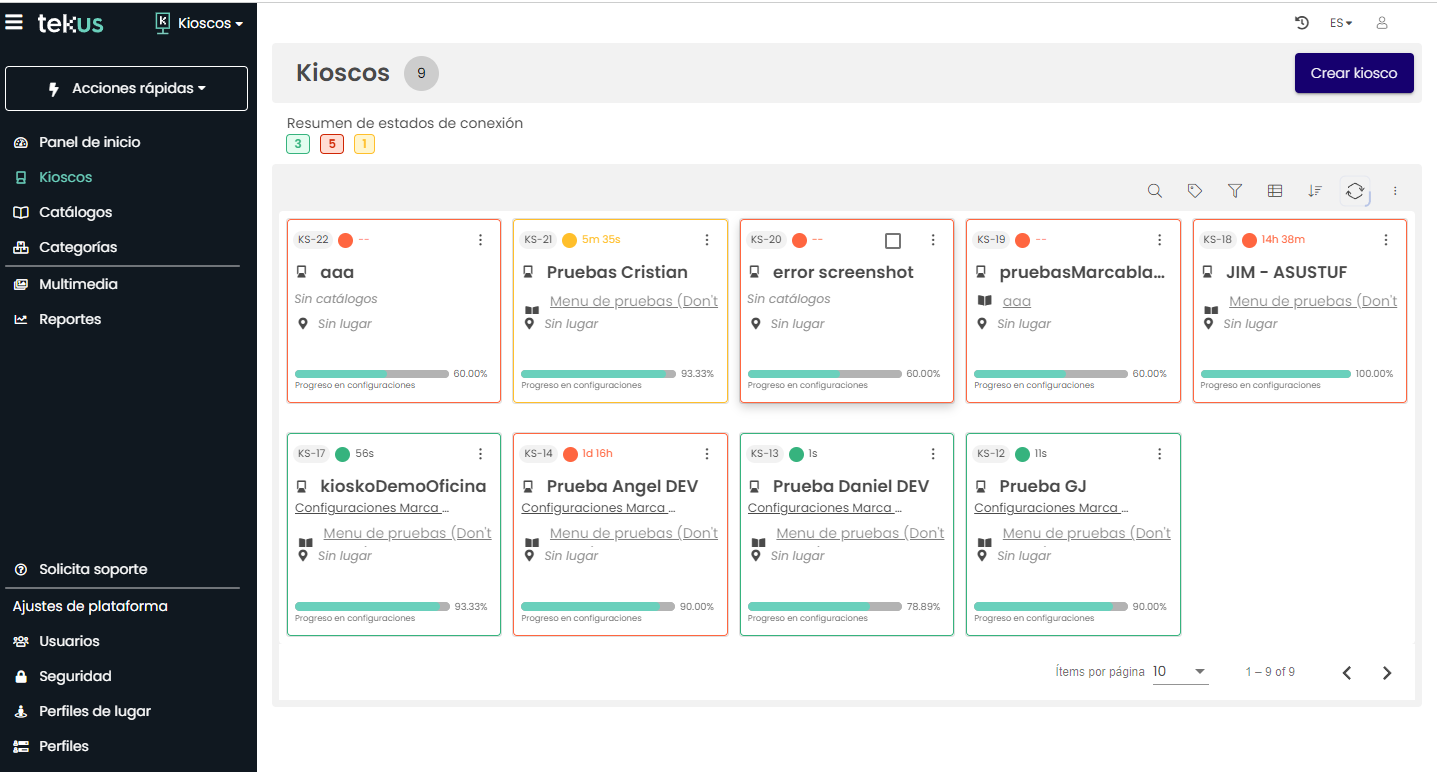
Se muestra todos los Kioscos creados y una opción “Crear Kiosco”
-
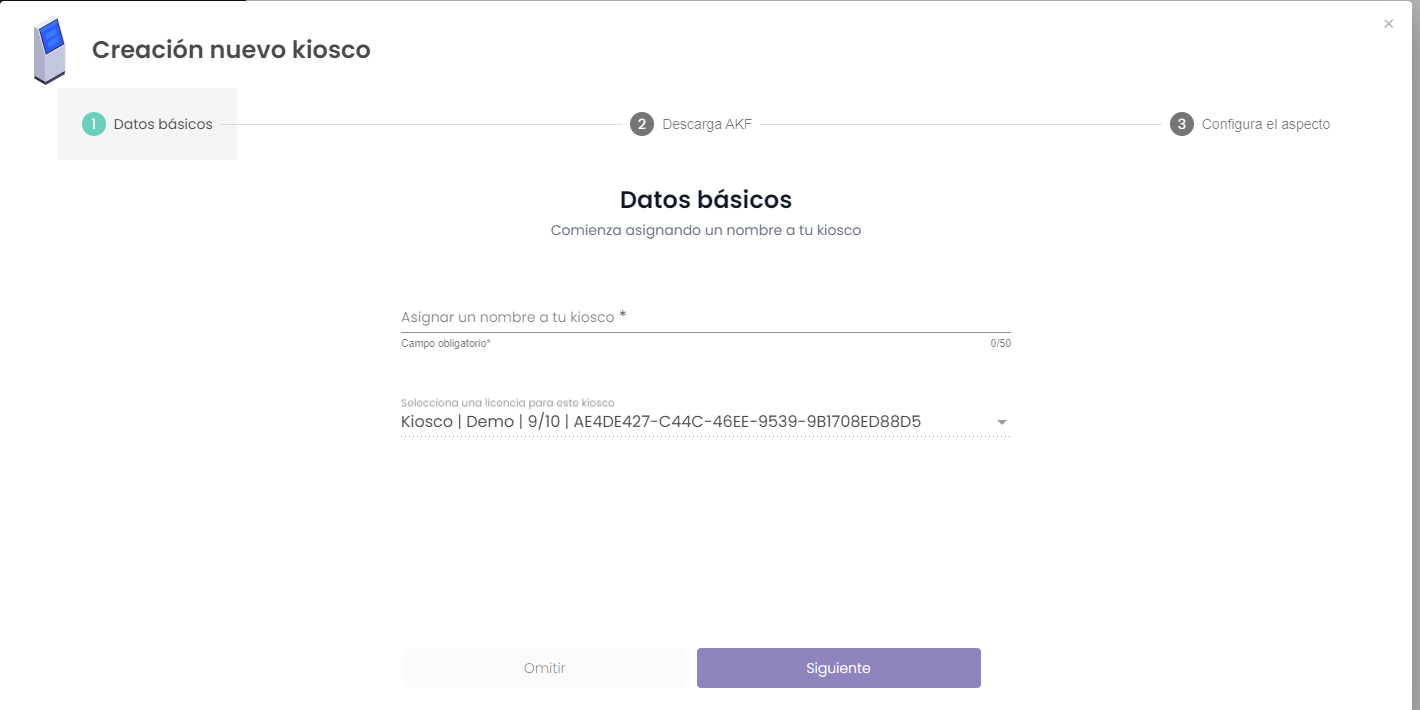
El administrador del Kiosco al momento de seleccionar “Crear Kiosco” la plataforma mostrará el Wizard de creación de Kiosco.
-
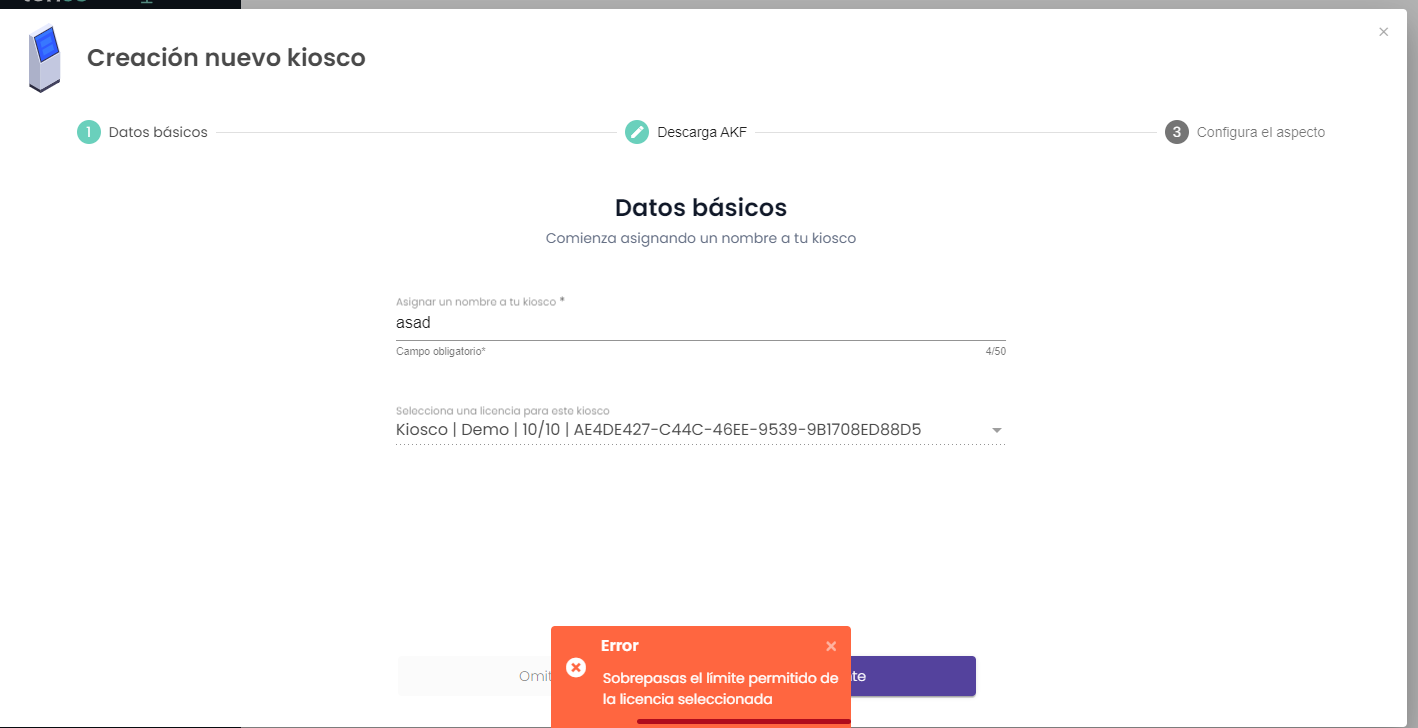
Se solicitará ingresar un nombre del Kiosco y la licencia que se va usar para este kiosco.
-
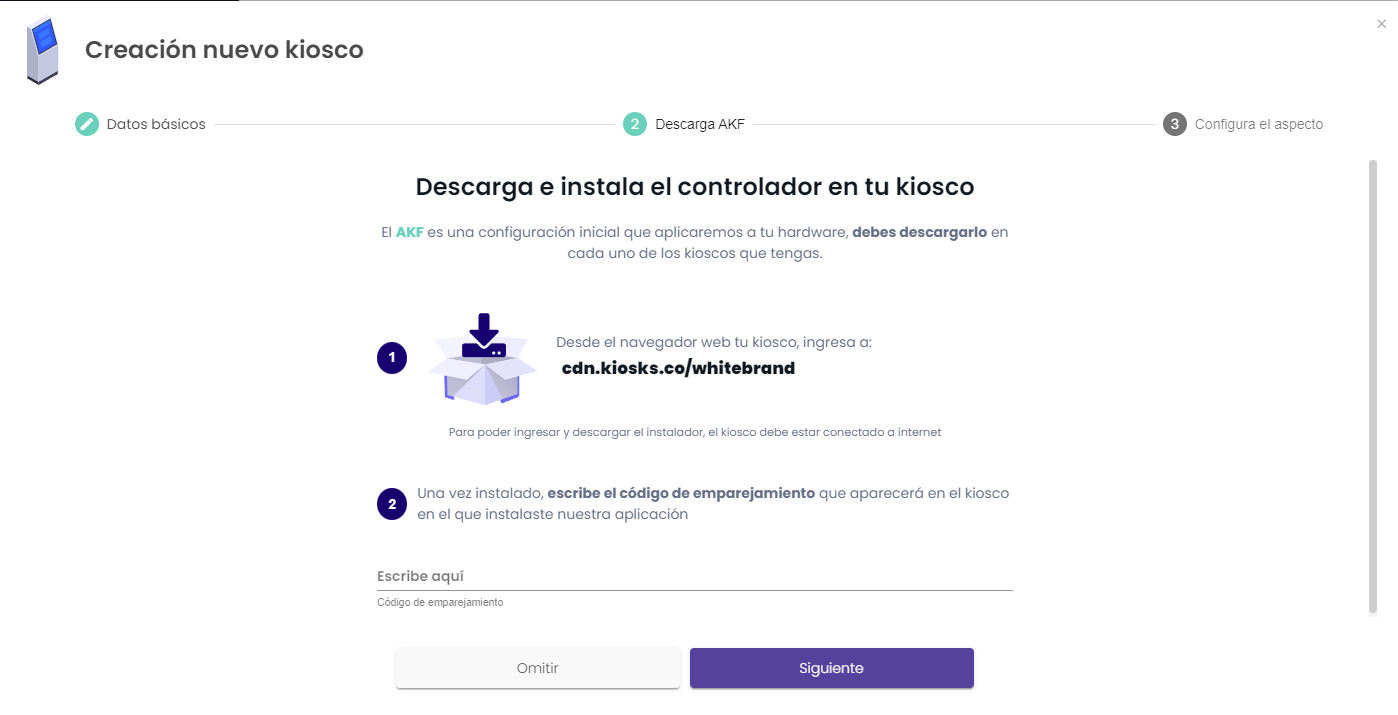
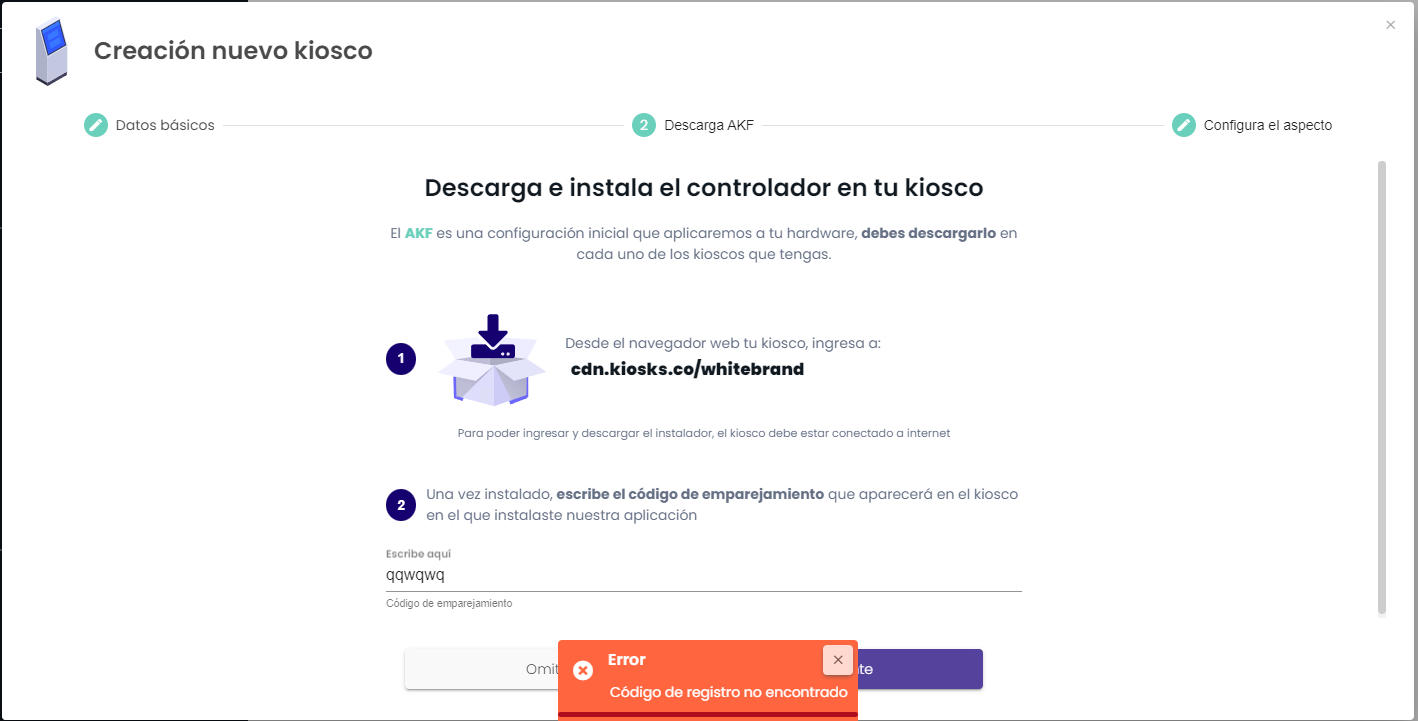
Se le solicitará al administrador del Kiosco enlazar el player mediante el ingreso en plataforma del código de emparejamiento.
-
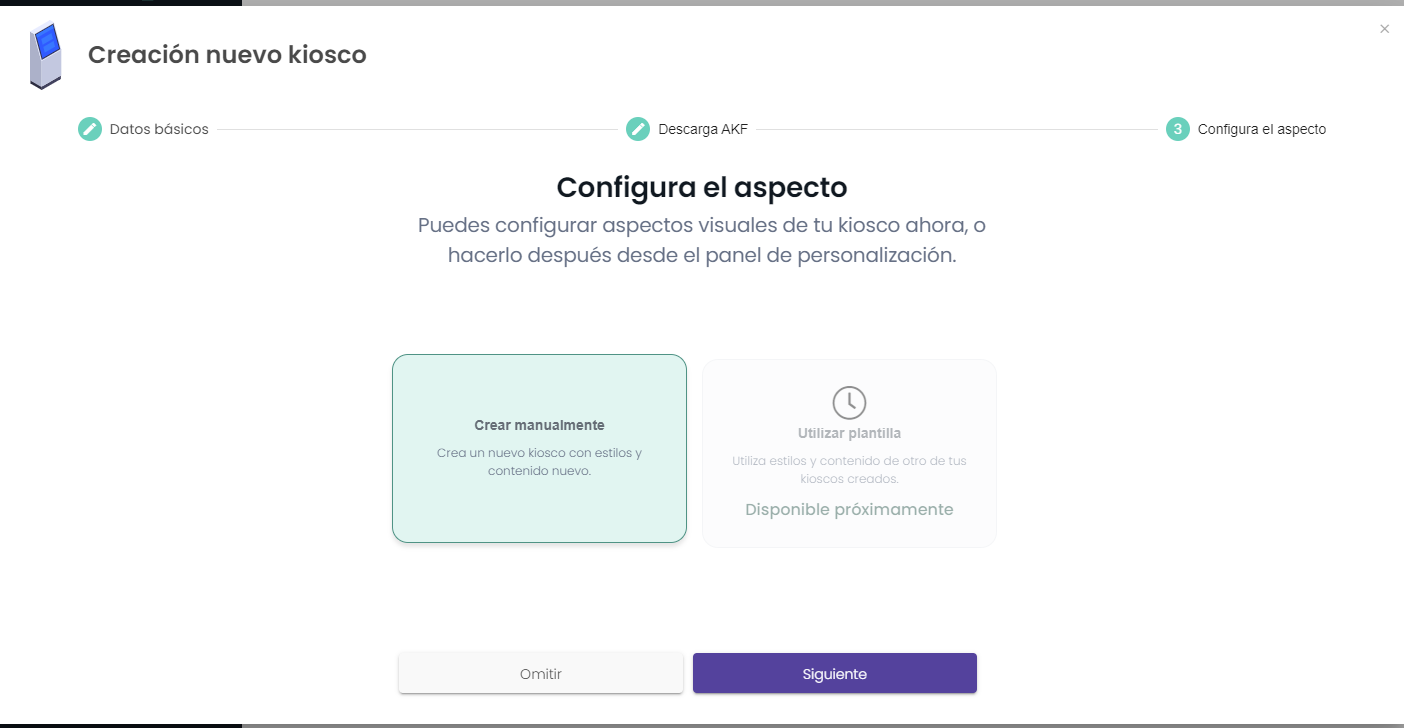
Se le solicitará al administrador de Kiosco la configuración de aspecto manual.
-
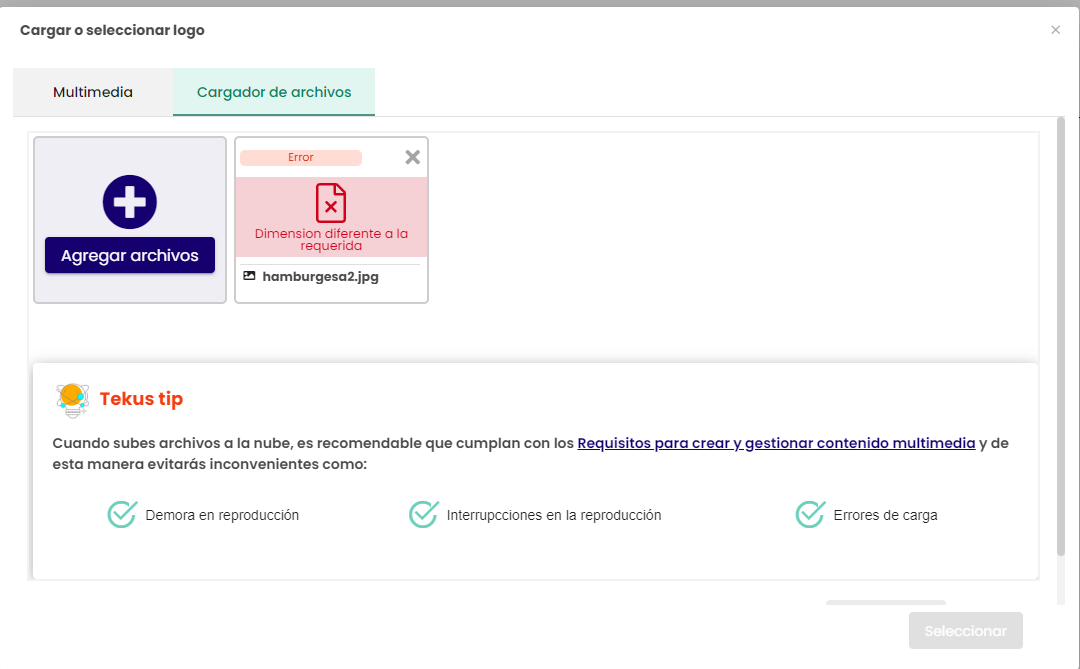
Se le solicitará al administrador de Kiosco cargar un logo con un tamaño máximo de 100px * 40px
-
Se le solicitará al administrador de Kiosco seleccionar la distribución del Kiosco, bien sea horizontal o vertical.
-
Se le solicitará al administrador de Kiosco seleccionar un color para el Kiosco en una paleta de colores.
-
Se le solicitará al administrador de Kiosco seleccionar un tipo de letra para el Kiosco
-
Se le solicitará al administrador de Kiosco seleccionar un aspecto del redondeado de los botones del Kiosco.
-
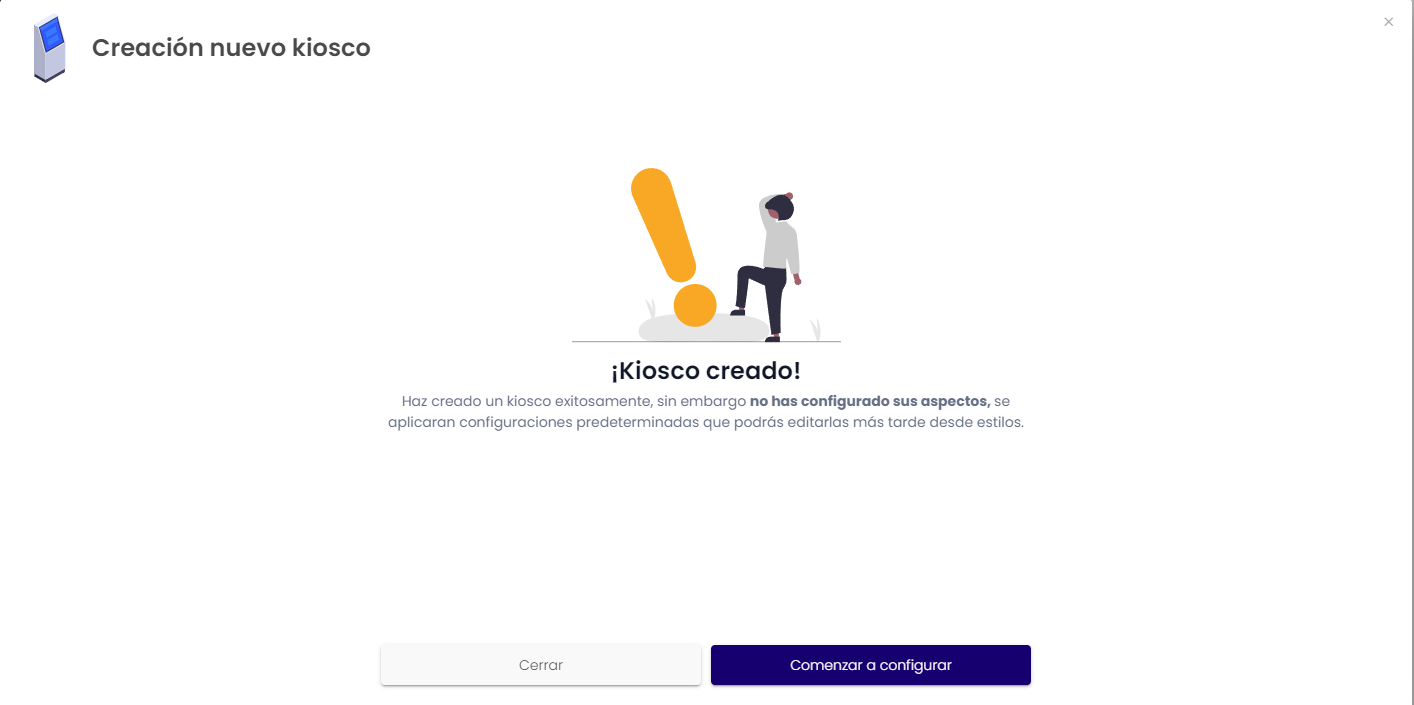
Se le confirmará al usuario que su Kiosco ha sido creado de manera exitosa.
-
-
Flujo alternativo (opcional):
-
En el caso de que el usuario cree un Kiosco solo con el nombre y la licencia y omita los demás pasos, el Kiosco será configurado con los valores por defecto, los cuales podrán ser editados en cualquier momento desde la vista de edición.
-
Si el usuario configura algunos aspectos del Kiosco y omite en alguno de los pasos de configuración, se procederá a mostrar un notificación de Kiosco creado parcialmente.
-
-
Pantallas o vistas asociadas:
-
Menú de creación de Kiosco
-
Wizard de creación de Kiosco.
-
-
Resultado Esperado: El usuario administrador podrá crear un Kiosco con las configuraciones de su elección
-
Excepciones o errores más comunes
-
Sobrepasa la cantidad de Kioscos permitidos por licencia
-
Ingresar un código de registro del kiosco erroneo.
-
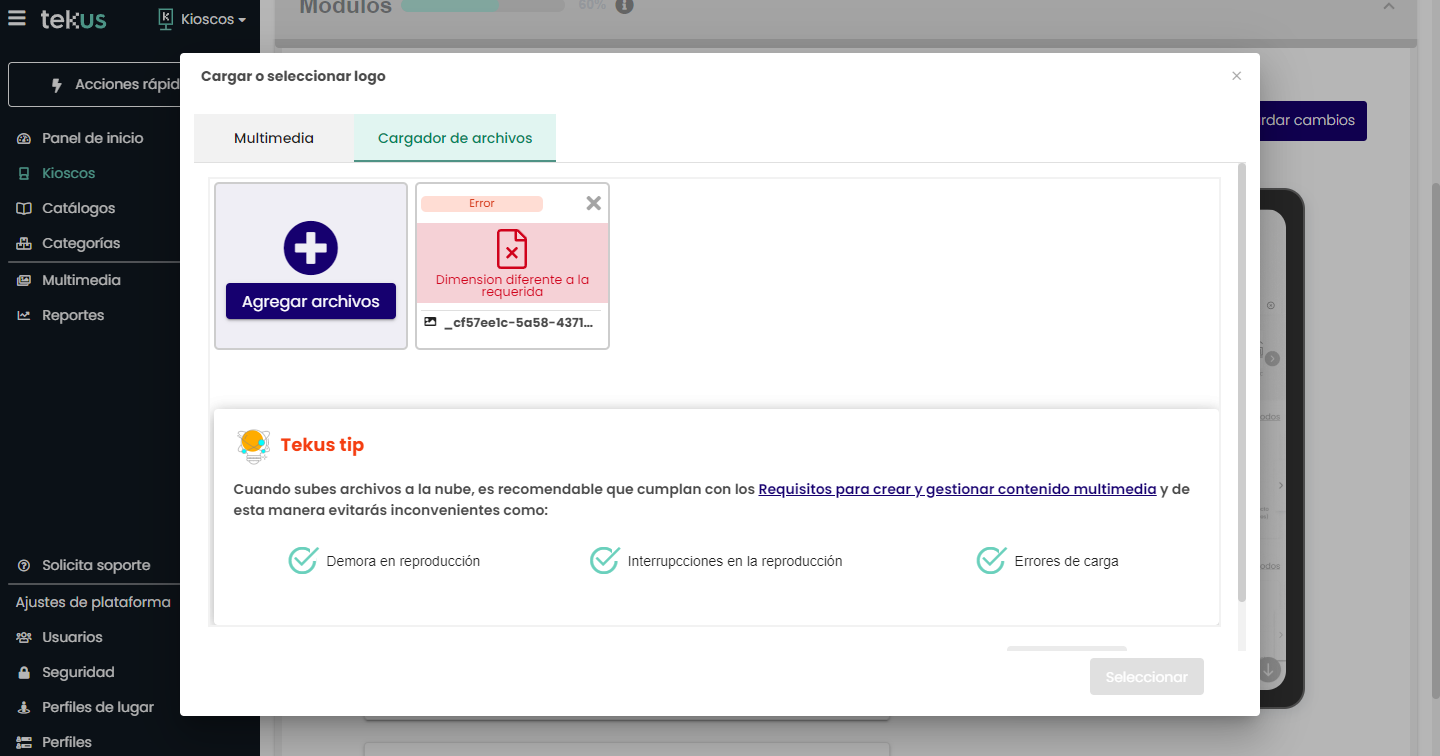
Cargar un logo que sobre pase las dimensiones de 100px * 40px
-
-
EDITAR UN KIOSCO
-
Descripción: La funcionalidad de editar un kiosco tiene como objetivo poder editar todos los elementos relacionado o configurables de los Kioscos creados por el usuario.
-
Actor(es): Administrador del Kiosco
-
Flujo básico del uso:
-
El Administrador del Kiosco se loguea a la plataforma con usuario y contraseña
-
Se carga la experiencia de Kioscos y el administrador del Kiosco deberá seleccionar en el menú lateral la opción del Kioscos.
-
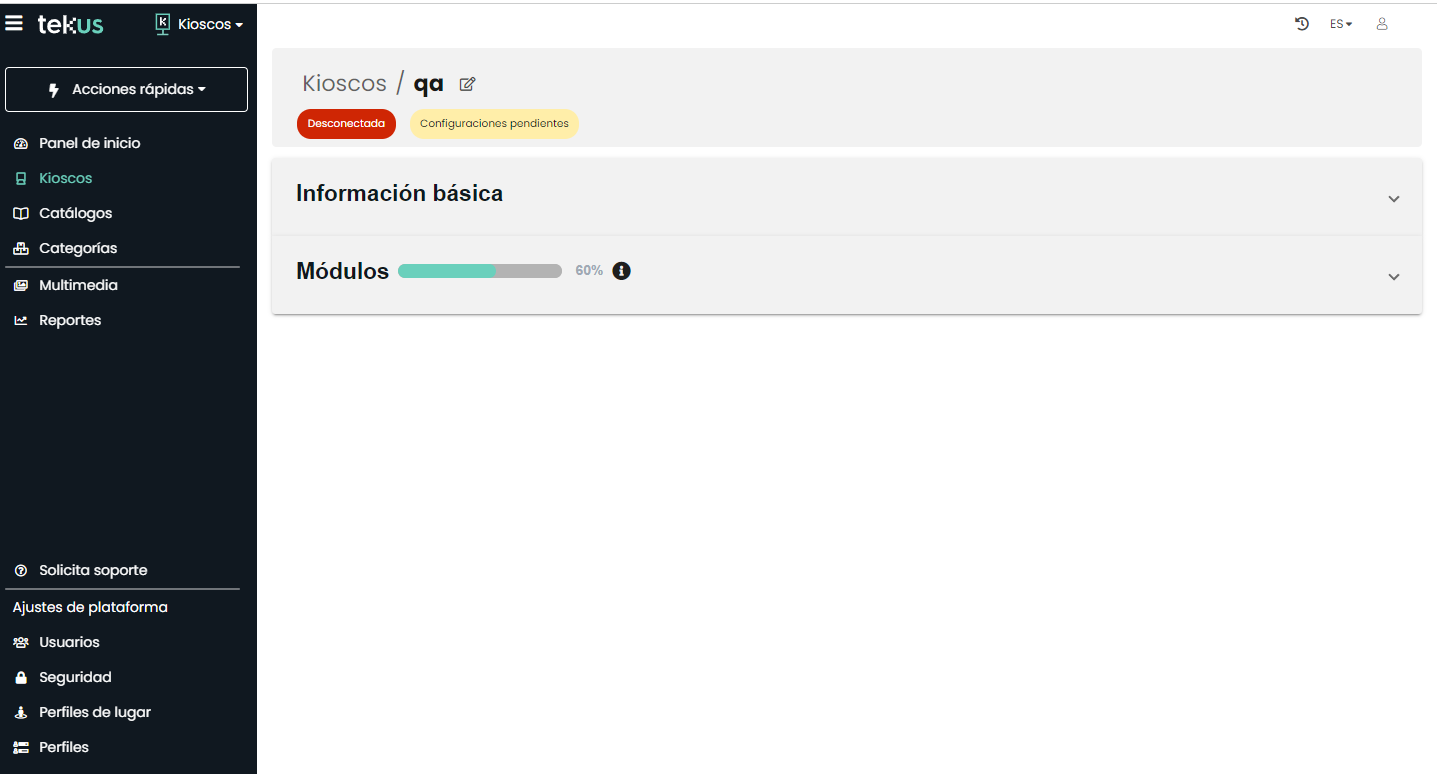
El administrador deberá seleccionar el Kiosco que creo con anterioridad.
-
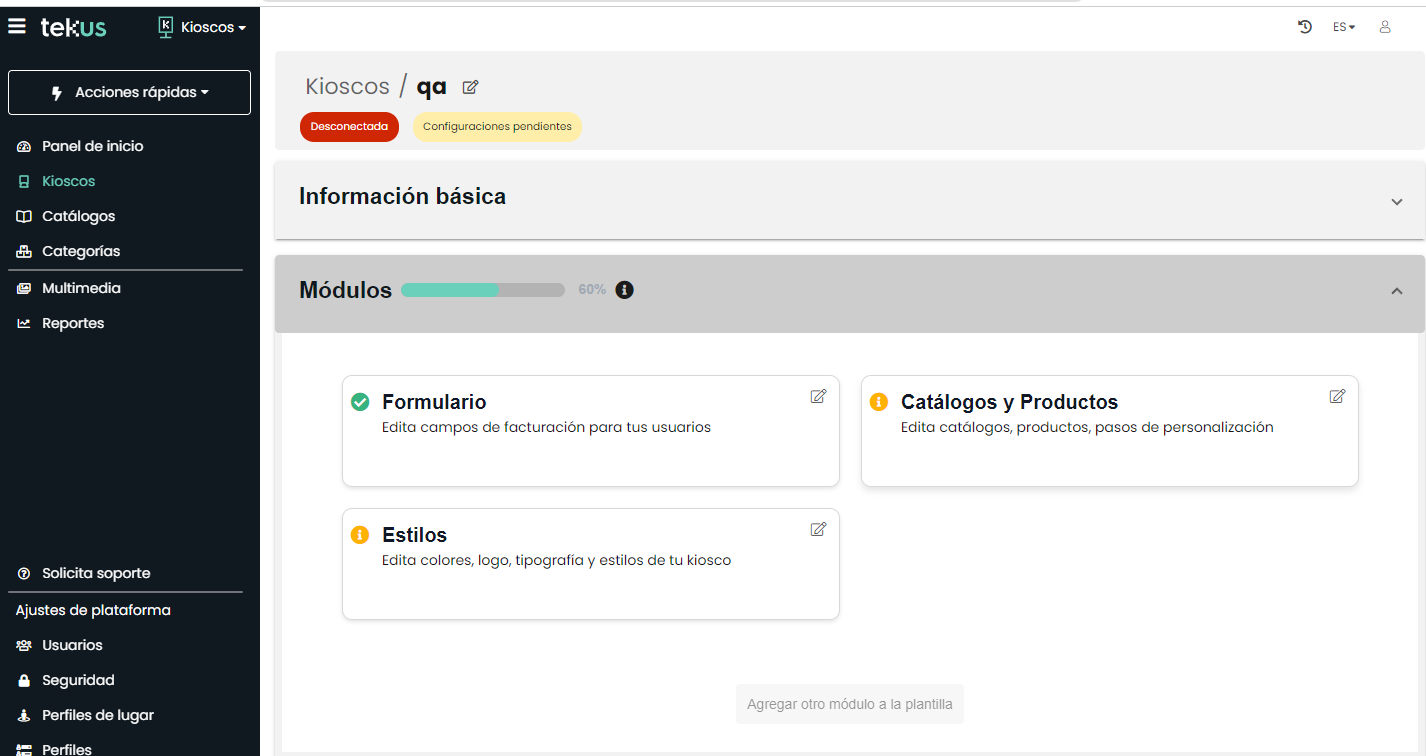
El administrador del kiosco deberá seleccionar el dropdown de módulos
-
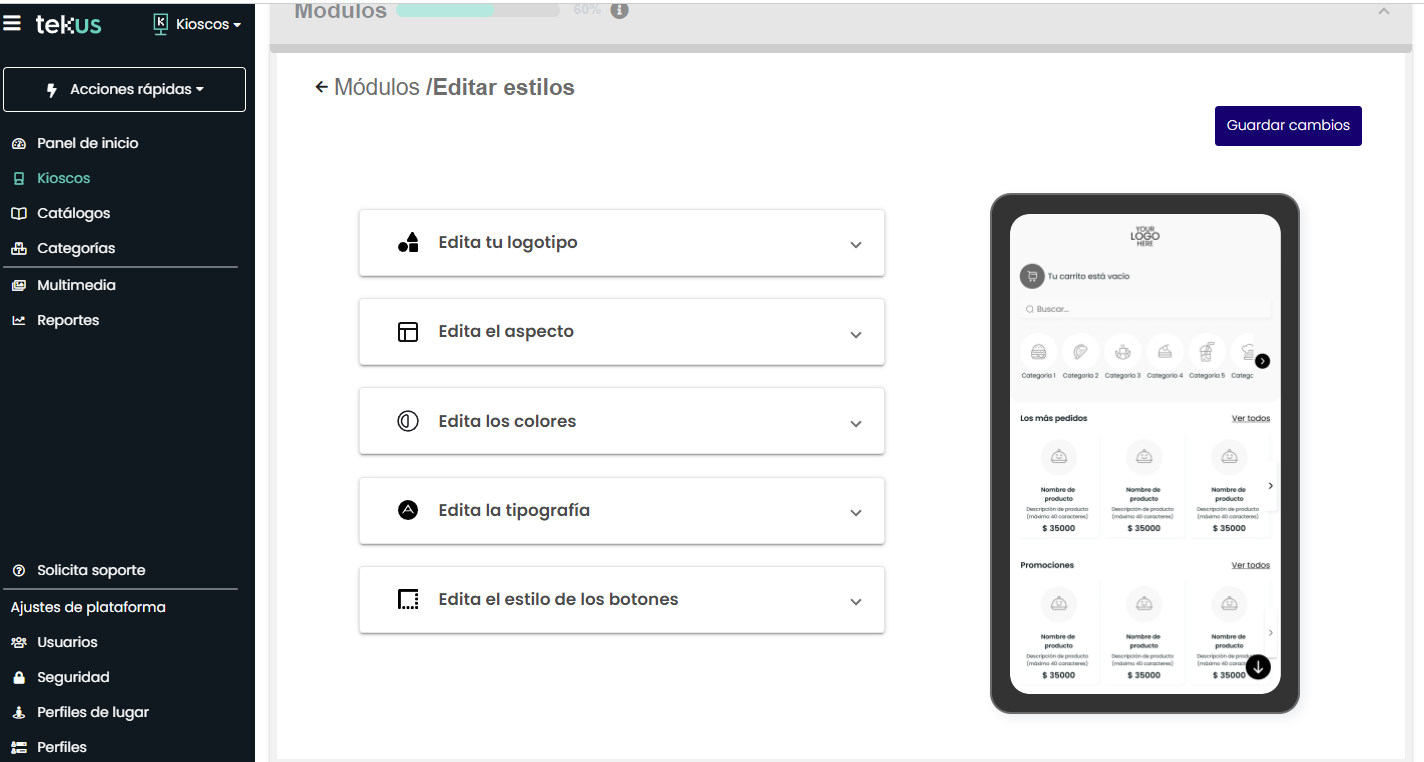
El administrador del kiosco deberá seleccionar el modulo de estilos.
-
El administrador podrá editar todas las configuraciones del Kiosco.
-
-
Flujo Alternativo (Opcional):
-
Pantallas asociadas:
-
Listado de Kioscos de la cuenta
-
Vista detalle del Kiosco
-
Menú de módulos
-
Módulo de estilos
-
-
Resultado esperado: El administrador podrá editar las configuraciones del Kiosco.
-
Excepciones o errores más comunes:
-
Error al cargar un logo con dimensiones mayores a los 100px * 40px
-
-
CREAR UN CATÁLOGO
-
Descripción: La funcionalidad de crear un catalogo tiene como objetivo crear un catálogo al Kiosco ya creado
-
Actor(es): Administrador del Kiosco
-
Flujo básico del uso:
-
El Administrador del Kiosco se loguea a la plataforma con usuario y contraseña
-
Se carga la experiencia de Kioscos y el administrador del Kiosco deberá seleccionar en el menú lateral la opción del Kioscos.
-
El administrador deberá seleccionar el Kiosco que creo con anterioridad.
-
El administrador del kiosco deberá seleccionar el dropdown de módulos
-
El administrador del kiosco deberá seleccionar el modulo de catálogos y productos.
-
El administrador del Kiosco deberá poder crear un catálogo
-
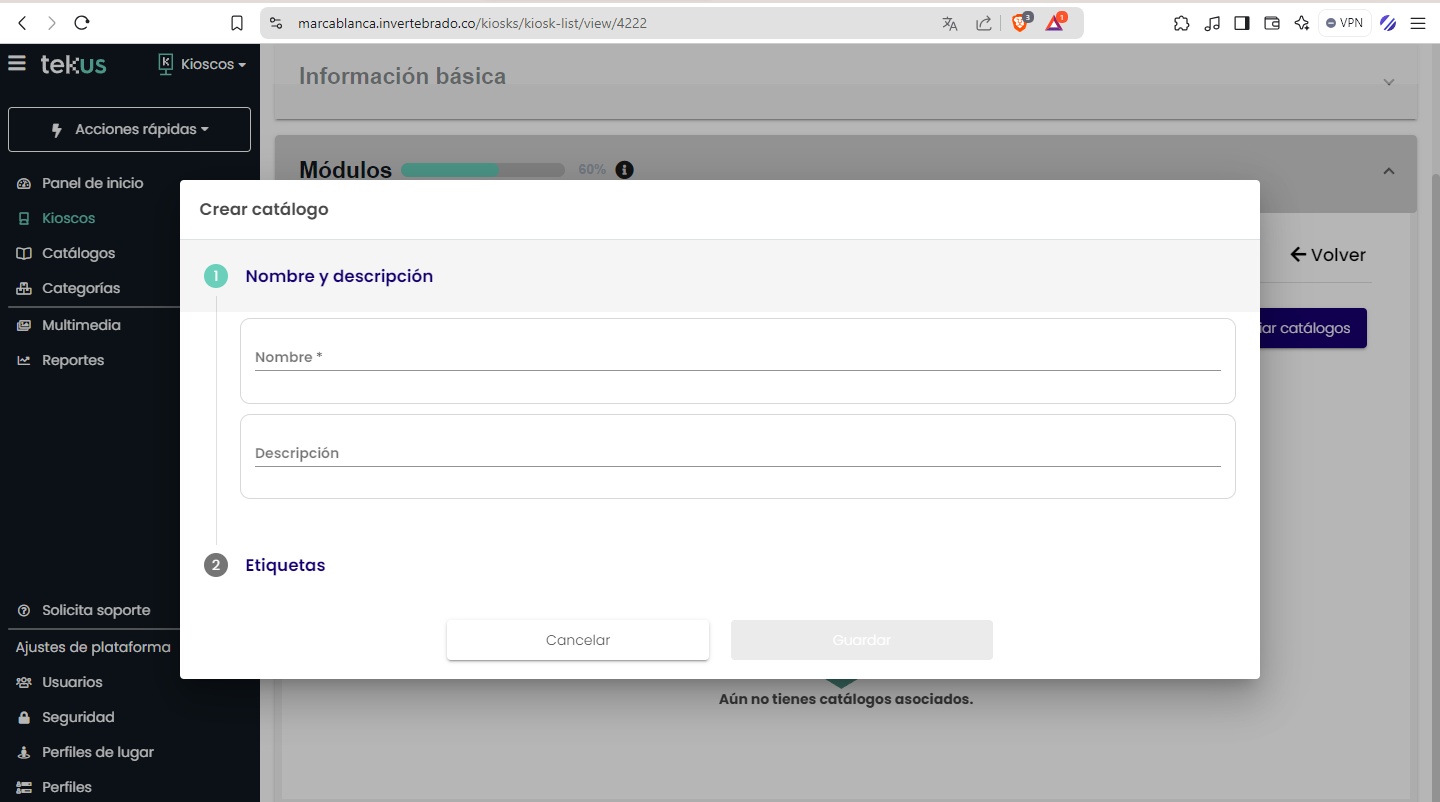
El usuario creará un catálogo con nombre, descripción y etiquetas.
-
El usuario crea un nuevo catálogo y quedará asociado al Kiosco.
-
-
Flujo Alternativo (Opcional):
-
El Administrador del Kiosco se loguea a la plataforma con usuario y contraseña
-
Se carga la experiencia de Kioscos y el administrador del Kiosco deberá seleccionar en el menú lateral la opción del catálogos.
-
El administrador Kiosco debe seleccionar la opción crear un catalogo
-
El administrador Kiosco creará un catálogo con nombre, descripción y etiquetas.
-
El administrador Kiosco crea un nuevo catálogo y quedará asociado al Kiosco.
-
El administrador Kiosco deberá ir a la vista de Kiosco
-
Se cargará la vista de listado del Kiosco
-
El administrador deberá seleccionar el Kiosco que creo con anterioridad.
-
El administrador del kiosco deberá seleccionar el dropdown de módulos
-
El administrador del kiosco deberá seleccionar el modulo de catálogos y productos.
-
El administrador del Kiosco deberá selecciona lo opción de asociar un catalogo un Kiosco
-
Se cargará el listado de Kioscos
-
El administrador del kiosco deberá seleccionar el catálogo que creo con anterioridad
-
El catálogo creado con anterioridad quedará asociado al Kiosco.
-
-
Pantallas asociadas:
-
Listado de Kioscos de la cuenta
-
Vista detalle del Kiosco
-
Menú de módulos
-
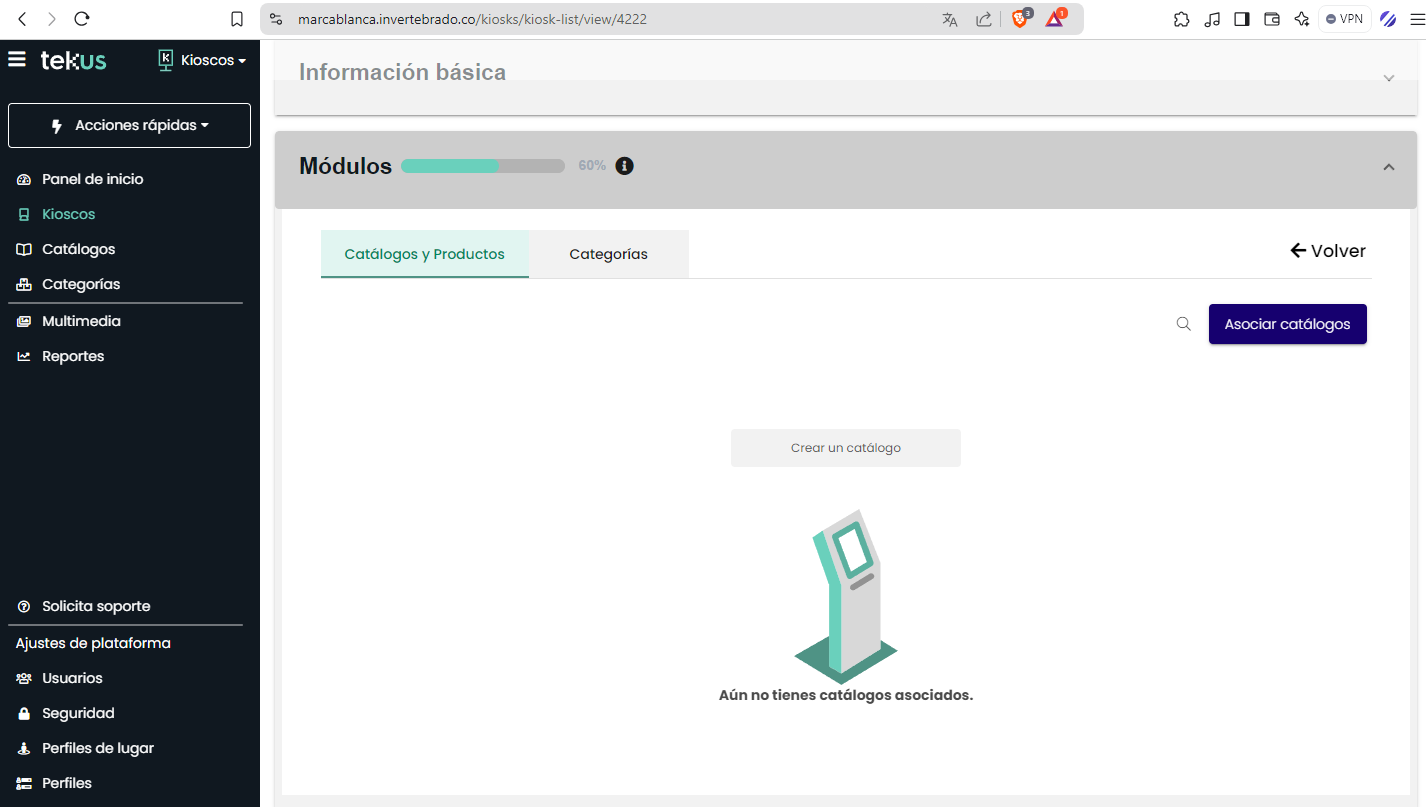
Módulo de catálogos y productos
-
Creación del catálogo
-
-
Resultado esperado: El administrador podrá crear un catálogo en un Kiosco.
-
Excepciones o errores más comunes:
-
Error al no ingresar los campos requeridos
-
-
EDITAR UN CATÁLOGO
-
Descripción: La funcionalidad de editar un catalogo tiene como objetivo editar un catálogo que ya tiene asociado un Kiosco
-
Actor(es): Administrador del Kiosco
-
Flujo básico del uso:
-
El Administrador del Kiosco se loguea a la plataforma con usuario y contraseña
-
Se carga la experiencia de Kioscos y el administrador del Kiosco deberá seleccionar en el menú lateral la opción del Kioscos.
-
El administrador deberá seleccionar el Kiosco que creo con anterioridad.
-
El administrador del kiosco deberá seleccionar el dropdown de módulos
-
El administrador del kiosco deberá seleccionar el modulo de catálogos y productos.
-
El administrador del Kiosco deberá seleccionar el icono de edición del Kiosco.
-
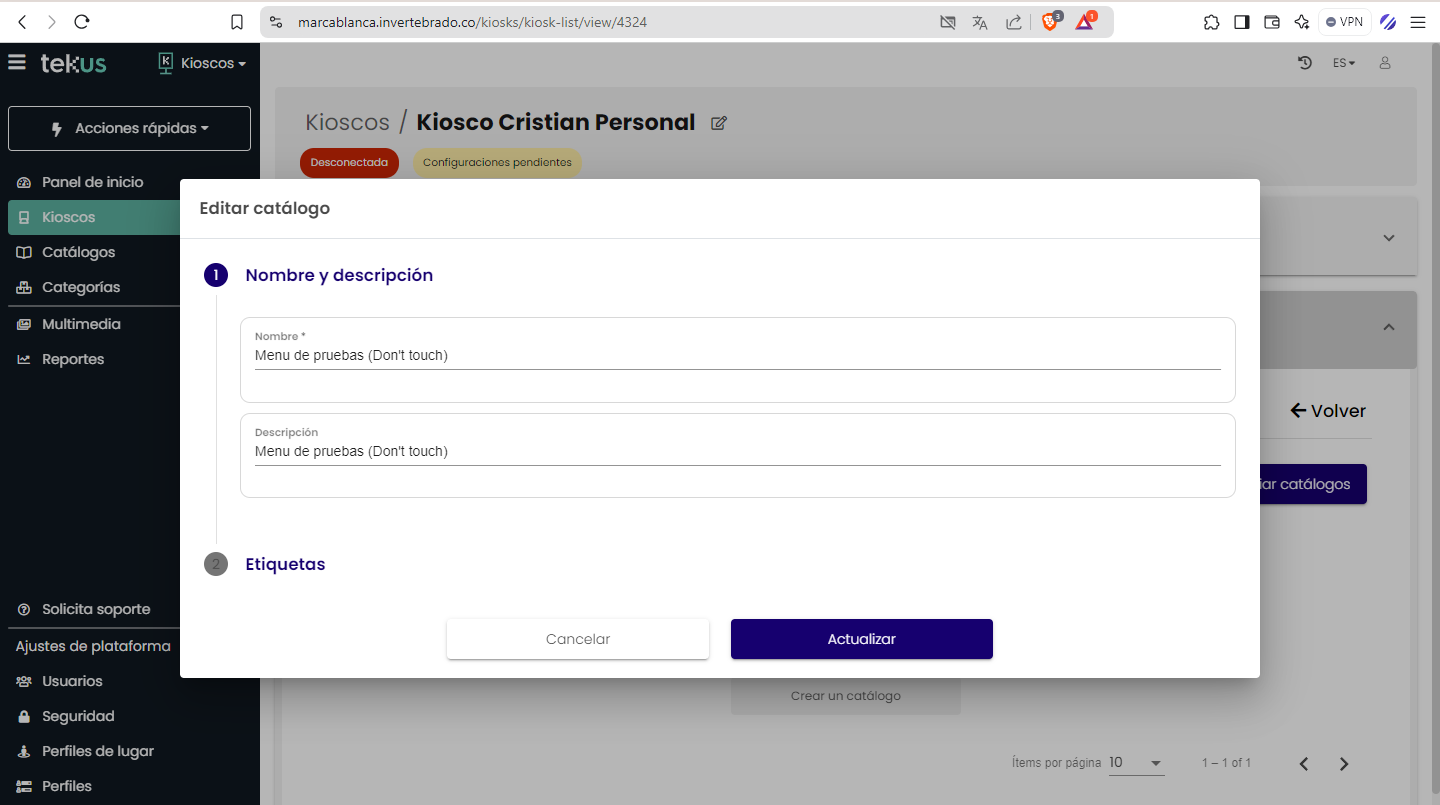
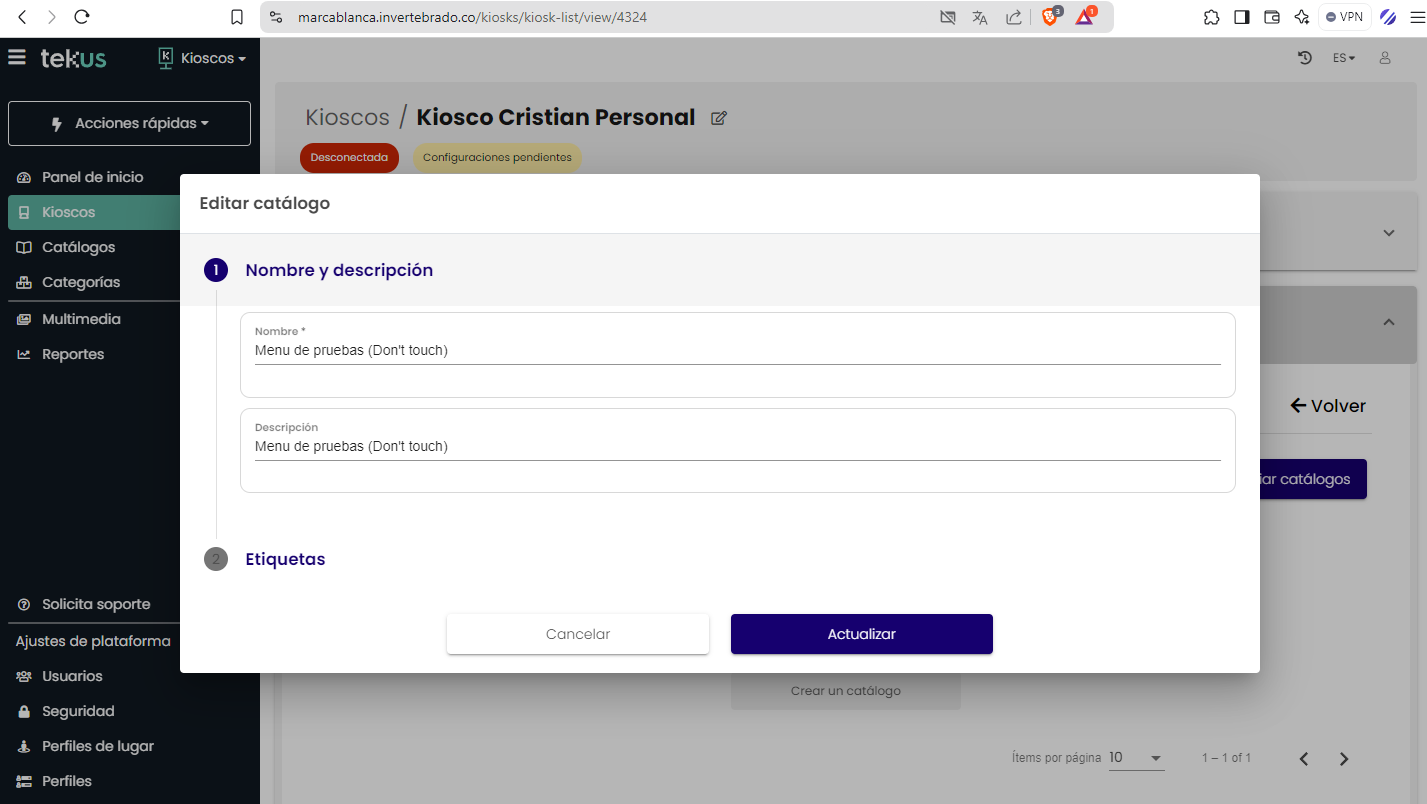
Se mostrará la información del Kiosco previamente creada por el administrador del Kiosco, el cual podrá realizar la edición de cualquiera de estos campos.
-
Se procede a habilitar el botón de guardar y quedarán almacenados los campos.
-
-
Flujo Alternativo (Opcional):
-
El Administrador del Kiosco se loguea a la plataforma con usuario y contraseña
-
Se carga la experiencia de Kioscos y el administrador del Kiosco deberá seleccionar en el menú lateral la opción del catálogos.
-
El administrador Kiosco debe seleccionar la el catálogo que quiere que sea editado en el icono de los los tres botones que se encuentra en la parte superior derecha de la card del kiosco
-
El administrador del Kiosco deberá seleccionar el botón de editar.
-
Se mostrará la información del Kiosco previamente creada por el administrador del Kiosco, el cual podrá realizar la edición de cualquiera de estos campos.
-
Se procede a habilitar el botón de guardar y quedarán almacenados los campos.
-
-
Pantallas asociadas:
-
Listado de Kioscos de la cuenta
-
Vista detalle del Kiosco
-
Menú de módulos
-
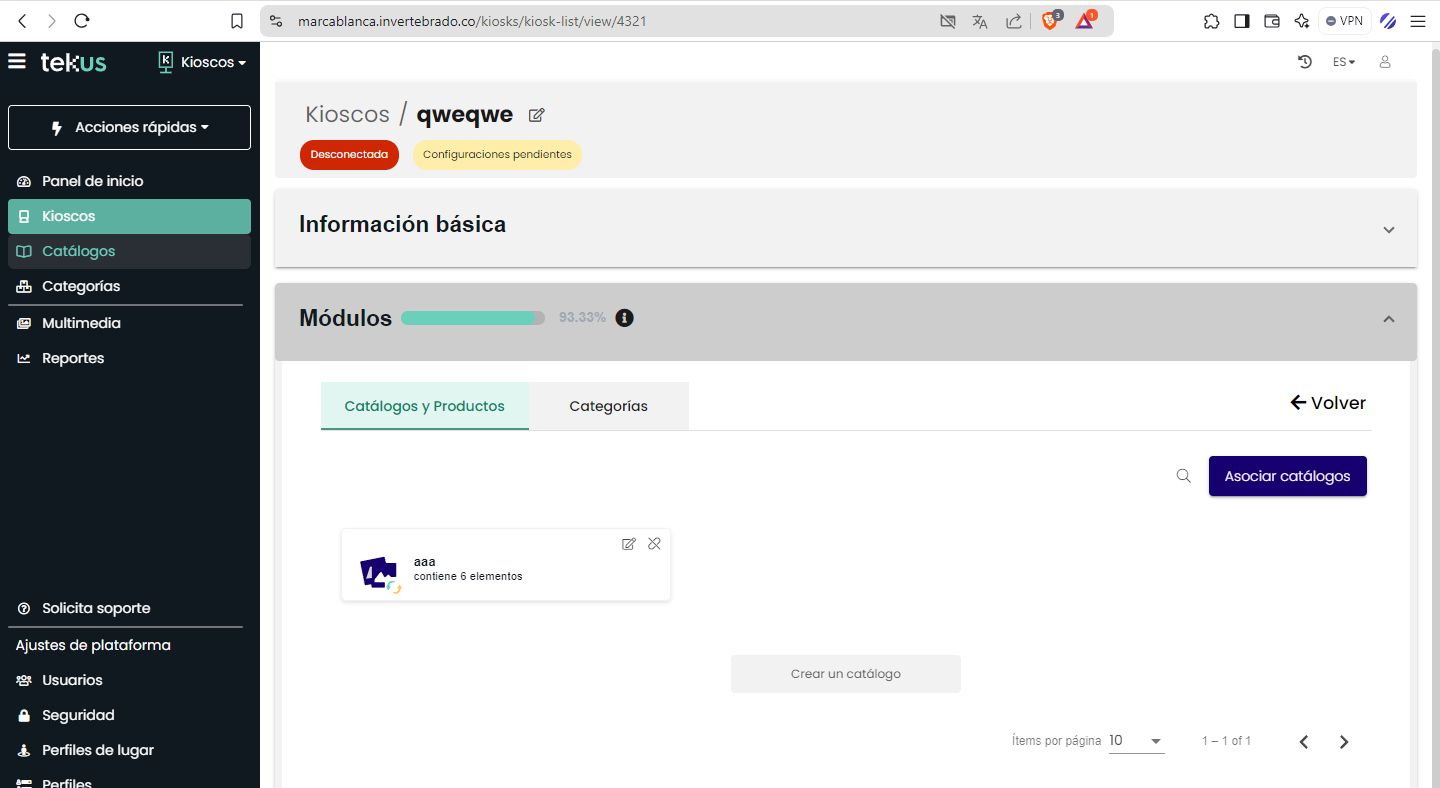
Módulo de catálogos y productos
-
Vista de edición del catálogo
-
-
Resultado esperado: El administrador podrá editar un catálogo de un Kiosco.
-
Excepciones o errores más comunes:
-
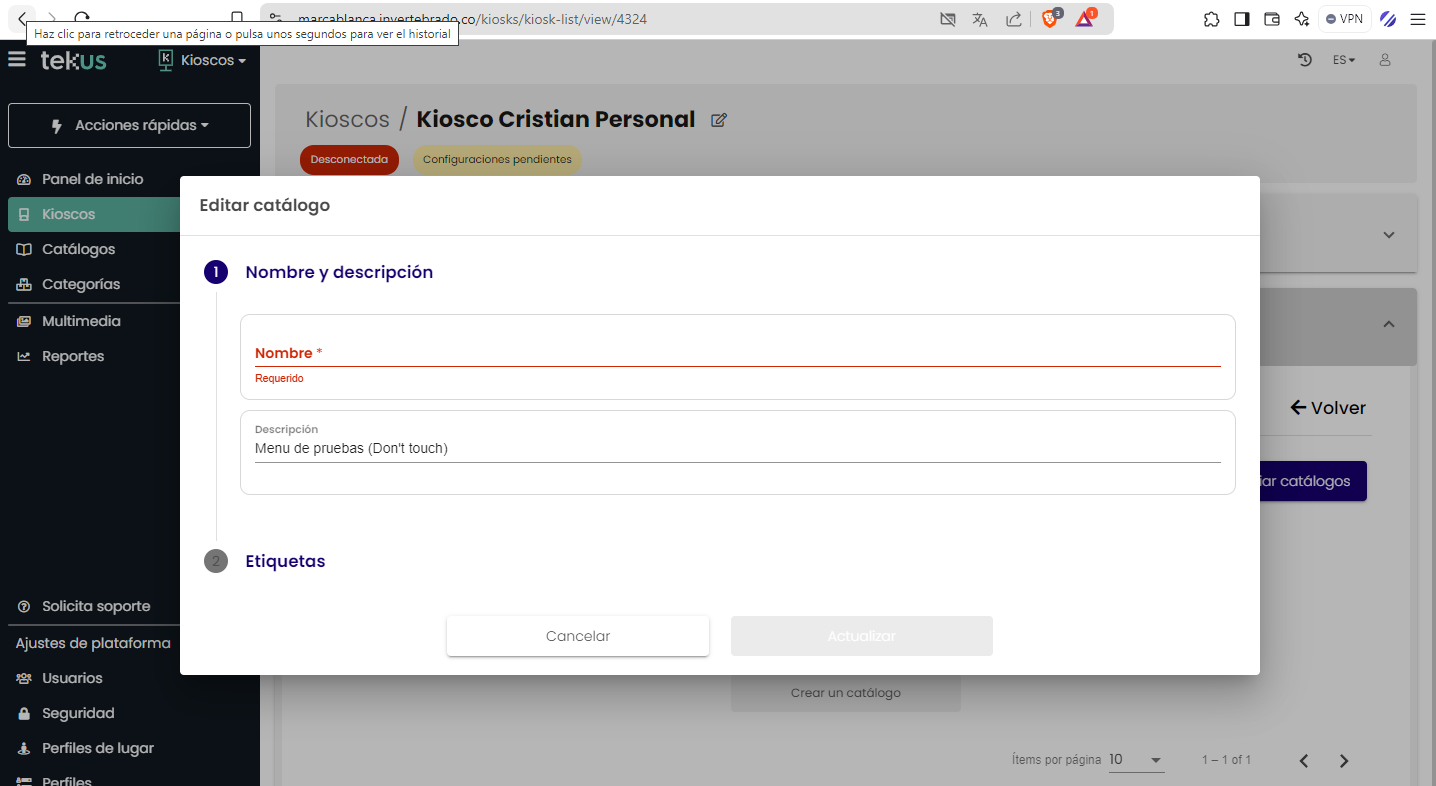
Error al no ingresar los campos requeridos
-
-
DESVINCULAR UN CATÁLOGO DE UN KIOSCO
-
Descripción: La funcionalidad de desvincular un Kiosco tiene como objetivo, permitirle a un usuario administrador del Kiosco, desvincular un catálogo asociado al kiosco, con el objetivo de que los productos de este, no pertenezcan más al Kiosco.
-
Actor(es): Administrador del Kiosco
-
Flujo básico del uso:
-
El Administrador del Kiosco se loguea a la plataforma con usuario y contraseña
-
Se carga la experiencia de Kioscos y el administrador del Kiosco deberá seleccionar en el menú lateral la opción del Kioscos.
-
El administrador deberá seleccionar el Kiosco que creo con anterioridad.
-
El administrador del kiosco deberá seleccionar el dropdown de módulos
-
El administrador del kiosco deberá seleccionar el modulo de catálogos y productos.
-
El administrador del Kiosco deberá seleccionar el botón de desvincular que se encuentra en la parte superior derecha de la card del catálogo.
-
Se mostrará un mensaje que le preguntará al administrador del Kiosco si está seguro de desvincularlo.
-
El administrador del Kiosco deberá seleccionar el botón “Si, Desvincular”
-
-
Flujo Alternativo (Opcional):
-
El Administrador del Kiosco se loguea a la plataforma con usuario y contraseña
-
Se carga la experiencia de Kioscos y el administrador del Kiosco deberá seleccionar en el menú lateral la opción del Kioscos.
-
El administrador deberá seleccionar el Kiosco que creo con anterioridad.
-
El administrador del kiosco deberá seleccionar el dropdown de módulos
-
El administrador del kiosco deberá seleccionar el modulo de catálogos y productos.
-
El administrador del Kiosco deberá seleccionar el botón de desvincular que se encuentra en la parte superior derecha de la card del catálogo.
-
Se mostrará un mensaje que le preguntará al administrador del Kiosco si está seguro de desvincularlo.
-
El administrador del Kiosco, selecciona el botón “Cancelar” lo cual hace que se cancele el proceso de desvinculación.
-
-
CREAR UN PRODUCTO UNO A UNO
-
Descripción: La funcionalidad de crear un producto tiene como objetivo permitirle a un usuario administrador crear un producto dentro del catálogo que se encuentra asociado al Kiosco
-
Actor(es): Administrador del Kiosco
-
Flujo básico del uso:
-
El Administrador del Kiosco se loguea a la plataforma con usuario y contraseña
-
Se carga la experiencia de Kioscos y el administrador del Kiosco deberá seleccionar en el menú lateral la opción del Kioscos.
-
El administrador deberá seleccionar el Kiosco que creo con anterioridad.
-
El administrador del kiosco deberá seleccionar el dropdown de módulos
-
El administrador del kiosco deberá seleccionar el modulo de catálogos y productos.
-
El administrador del Kiosco deberá abrir un catálogo ya creado
-
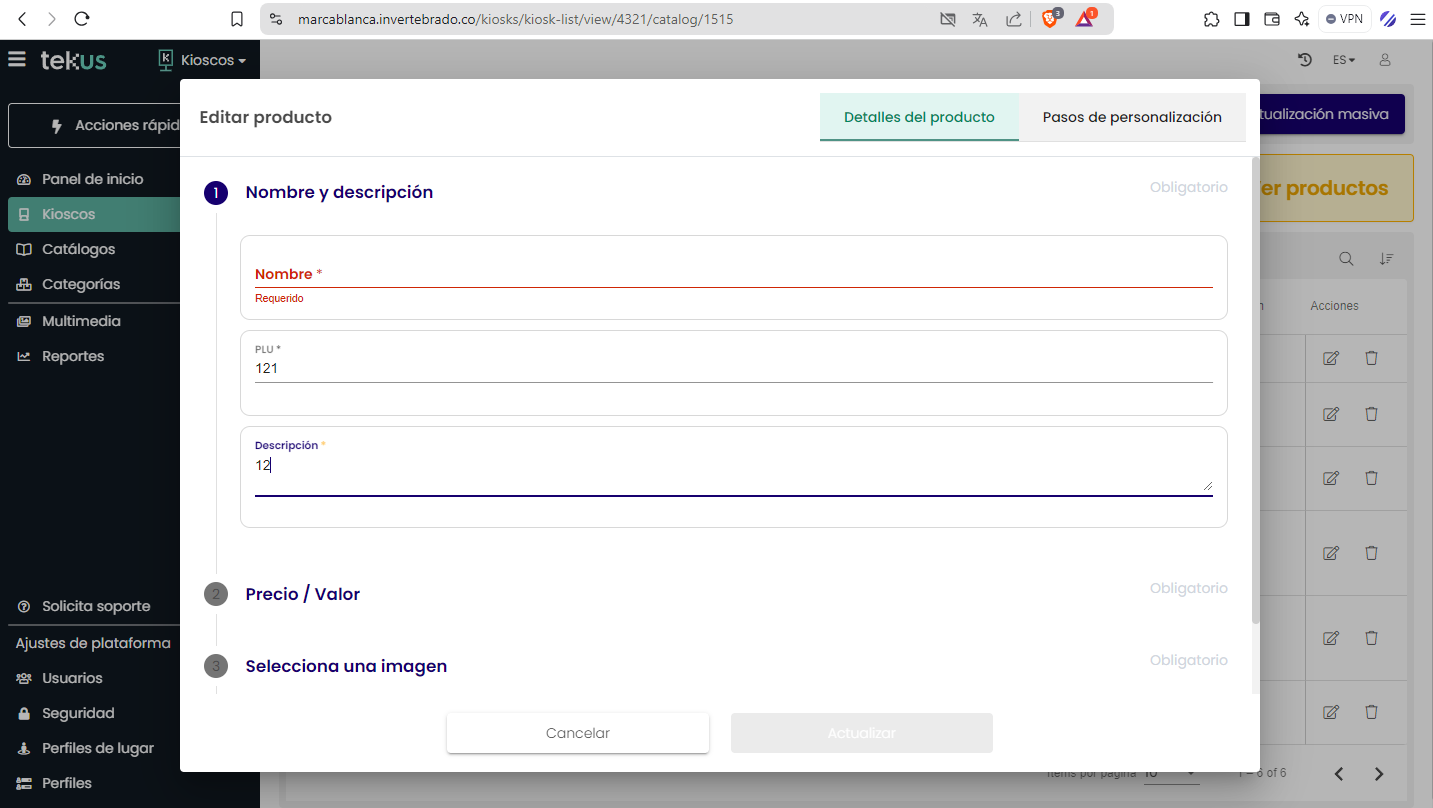
El administrador del Kiosco deberá seleccionar crear un producto.
-
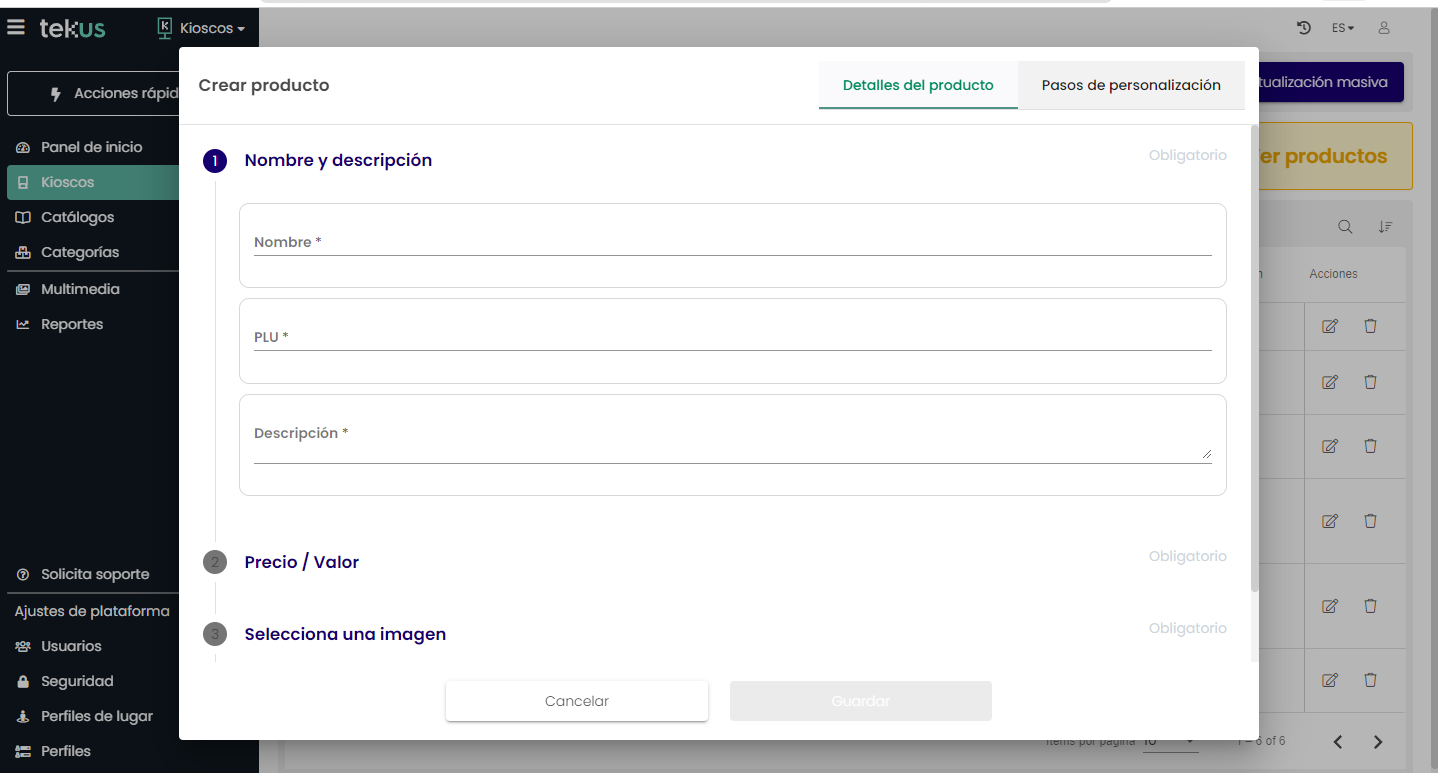
El Administrador de Kiosco deberá agregar los campos de Nombre, PLU, Descripción , Precio , Cargar una imagen, y una categoría para el producto
-
El usuario crea un nuevo producto el cual quedará asociado al catálogo del Kiosco.
-
-
Flujo Alternativo (Opcional):
-
El Administrador del Kiosco se loguea a la plataforma con usuario y contraseña
-
Se carga la experiencia de Kioscos y el administrador del Kiosco deberá seleccionar en el menú lateral la opción del catálogos.
-
El administrador del Kiosco debe
-
El administrador Kiosco debe seleccionar la opción creun catalogo
-
El administrador Kiosco creará un catálogo con nombre, descripción y etiquetas.
-
El administrador Kiosco crea un nuevo catálogo y quedará asociado al Kiosco.
-
El administrador Kiosco deberá ir a la vista de Kiosco
-
Se cargará la vista de listado del Kiosco
-
El administrador deberá seleccionar el Kiosco que creo con anterioridad.
-
El administrador del kiosco deberá seleccionar el dropdown de módulos
-
El administrador del kiosco deberá seleccionar el modulo de catálogos y productos.
-
El administrador del Kiosco deberá selecciona lo opción de asociar un catalogo un Kiosco
-
Se cargará el listado de Kioscos
-
El administrador del kiosco deberá seleccionar el catálogo que creo con anterioridad
-
El catálogo creado con anterioridad quedará asociado al Kiosco.
-
-
Pantallas asociadas:
-
Listado de Kioscos de la cuenta
-
Vista detalle del Kiosco
-
Menú de módulos
-
Módulo de catálogos y productos
-
Creación del producto
-
-
Resultado esperado: El administrador podrá crear un producto en un Kiosco.
-
Excepciones o errores más comunes:
-
Error al no ingresar los campos requeridos
-
-
EDITAR UN PRODUCTO.
-
Descripción: La funcionalidad editar producto le permite al usuario administrador del Kiosco la edición de las características de un producto previamente creado.
-
Actor(es): Administrador del Kiosco
-
Flujo básico del uso:
-
El Administrador del Kiosco se loguea a la plataforma con usuario y contraseña
-
Se carga la experiencia de Kioscos y el administrador del Kiosco deberá seleccionar en el menú lateral la opción del Kioscos.
-
El administrador deberá seleccionar el Kiosco que creo con anterioridad.
-
El administrador del kiosco deberá seleccionar el dropdown de módulos
-
El administrador del kiosco deberá seleccionar el modulo de catálogos y productos.
-
El administrador del Kiosco deberá abrir un catálogo ya creado
-
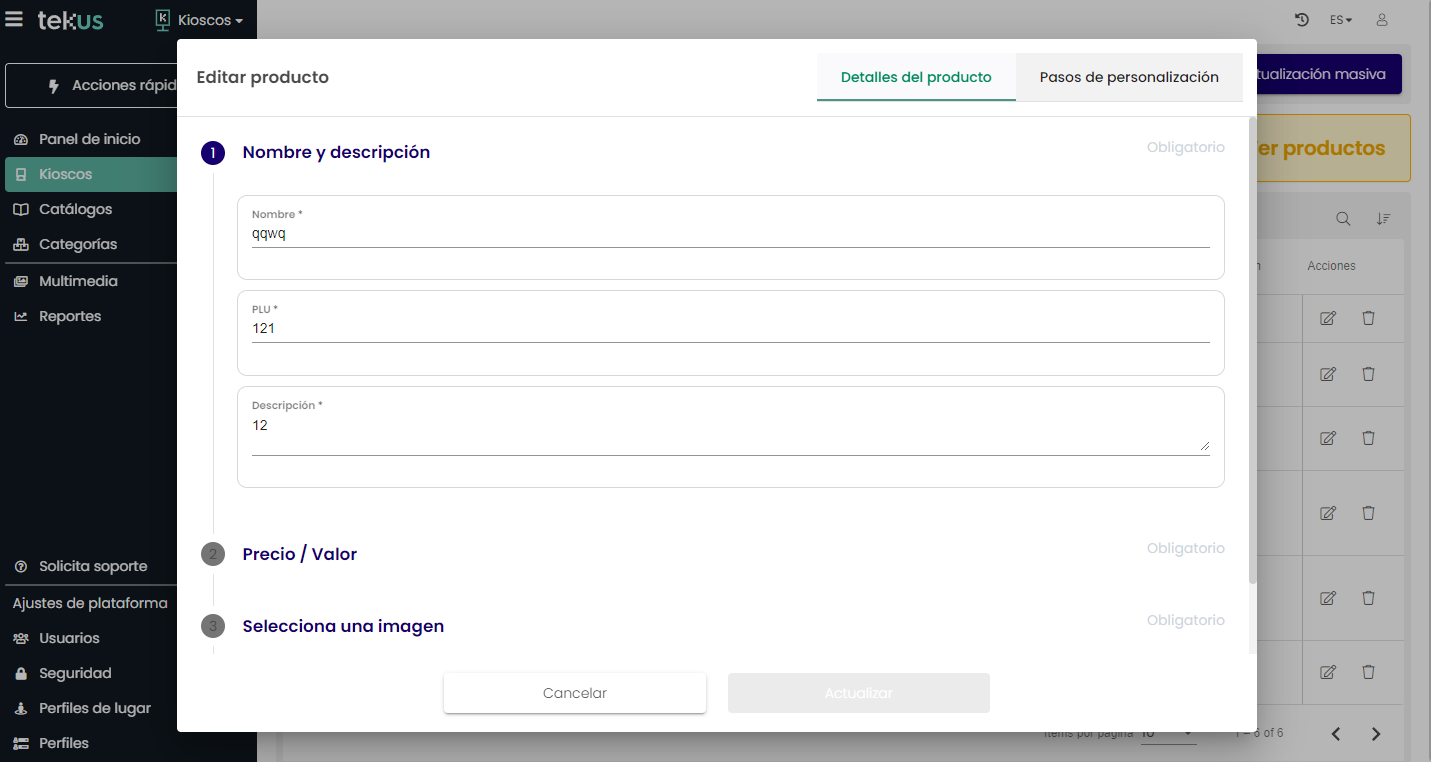
El administrador del Kiosco deberá seleccionar editar un producto en la columna de acciones del listado de productos
-
El Administrador de Kiosco deberá editar los campos de Nombre, PLU, Descripción , Precio , Cargar una imagen, y una categoría para el producto o lo que requiera editar.
-
-
Flujo Alternativo (Opcional):
-
Pantallas o vistas asociadas:
-
Listado de Kioscos de la cuenta
-
Vista detalle del Kiosco
-
Menú de módulos
-
Módulo de catálogos y productos
-
Edición del producto
-
-
Resultado esperado: El administrador podrá crear un producto en un Kiosco.
-
Excepciones o errores más comunes:
-
Error al no ingresar los campos requeridos
-
-
CREAR UN PRODUCTO DE MANERA MASIVA
-
Descripción: La funcionalidad crear producto de crear producto de manera masiva le permite al usuario, mediante un archivo de Excel, realizar la creación de productos masivamente, eliminado la operatividad cuando el comercio contiene una cantidad considerable de productos.
-
Actor(es): Administrador del Kiosco
-
Flujo básico del uso:
-
El Administrador del Kiosco se loguea a la plataforma con usuario y contraseña
-
Se carga la experiencia de Kioscos y el administrador del Kiosco deberá seleccionar en el menú lateral la opción del Kioscos.
-
El administrador deberá seleccionar el Kiosco que creo con anterioridad.
-
El administrador del kiosco deberá seleccionar el dropdown de módulos
-
El administrador del kiosco deberá seleccionar el modulo de catálogos y productos.
-
El administrador del Kiosco deberá abrir un catálogo ya creado
-
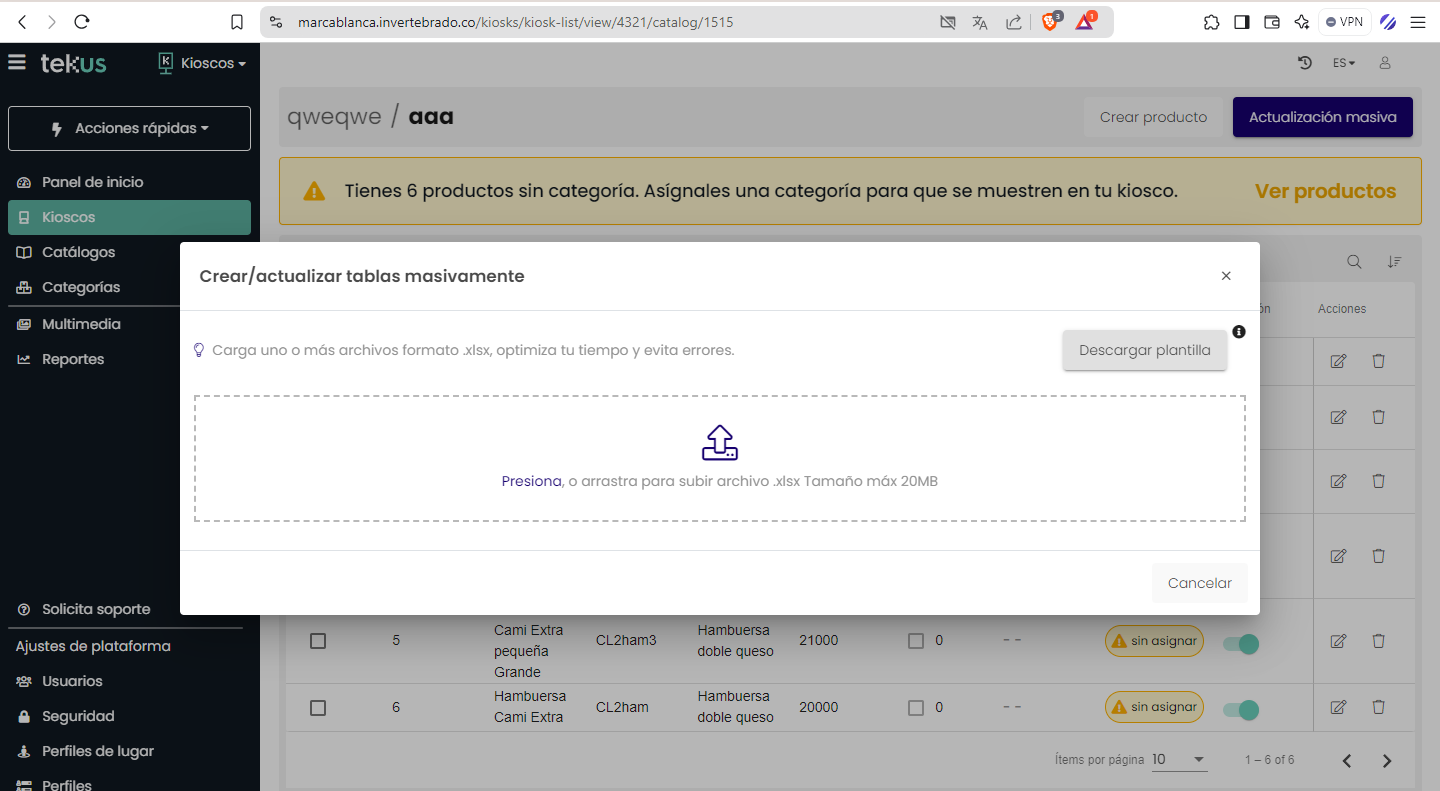
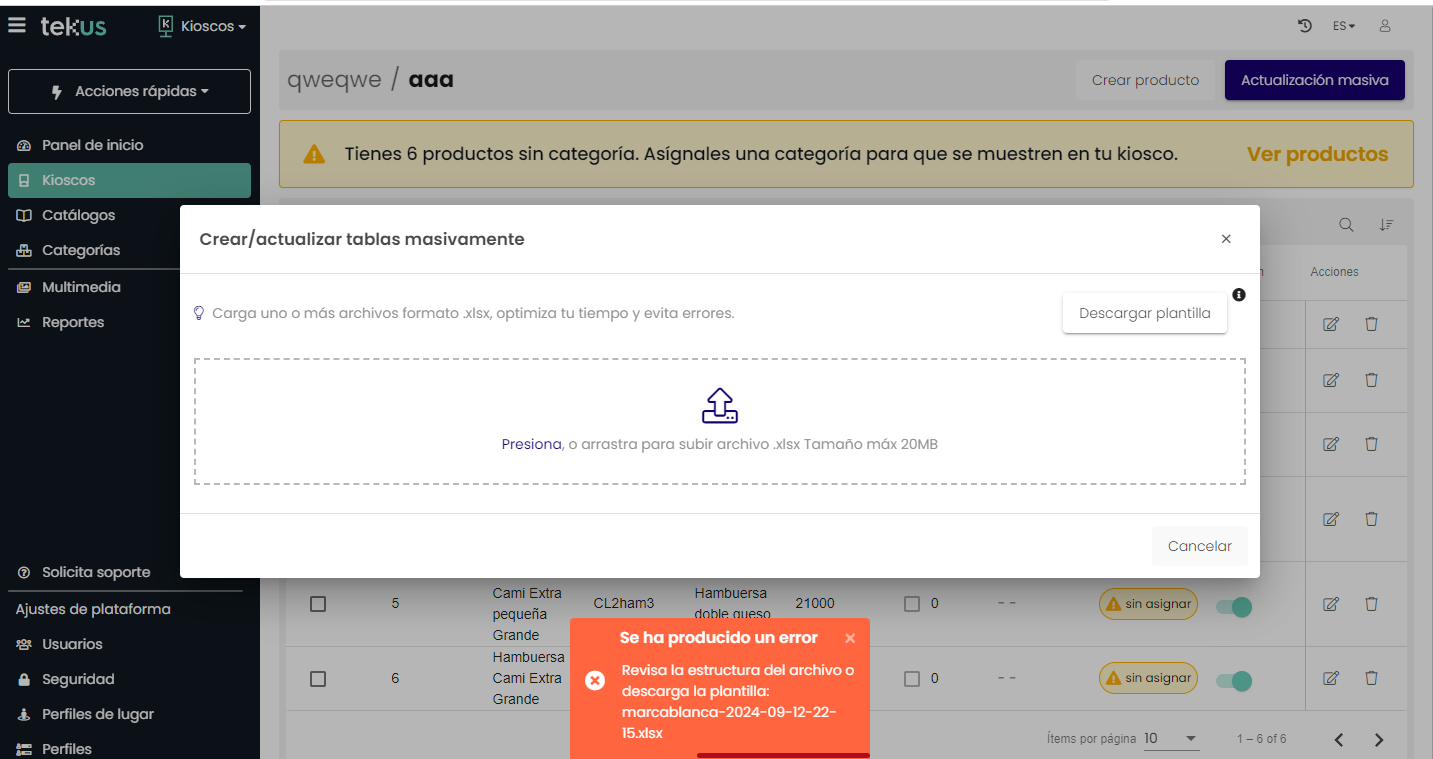
El administrador del Kiosco deberá seleccionar la opción “Actualización masiva”
-
El administrador del Kiosco deberá descargar el archivo ejemplo para la “Actualización masiva”
-
El administrador del Kiosco deberá diligenciar los campos de la plantilla descargada en la aplicación de Excel de su equipo los campos a diligenciar son: “name”, “plu”, “description”, “price” y “discount” de los productos que desee cargar masivamente.
-
El administrador del Kiosco deberá cargar el archivo de la plantilla ya diligenciada en la opción de cargar o arrastrar archivo.
-
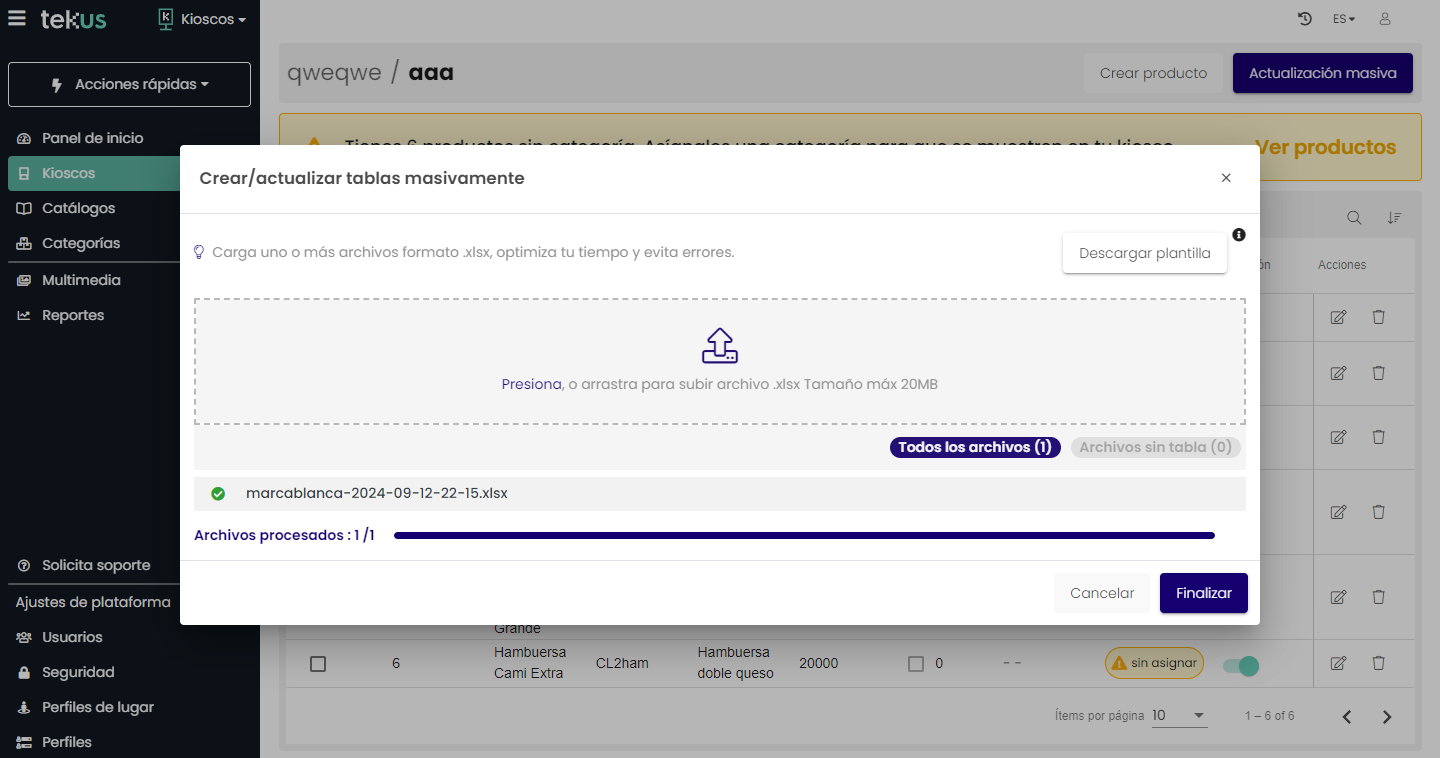
El administrador del Kiosco, posterior al cargue deberá presionar el botón actualizar, el cual se activa, en el momento en el que el archivo termina de ser cargado
-
El administrador del Kiosco, deberá esperar a que se realice la carga, del archivo. La aplicación de plataforma, le mostrará una barra de progreso, la cual al finalizar, le habilitará un botón de finalizar.
-
-
Pantallas o vistas asociadas:
-
Listado de Kioscos de la cuenta
-
Vista detalle del Kiosco
-
Menú de módulos
-
Módulo de catálogos y productos
-
Funcionalidad de “Actualización masiva”
-
Carga del archivo finalizada
-
-
Resultado esperado: Se realiza un cargue masivo de productos al catálogo
-
Excepciones o errores comunes: Error en la estructura del cargue del archivo, por adicionar una columna o cambiar el nombre de las mismas.
-
ELIMINAR UN PRODUCTO DE MANERA MASIVA
-
Descripción: La funcionalidad eliminar un producto de manera masiva le permite al usuario, mediante una selección multiple de productos , realizar la eliminación de estos de manera masiva, eliminado la operatividad cuando el comercio contiene una cantidad considerable de productos.
-
Actor(es): Administrador del Kiosco
-
Flujo básico del uso:
-
El Administrador del Kiosco se loguea a la plataforma con usuario y contraseña
-
Se carga la experiencia de Kioscos y el administrador del Kiosco deberá seleccionar en el menú lateral la opción del Kioscos.
-
El administrador deberá seleccionar el Kiosco que creo con anterioridad.
-
El administrador del kiosco deberá seleccionar el dropdown de módulos
-
El administrador del kiosco deberá seleccionar el modulo de catálogos y productos.
-
El administrador del Kiosco deberá abrir un catálogo ya creado
-
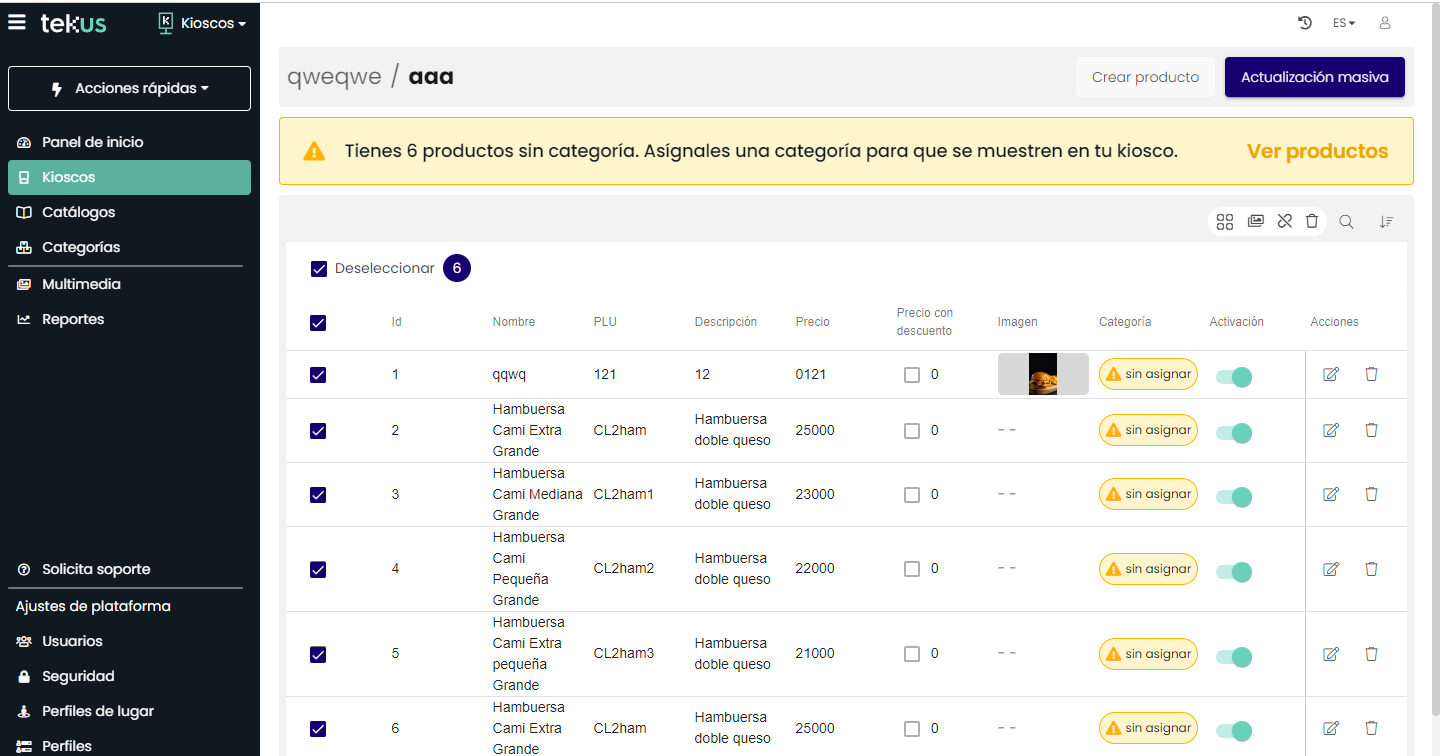
El administrador del Kiosco deberá seleccionar más de un producto a eliminar.
-
Se habilitará en el listado de productos las opciones masivas en la parte superior derecha. El administrador procederá a seleccionar la opción de eliminar
-
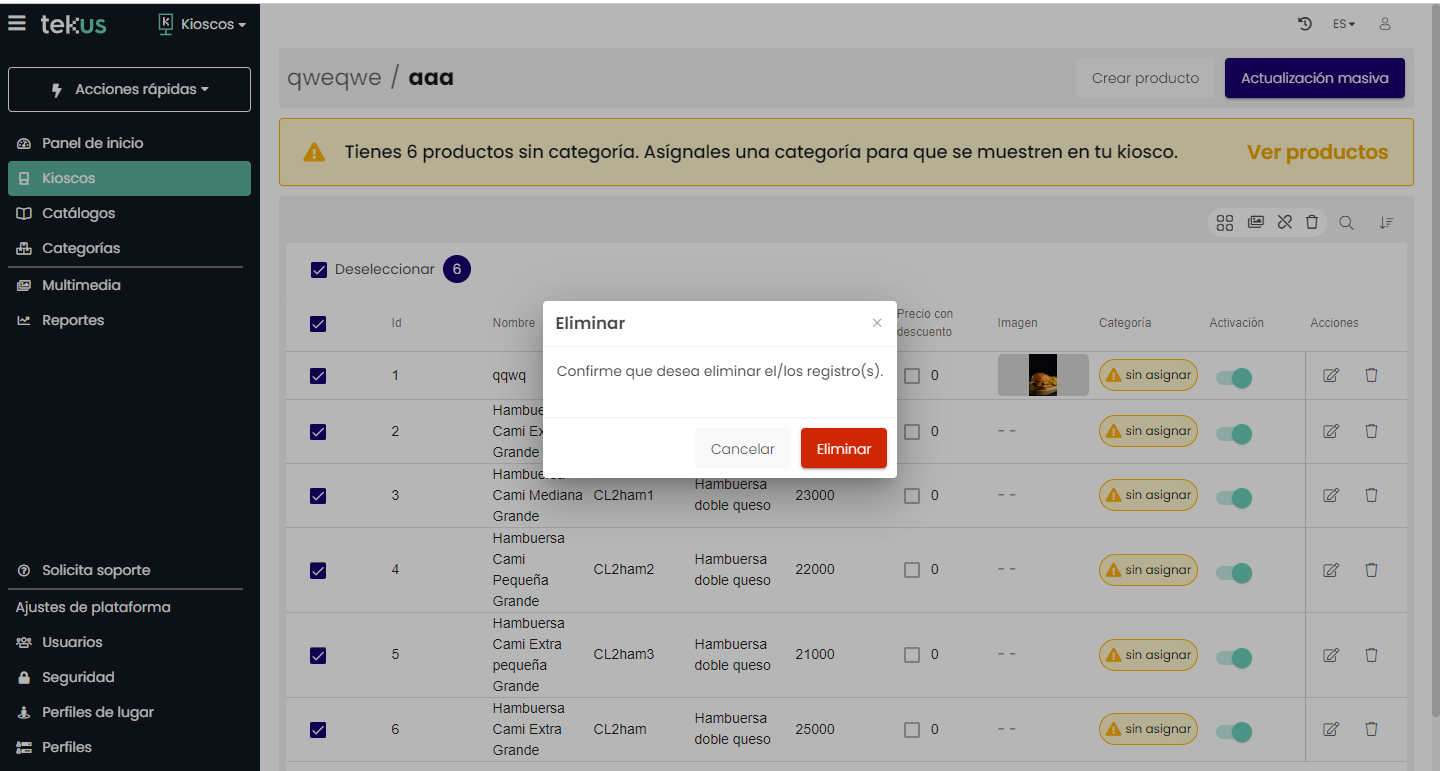
Se habilitará una ventana de confirmación de eliminación, si se selecciona la opción eliminar, se procederá a eliminar todos los productos seleccionados.
-
-
Flujo Alternativo (Opcional):
-
El Administrador del Kiosco se loguea a la plataforma con usuario y contraseña
-
Se carga la experiencia de Kioscos y el administrador del Kiosco deberá seleccionar en el menú lateral la opción del Kioscos.
-
El administrador deberá seleccionar el Kiosco que creo con anterioridad.
-
El administrador del kiosco deberá seleccionar el dropdown de módulos
-
El administrador del kiosco deberá seleccionar el modulo de catálogos y productos.
-
El administrador del Kiosco deberá abrir un catálogo ya creado
-
El administrador del Kiosco deberá seleccionar más de un producto a eliminar.
-
Se habilitará en el listado de productos las opciones masivas en la parte superior derecha. El administrador procederá a seleccionar la opción de cancelar.
-
Se procederá a cancelar la acción de eliminación y ninguno de los productos seleccionados, será eliminado.
-
-
Pantallas o vistas asociadas:
-
Listado de Kioscos de la cuenta
-
Vista detalle del Kiosco
-
Menú de módulos
-
Módulo de catálogos y productos
-
Selección masiva de productos.
-
Eliminación masiva
-
-
Resultado esperado: Se realiza la eliminación masiva de productos al catálogo
-
Excepciones o errores comunes:
-
ASOCIAR MASIVAMNETE CATEGORIAS A UN PRODUCTO
-
Descripción: La funcionalidad asociar masivamente una categoría a un producto, le permite al usuario, mediante una selección multiple de productos , realizar la asociación de una categoría a estos de manera masiva, eliminado la operatividad cuando el comercio contiene una cantidad considerable de productos.
-
Actor(es): Administrador del Kiosco
-
Flujo básico del uso:
-
El Administrador del Kiosco se loguea a la plataforma con usuario y contraseña
-
Se carga la experiencia de Kioscos y el administrador del Kiosco deberá seleccionar en el menú lateral la opción del Kioscos.
-
El administrador deberá seleccionar el Kiosco que creo con anterioridad.
-
El administrador del kiosco deberá seleccionar el dropdown de módulos
-
El administrador del kiosco deberá seleccionar el modulo de catálogos y productos.
-
El administrador del Kiosco deberá abrir un catálogo ya creado
-
El administrador del Kiosco deberá seleccionar más de un producto , a los que se les va asociar una categoría.
-
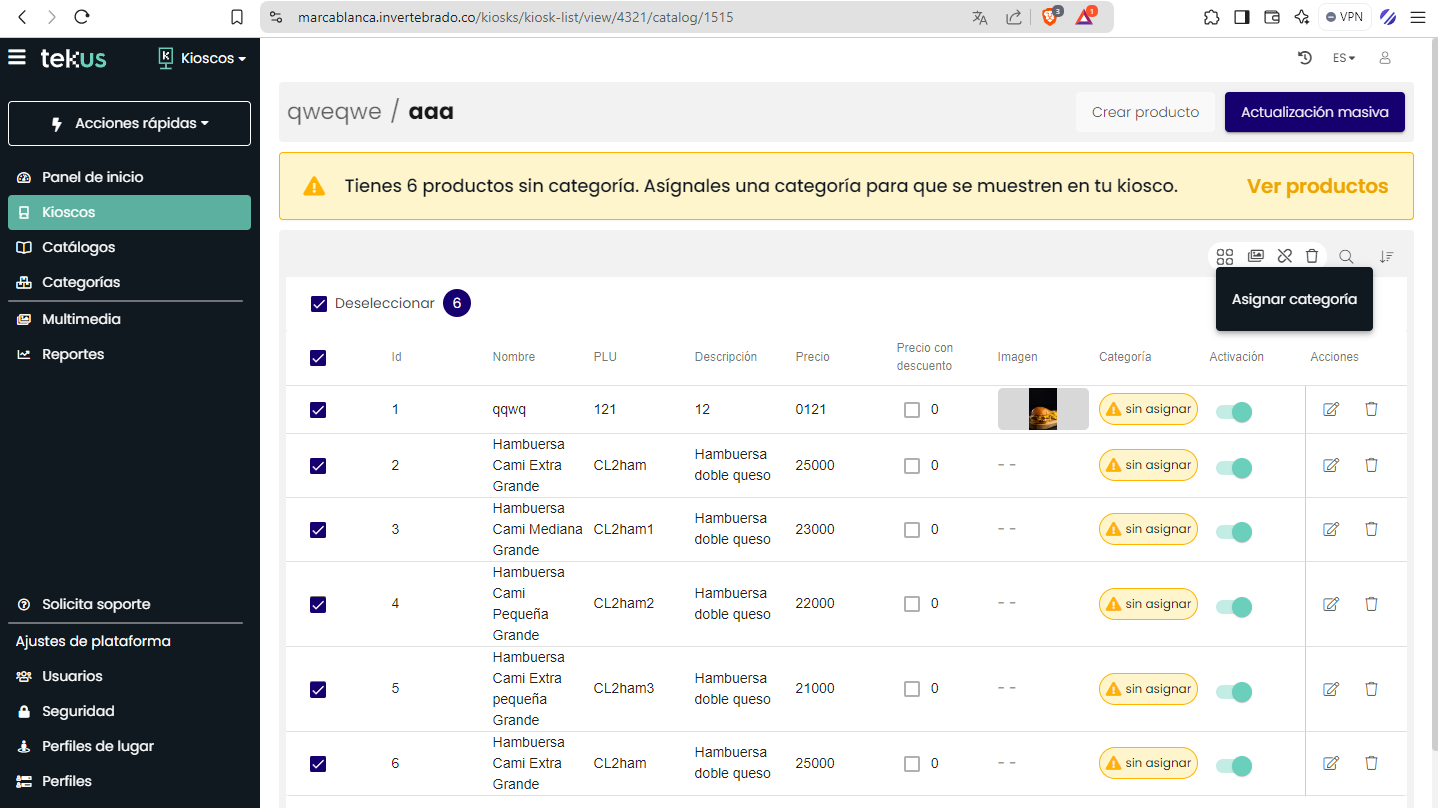
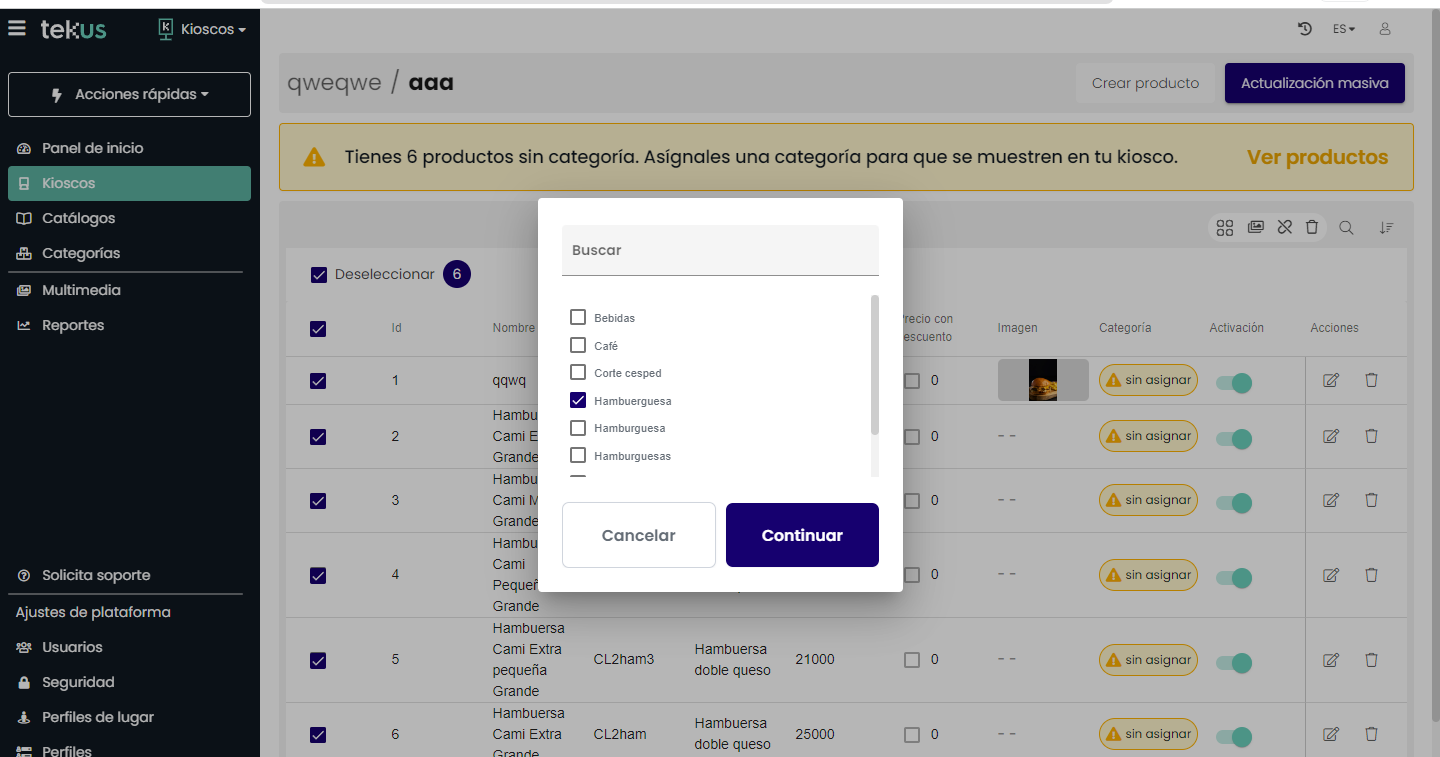
Se habilitará en el listado de productos las opciones masivas en la parte superior derecha. El administrador procederá a seleccionar la opción de asignar una categoría
-
Se habilitará una ventana, que listará todas las categorías disponibles para que el usuario administrador del Kiosco proceda asociar estos productos a la categoría seleccionada.
-
-
Flujo Alternativo (Opcional):
-
El Administrador del Kiosco se loguea a la plataforma con usuario y contraseña
-
Se carga la experiencia de Kioscos y el administrador del Kiosco deberá seleccionar en el menú lateral la opción del Kioscos.
-
El administrador deberá seleccionar el Kiosco que creo con anterioridad.
-
El administrador del kiosco deberá seleccionar el dropdown de módulos
-
El administrador del kiosco deberá seleccionar el modulo de catálogos y productos.
-
El administrador del Kiosco deberá abrir un catálogo ya creado
-
El administrador del Kiosco deberá seleccionar más de un producto a eliminar.
-
Se habilitará en el listado de productos las opciones masivas en la parte superior derecha. El administrador procederá a seleccionar la opción de cancelar.
-
Se procederá a cancelar la acción de eliminación y ninguno de los productos seleccionados, será eliminado.
-
-
Pantallas o vistas asociadas:
-
Listado de Kioscos de la cuenta
-
Vista detalle del Kiosco
-
Menú de módulos
-
Módulo de catálogos y productos
-
Selección masiva de productos.
-
Asociación masiva de categoría a productos
-
Selección de una categoría.
-
-
Resultado esperado: Se realiza la asociación masiva de categoría a los productos del catálogo
-
Excepciones o errores comunes:
-
DESVINCULAR MASIVAMNETE CATEGORIA A LOS PRODUCTOS
-
Descripción: La funcionalidad desvincular masivamente una categoría a un producto, le permite al usuario, mediante una selección múltiple de productos , realizar la desvinculación de una categoría a estos de manera masiva, eliminado la operatividad cuando el comercio contiene una cantidad considerable de productos.
-
Actor(es): Administrador del Kiosco
-
Flujo básico del uso:
-
El Administrador del Kiosco se loguea a la plataforma con usuario y contraseña
-
Se carga la experiencia de Kioscos y el administrador del Kiosco deberá seleccionar en el menú lateral la opción del Kioscos.
-
El administrador deberá seleccionar el Kiosco que creo con anterioridad.
-
El administrador del kiosco deberá seleccionar el dropdown de módulos
-
El administrador del kiosco deberá seleccionar el modulo de catálogos y productos.
-
El administrador del Kiosco deberá abrir un catálogo ya creado
-
El administrador del Kiosco deberá seleccionar más de un producto , a los que se les va desvincular una categoría.
-
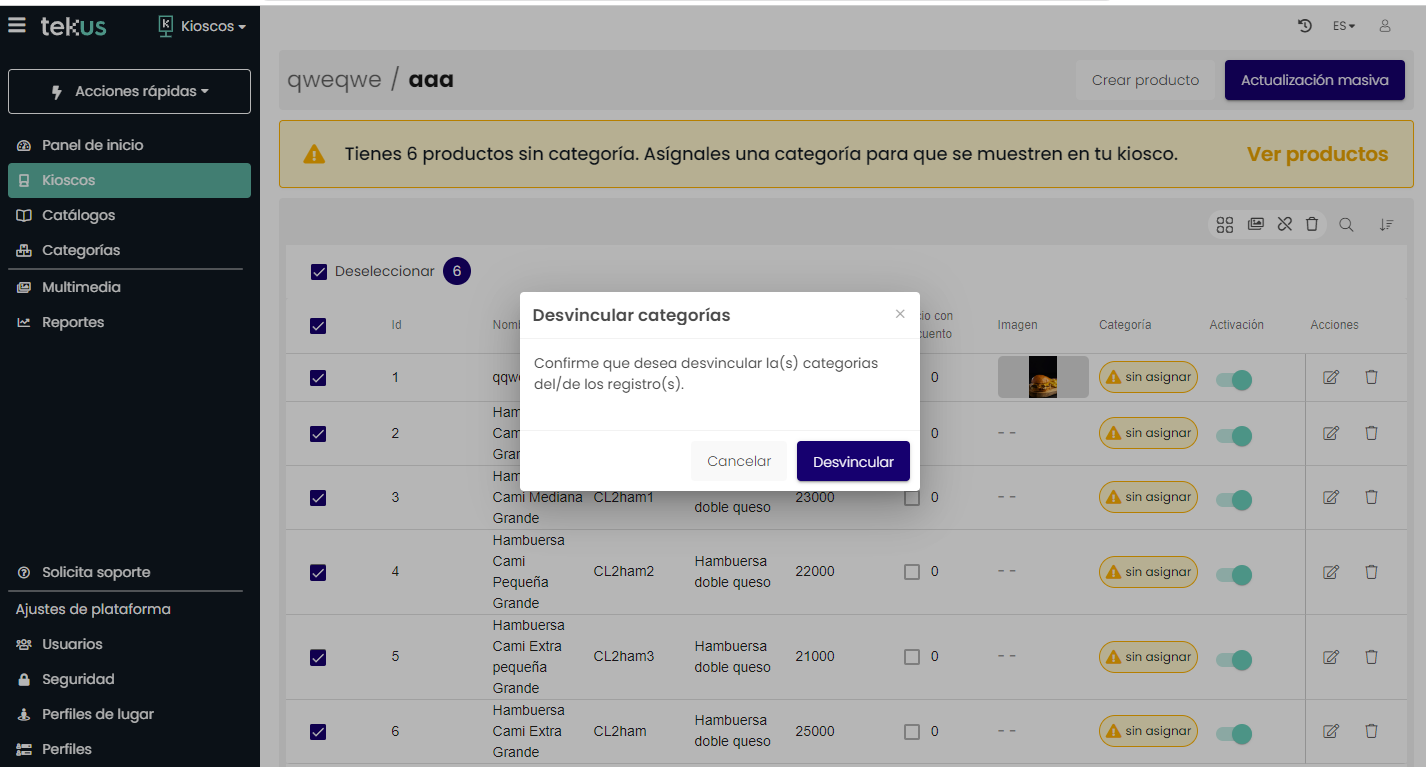
Se habilitará en el listado de productos las opciones masivas en la parte superior derecha. El administrador procederá a seleccionar la opción de desvincular una categoría
-
Se habilitará una ventana, de confirmación en la que el usuario administrador del Kiosco deberá seleccionar la opción desvincular.
-
-
Flujo Alternativo (Opcional):
-
El Administrador del Kiosco se loguea a la plataforma con usuario y contraseña
-
Se carga la experiencia de Kioscos y el administrador del Kiosco deberá seleccionar en el menú lateral la opción del Kioscos.
-
El administrador deberá seleccionar el Kiosco que creo con anterioridad.
-
El administrador del kiosco deberá seleccionar el dropdown de módulos
-
El administrador del kiosco deberá seleccionar el modulo de catálogos y productos.
-
El administrador del Kiosco deberá abrir un catálogo ya creado
-
El administrador del Kiosco deberá seleccionar más de un producto a desvincular.
-
Se habilitará en el listado de productos las opciones masivas en la parte superior derecha. El administrador procederá a seleccionar la opción de cancelar.
-
Se procederá a cancelar la acción de desvinculación y ninguno de los productos seleccionados, será desvinculado de su categoría.
-
-
Pantallas o vistas asociadas:
-
Listado de Kioscos de la cuenta
-
Vista detalle del Kiosco
-
Menú de módulos
-
Módulo de catálogos y productos
-
Selección masiva de productos.
-
desvinculación masiva de categoría a productos
-
-
Resultado esperado: Se realiza la desvinculación masiva de categoría a los productos del catálogo
-
Excepciones o errores comunes:
-
ASOCIAR MASIVAMNETE IMÁGENES A LOS PRODUCTOS
-
Descripción: La funcionalidad asociar masivamente imágenes a los productos, le permite al usuario, mediante una selección múltiple de productos e imágenes , realizar la asociación masiva de imágenes a estos, eliminado la operatividad cuando el comercio contiene una cantidad considerable de productos. El usuario administrador del kiosco deberá tener en cuenta que los nombres de las imágenes deberá tener el mismo nombre de archivo que el PLU con el que se creó el producto.
-
Actor(es): Administrador del Kiosco
-
Flujo básico del uso:
-
El Administrador del Kiosco se loguea a la plataforma con usuario y contraseña
-
Se carga la experiencia de Kioscos y el administrador del Kiosco deberá seleccionar en el menú lateral la opción del Kioscos.
-
El administrador deberá seleccionar el Kiosco que creo con anterioridad.
-
El administrador del kiosco deberá seleccionar el dropdown de módulos
-
El administrador del kiosco deberá seleccionar el modulo de catálogos y productos.
-
El administrador del Kiosco deberá abrir un catálogo ya creado
-
El administrador del Kiosco deberá seleccionar más de un producto , a los que se les va asociar masivamente las imágenes.
-
Se habilitará en el listado de productos las opciones masivas en la parte superior derecha. El administrador procederá a seleccionar la opción de asignar imágenes
-
Se procederá a abrir el cargador de multimedia, en el cual , el usuario deberá seleccionar las imágenes que desea asociar masivamente. Nuevamente se debe tener en cuenta que los nombres de las imágenes deberá tener el mismo nombre del PLU del producto creado.
-
En el momento en que los nombres de las imágenes coincidan con el nombre del PLU del producto se mostrará una ventana de confirmación donde aparecerán la cantidad de imágenes asociadas y la cantidad de productos, un botón asociar y cancelar.
-
Al seleccionar el botón asociar se asociarán las imágenes de todos los productos.
-
-
Flujo Alternativo (Opcional):
-
El Administrador del Kiosco se loguea a la plataforma con usuario y contraseña
-
Se carga la experiencia de Kioscos y el administrador del Kiosco deberá seleccionar en el menú lateral la opción del Kioscos.
-
El administrador deberá seleccionar el Kiosco que creo con anterioridad.
-
El administrador del kiosco deberá seleccionar el dropdown de módulos
-
El administrador del kiosco deberá seleccionar el modulo de catálogos y productos.
-
El administrador del Kiosco deberá abrir un catálogo ya creado
-
El administrador del Kiosco deberá seleccionar más de un producto , a los que se les va asociar masivamente las imágenes.
-
Se habilitará en el listado de productos las opciones masivas en la parte superior derecha. El administrador procederá a seleccionar la opción de asignar imágenes
-
Se procederá a abrir el cargador de multimedia, en el cual , el usuario deberá seleccionar las imágenes que desea asociar masivamente. Nuevamente se debe tener en cuenta que los nombres de las imágenes deberá tener el mismo nombre del PLU del producto creado.
-
En el momento en que los nombres de las imágenes coincidan con el nombre del PLU del producto se mostrará una ventana de confirmación donde aparecerán la cantidad de imágenes asociadas y la cantidad de productos, un botón asociar y cancelar.
-
Si se selecciona cancelar se cancelará el proceso.
-
-
Resultado esperado: Se realiza la asociación masiva de imágenes a los productos del catálogo
-
Excepciones o errores comunes:
-
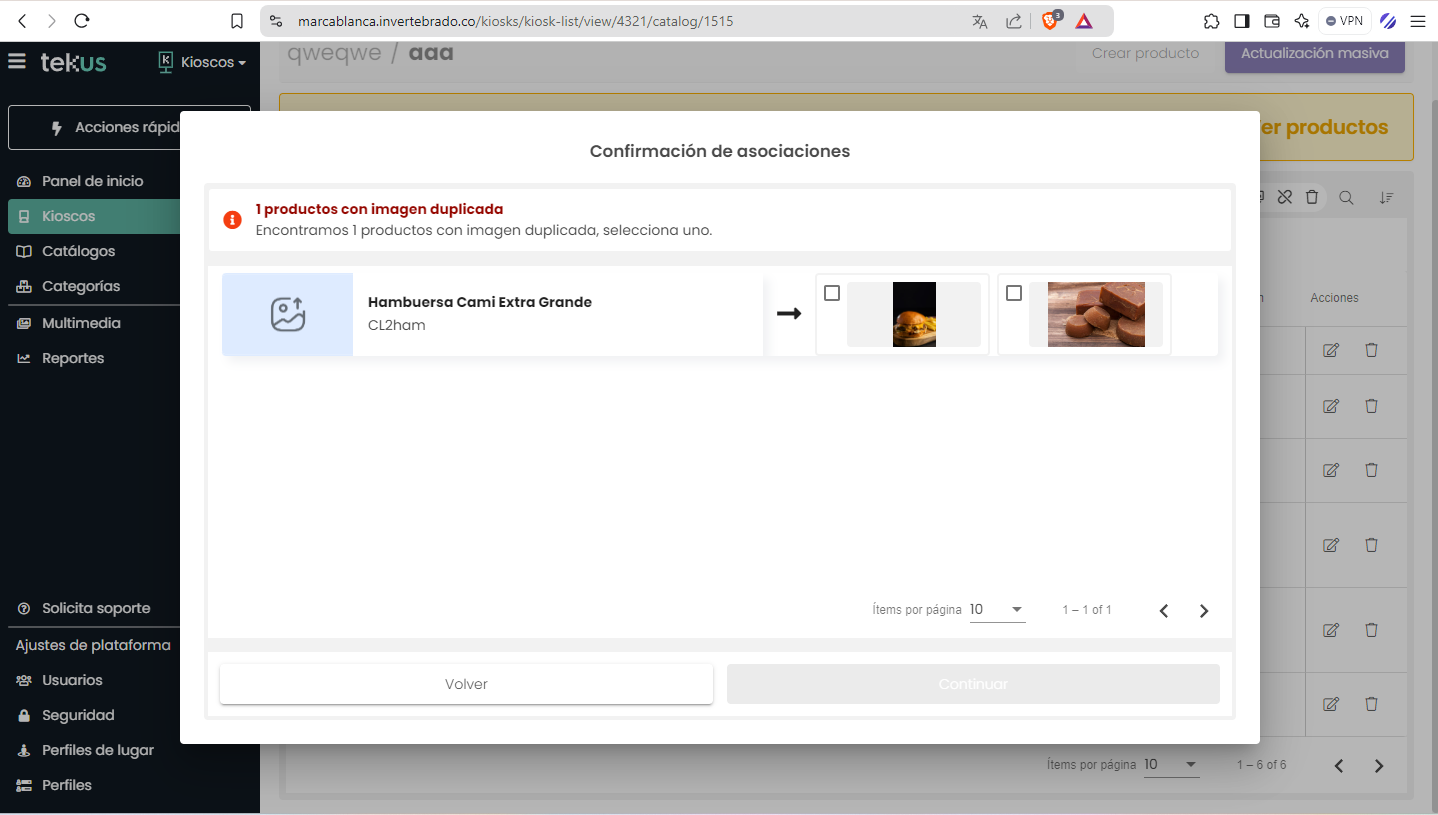
Productos con imagen duplicado
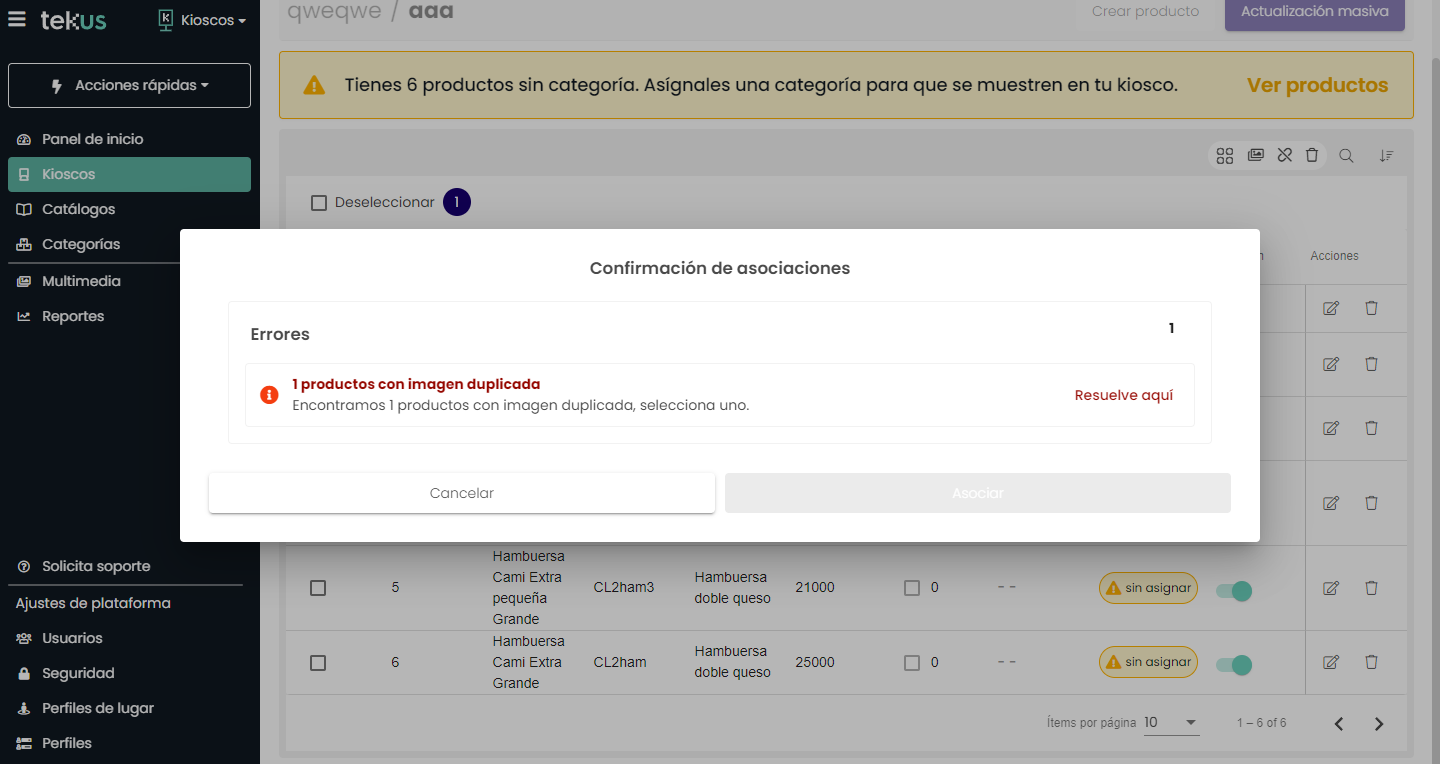
La aplicación desde el botón resuelve aquí, le permite al usuario seleccionar cual de la imágenes quiero asociar.
-
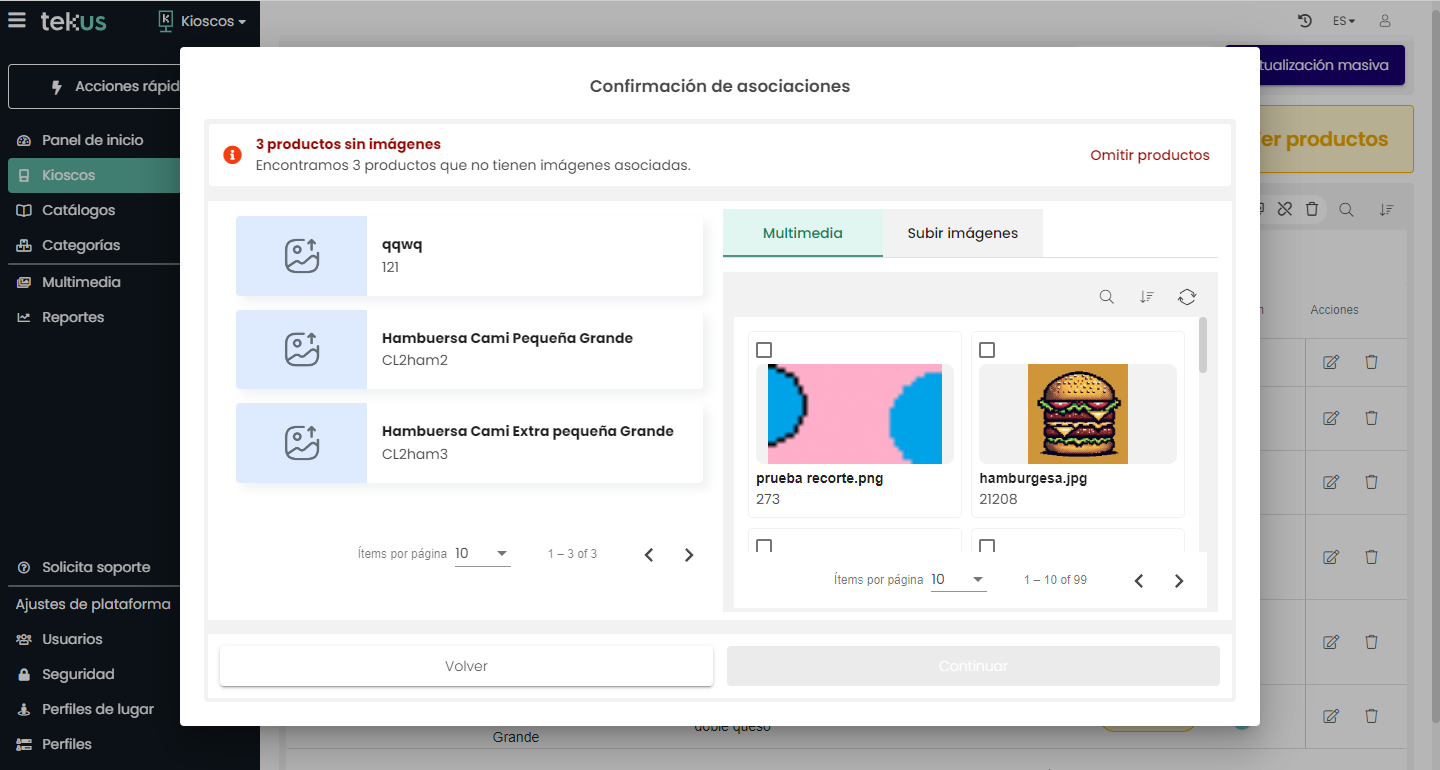
Productos sin imágenes
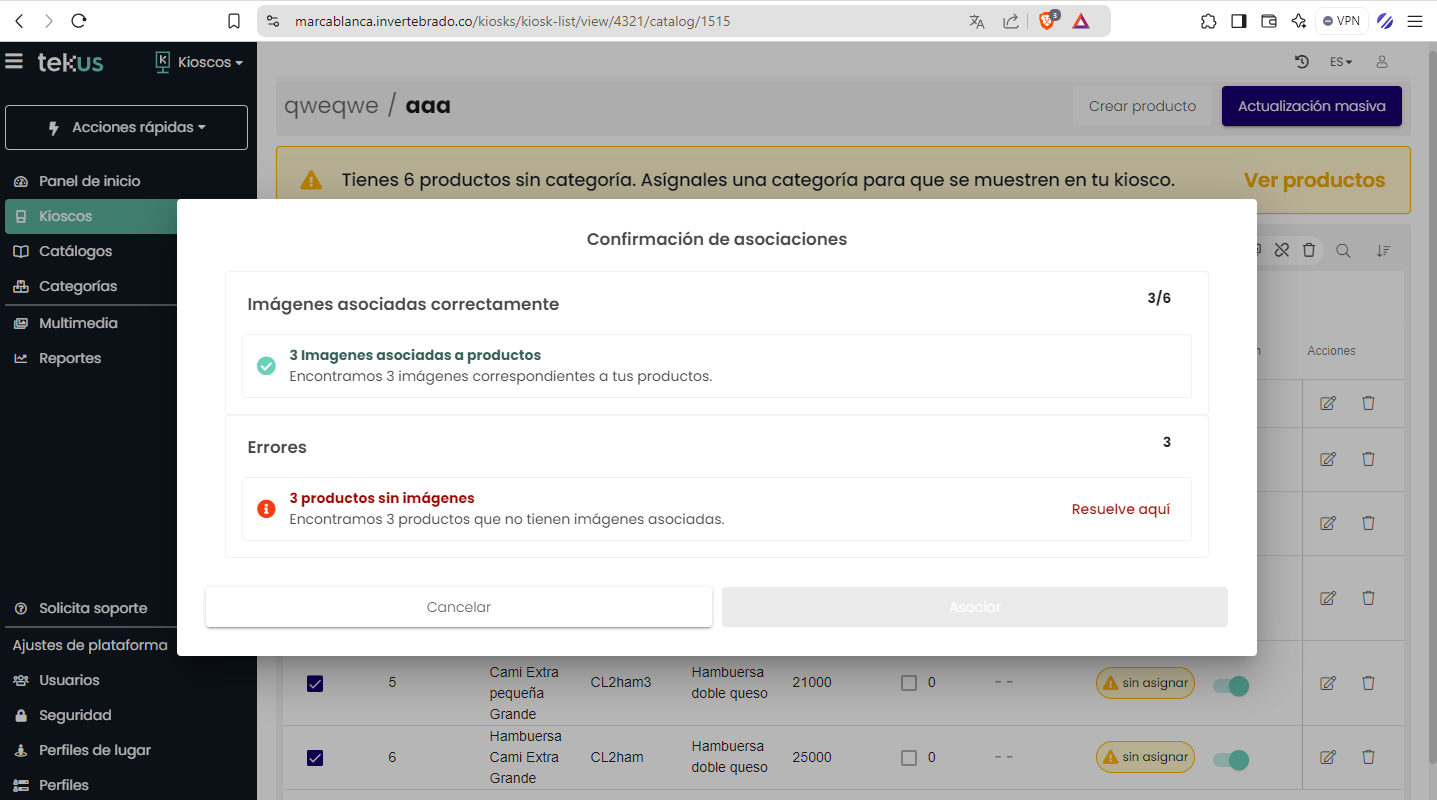
La aplicación desde el botón resuelve aquí, seleccionar nuevamente las imágenes a los productos que no tienen imágenes.
-
-
LISTAR SOLO LOS PRODUCTOS SIN CATEGORÍAS IMÁGENES
-
Descripción: La funcionalidad listar solo los productos sin categorías, le permite al usuario, mediante de la notificación de productos sin categorías , realizar el filtro de los productos que no cuentan con categoría. Esto le permite al usuario en un catálogo con muchos productos mostrar solo los productos que no tienen categorías para poder asociarlos más fácilmente a una categoría.
-
Actor(es): Administrador del Kiosco
-
Flujo básico del uso:
-
El Administrador del Kiosco se loguea a la plataforma con usuario y contraseña
-
Se carga la experiencia de Kioscos y el administrador del Kiosco deberá seleccionar en el menú lateral la opción del Kioscos.
-
El administrador deberá seleccionar el Kiosco que creo con anterioridad.
-
El administrador del kiosco deberá seleccionar el dropdown de módulos
-
El administrador del kiosco deberá seleccionar el modulo de catálogos y productos.
-
El administrador del Kiosco deberá abrir un catálogo ya creado
-
Si, existen productos sin categoría dentro del catálogo, se mostrará una alerta indicando la cantidad de productos que están sin categoría, y una opción de ver productos.
-
Al seleccionarlo solo se listará únicamente los productos sin categoría. Alli en esta vista podrán ser vinculados masivamente, como se describió en la funcionalidad de asignación masiva de categorias.
-
-
Flujo Alternativo (Opcional):
-
Resultado esperado: Se realiza el filtro de productos sin categoría son listados.
-
Excepciones o errores comunes:
APLICATIVO KIOSCO
-
DESCARGAR AKF EN KIOSCO
-
EMPAREJAR KIOSCO A PLATAFORMA
-
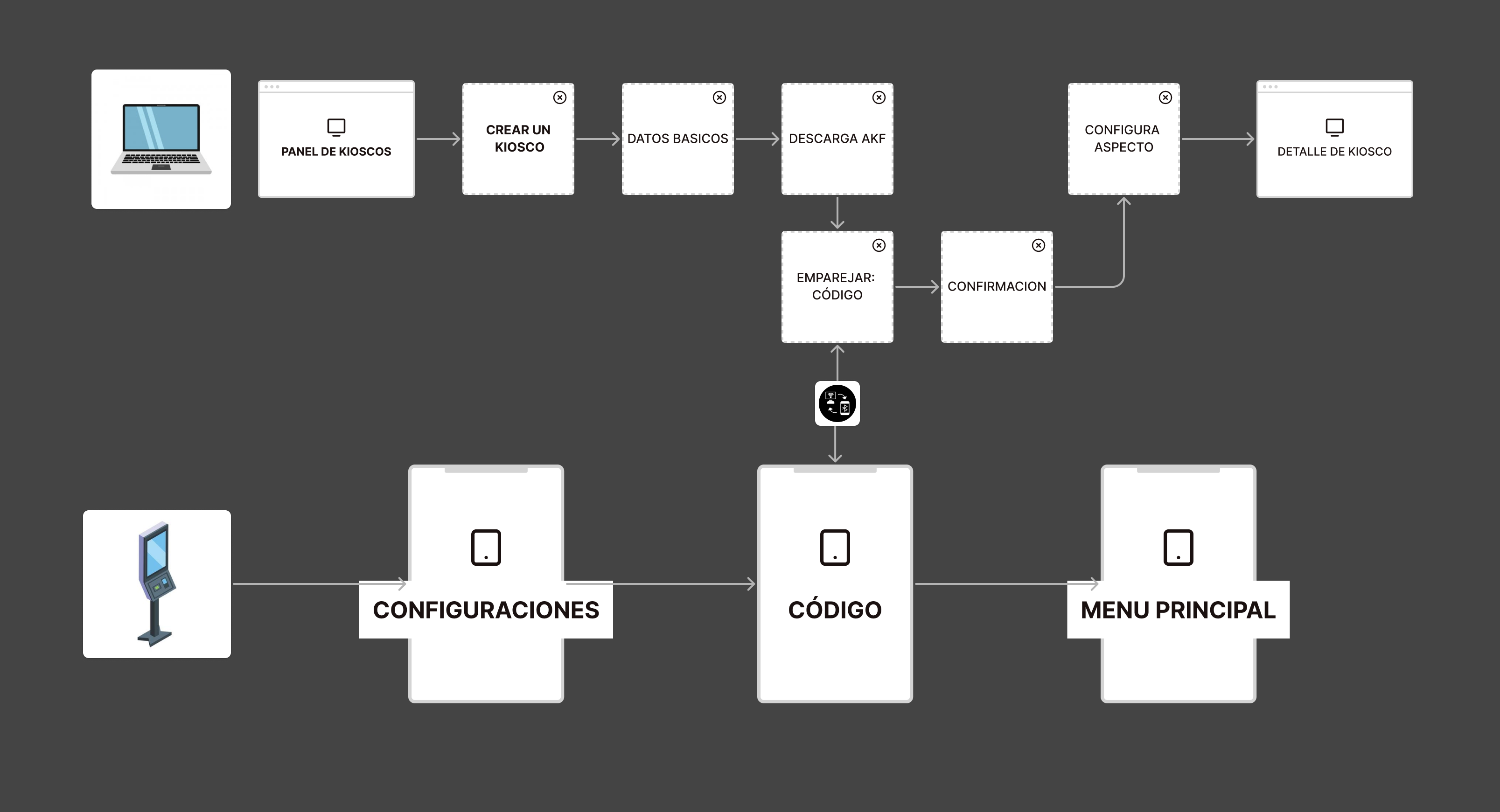
Descripción: El dueño o administrador del restaurante debe realizar una configuración inicial para emparejar el kiosco con la plataforma de administración. Esto asegura la sincronización de productos y configuraciones del restaurante.
-
Actor(es): Dueño o administrador de plataforma
-
Flujo básico de uso:
-
El usuario abre la aplicación de TEKUS.
-
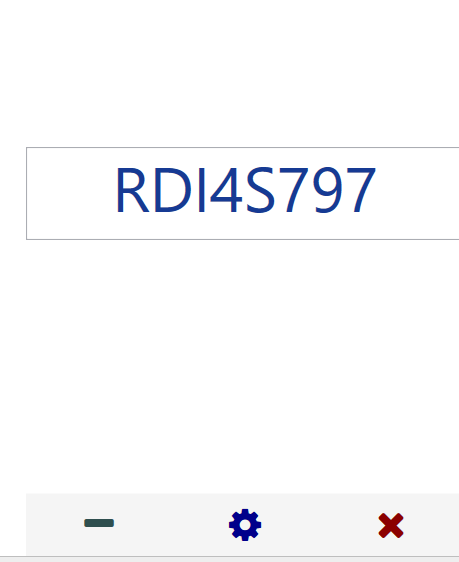
El usuario ve el código generado automáticamente y lo ingresa en plataforma.
-
El usuario da clic en INICIAR KIOSCO.
-
El kiosco sincroniza los productos, el menú y las configuraciones desde la plataforma.
-
Aparece la pantalla inicial del kiosco
-
-
Pantallas o vistas asociadas:
-
Pantalla de código_ Este código es el que se relaciona en plataforma Tekus. Desde ese momento el aplicativo empieza a descargar las configuraciones y todo lo que tenga asociado el kiosco en plataforma.
-
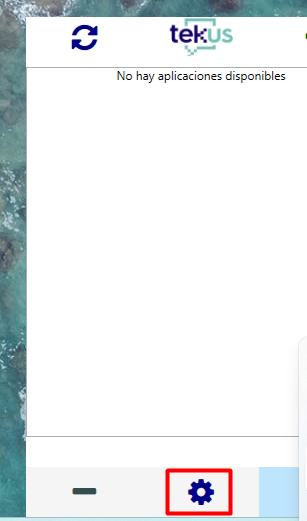
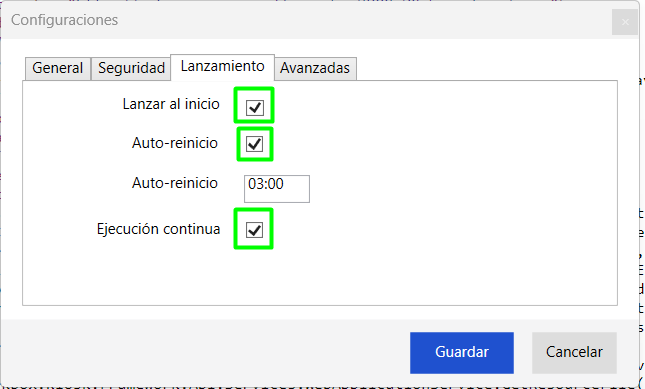
Pantalla de configuraciones
-
Pantalla de lanzamiento: Luego, se puede abrir la pantalla de configuraciones desde esta opción, y así acceder a los campos. En la opción de lanzamiento, podemos habilitar estos campos con el fin de que cada vez que se reinicie el kiosco, se lance automáticamente el aplicativo.
-
Lanzamiento ventana de productos.
-
Para iniciar la pantalla de productos se oprime el botón “Tekus” que ejecuta esta pantalla automáticamente.
-
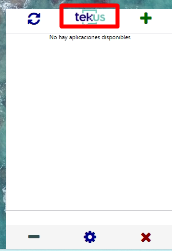
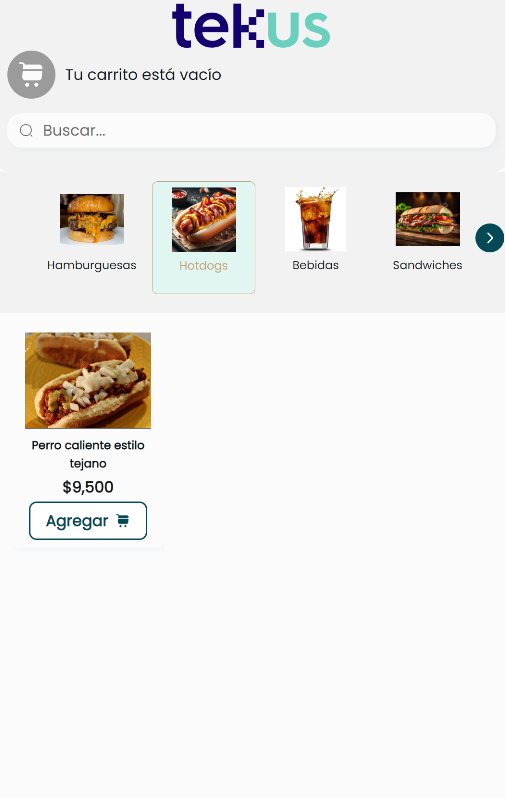
Para regresar a la pantalla de configuraciones, se puede oprimir la tecla Windows en un teclado o vía acceso remoto y luego de esto, cerrar el aplicativo en primer plano, este es el que está asociado a la pantalla de productos.
-
-
Resultado esperado: El kiosco queda emparejado con la plataforma de kioscos, permitiendo la sincronización de productos, menús y configuraciones, y está listo para ser utilizado por los clientes.
-
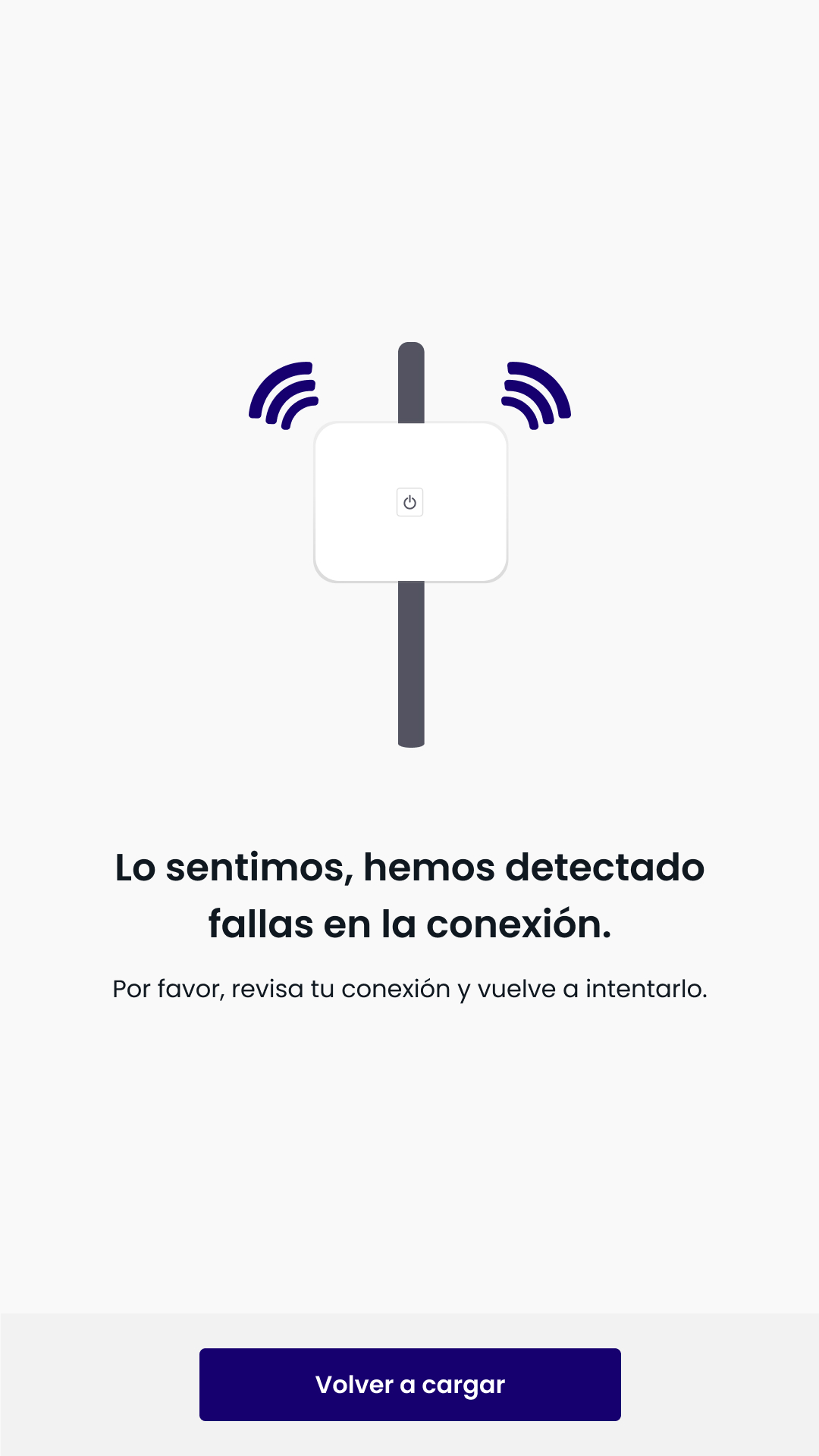
Excepciones o errores comunes: Kiosco sin conexión o en mantenimiento
-
VER Y BUSCAR OPCIONES DEL MENÚ
-
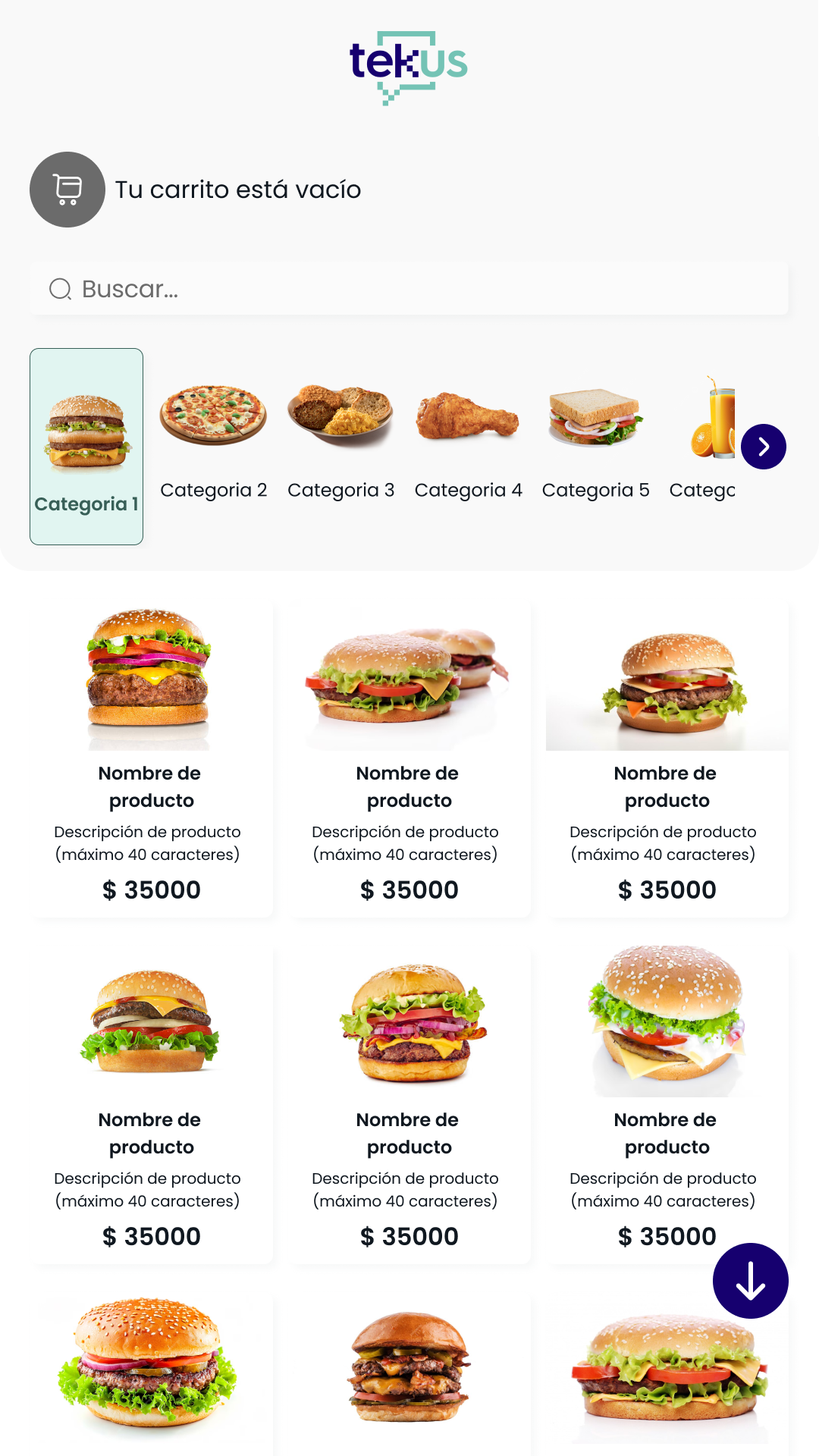
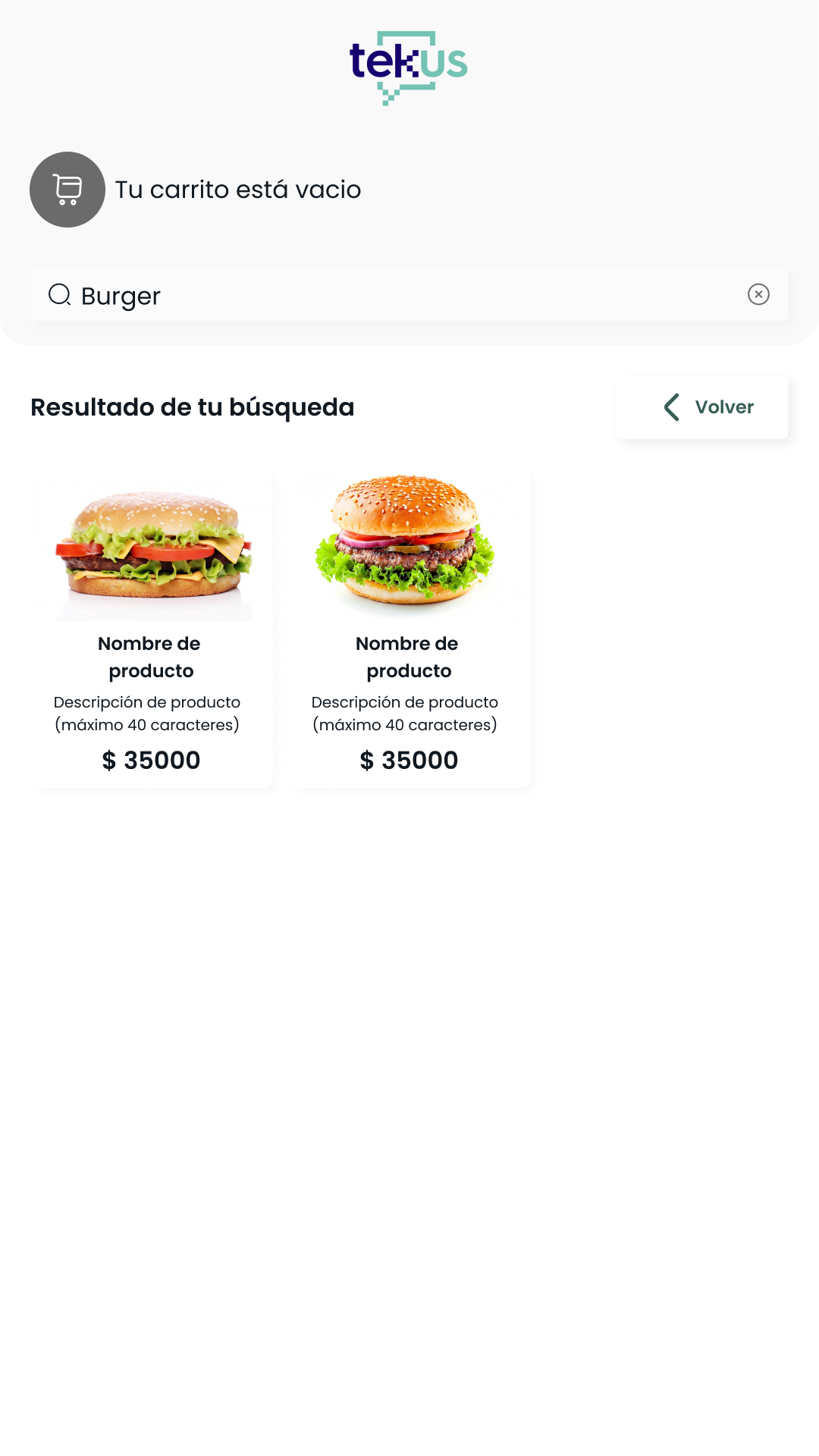
Descripción: La pantalla principal permite navegar por los productos disponibles en el menú, organizados por categorías y utilizar un campo de búsqueda para encontrar productos específicos por nombre o categoría.
-
Actor(es): Cliente del restaurante
-
Flujo básico de uso:
-
El cliente toca la pantalla para iniciar el proceso.
-
Se muestra el menú con todas las categorías de productos disponibles.
-
El cliente navega por las categorías y visualiza los productos.
-
El cliente puede deslizar la pantalla para ver más productos en la categoría seleccionada.
-
El cliente selecciona el producto de la lista de resultados.
-
-
Flujo alternativo (opcional):
-
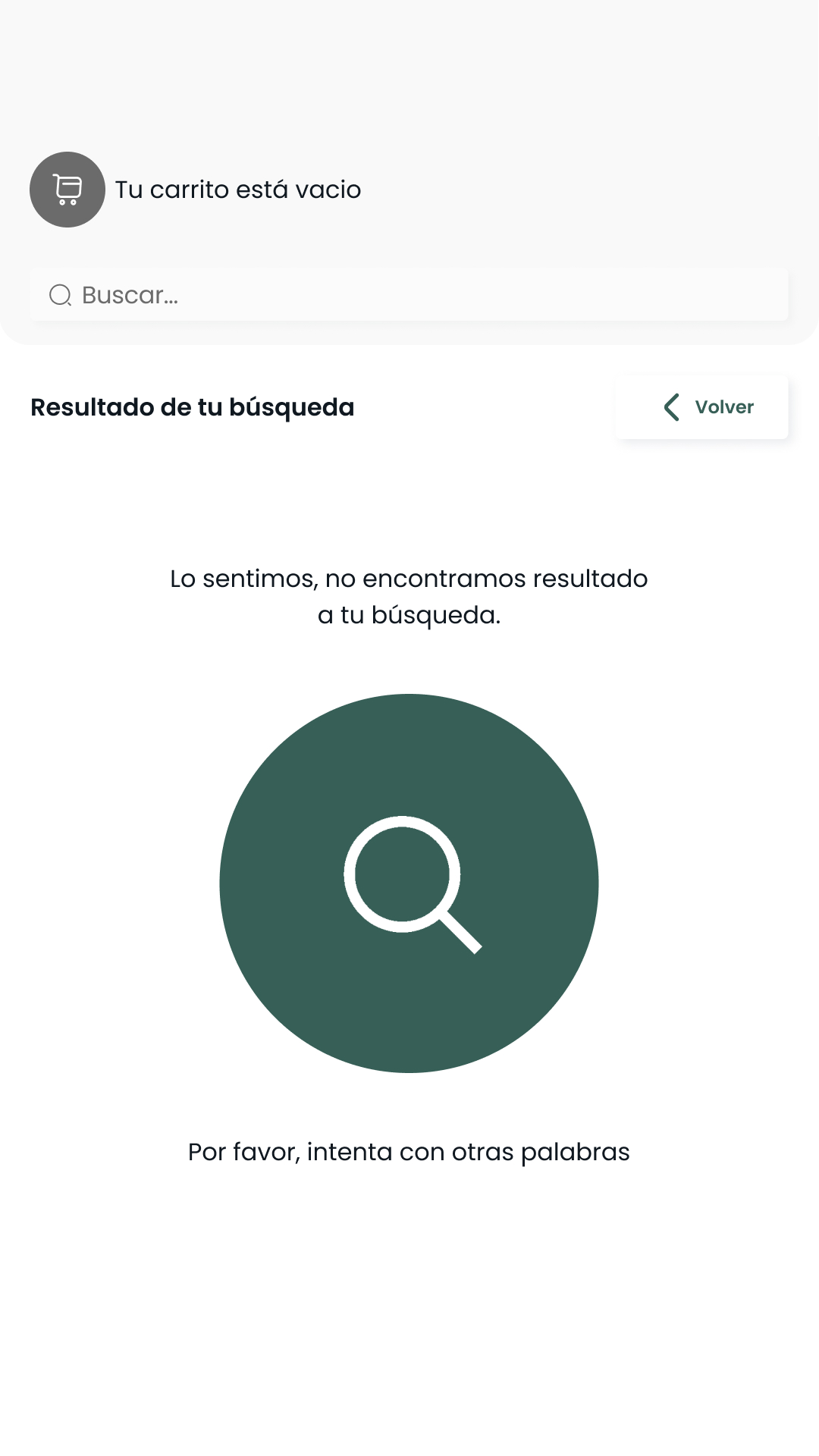
Si no se encuentran productos que coincidan con la búsqueda, se muestra un mensaje indicando que no hay coincidencias y se ofrece la opción de realizar una nueva búsqueda o volver al menú.
-
-
Pantallas o vistas asociadas:
-
VER Y BUSCAR PRODUCTOS
-
Descripción: La pantalla principal permite navegar por los productos disponibles en el menú, organizados por categorías y utilizar un campo de búsqueda para encontrar productos específicos por nombre o categoría.
-
Actor(es): Cliente del restaurante
-
Flujo básico de uso:
-
El cliente toca la pantalla para iniciar el proceso.
-
Se muestra el menú con todas las categorías de productos disponibles.
-
El cliente navega por las categorías y visualiza los productos.
-
El cliente puede deslizar la pantalla para ver más productos en la categoría seleccionada.
-
El cliente selecciona el producto de la lista de resultados.
-
-
Flujo alternativo (opcional):
-
Si no se encuentran productos que coincidan con la búsqueda, se muestra un mensaje indicando que no hay coincidencias y se ofrece la opción de realizar una nueva búsqueda o volver al menú.
-
-
Pantallas o vistas asociadas:
-
Menú principal
-
Pantalla de resultados de búsqueda
-
Pantalla de empty de búsqueda
-
-
Resultado esperado: El cliente encuentra y selecciona un producto para ver más detalles o agregarlo al carrito.
-
Excepciones o errores comunes: Kiosco sin conexión o en mantenimiento
Kiosco sin conexión
-
AGREGAR PRODUCTOS CON PASOS DE PERSONALIZACIÓN
-
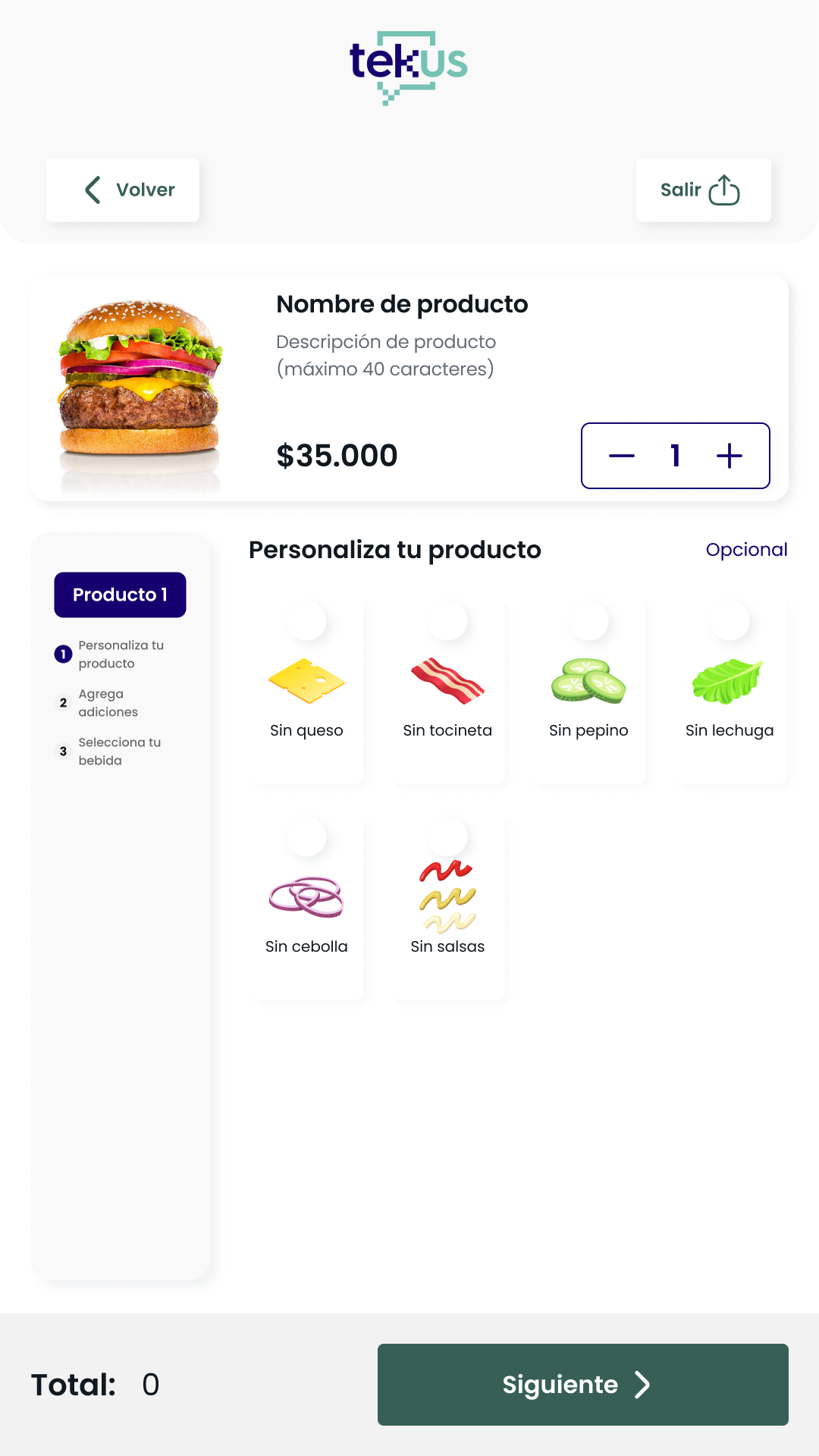
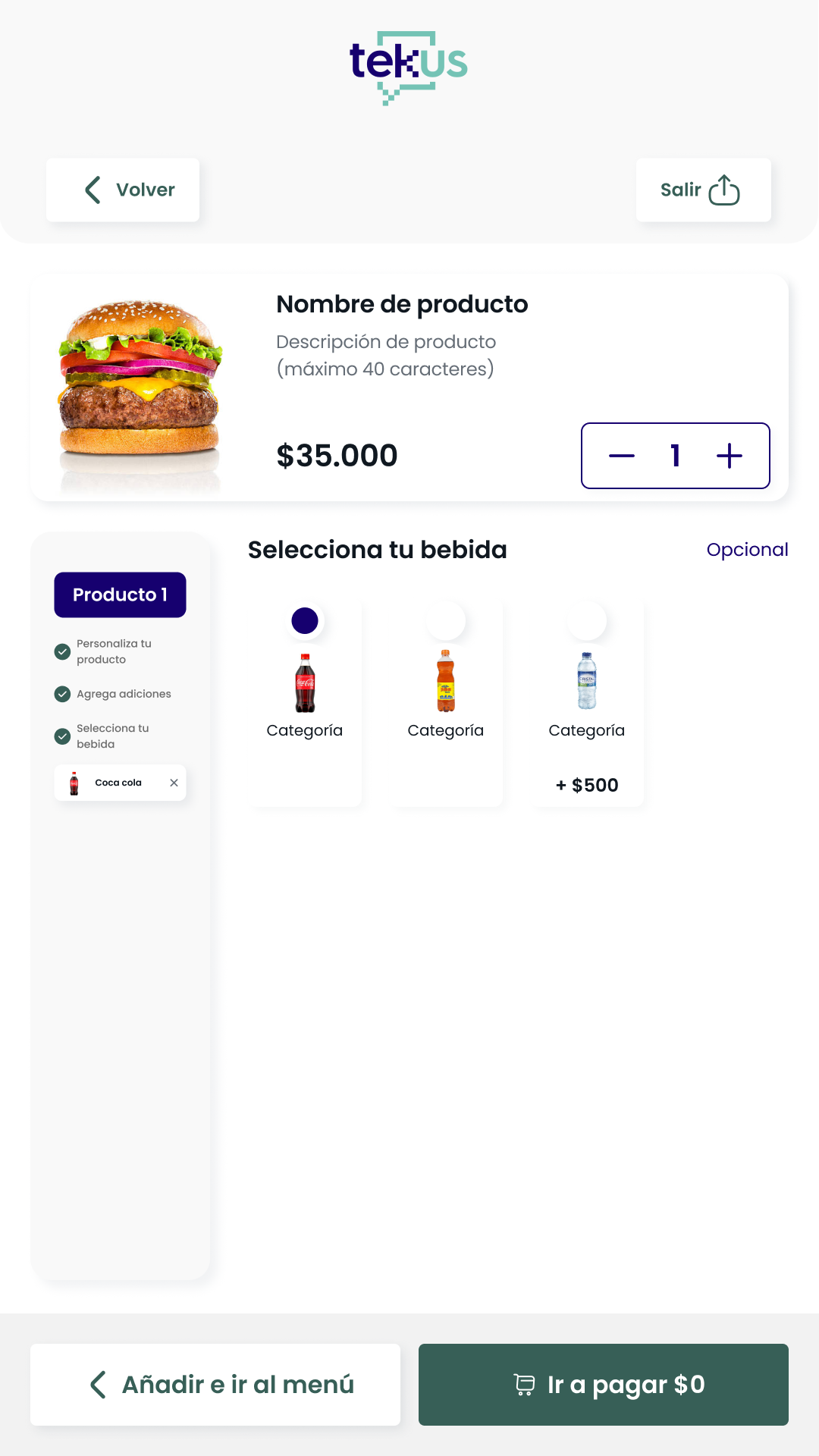
Descripción: La card de cada producto permite a los clientes ver el detalle de cada productos del menú, en donde pueden editar su cantidad y personalizarlos (por ejemplo, eligiendo ingredientes adicionales, tamaño, o agregar adiciones).
-
Actor(es): Cliente del restaurante
-
Flujo básico de uso:
-
El cliente navega por el menú y selecciona un producto.
-
Se muestra la pantalla de detalle del producto con los pasos de personalización del mismo (tamaño, ingredientes adicionales, eliminaciones).
-
El cliente elige las opciones deseadas de cada paso.
-
El cliente agrega el producto al carrito.
-
El cliente puede repetir este proceso para agregar más productos.
-
-
Flujo alternativo (opcional):
-
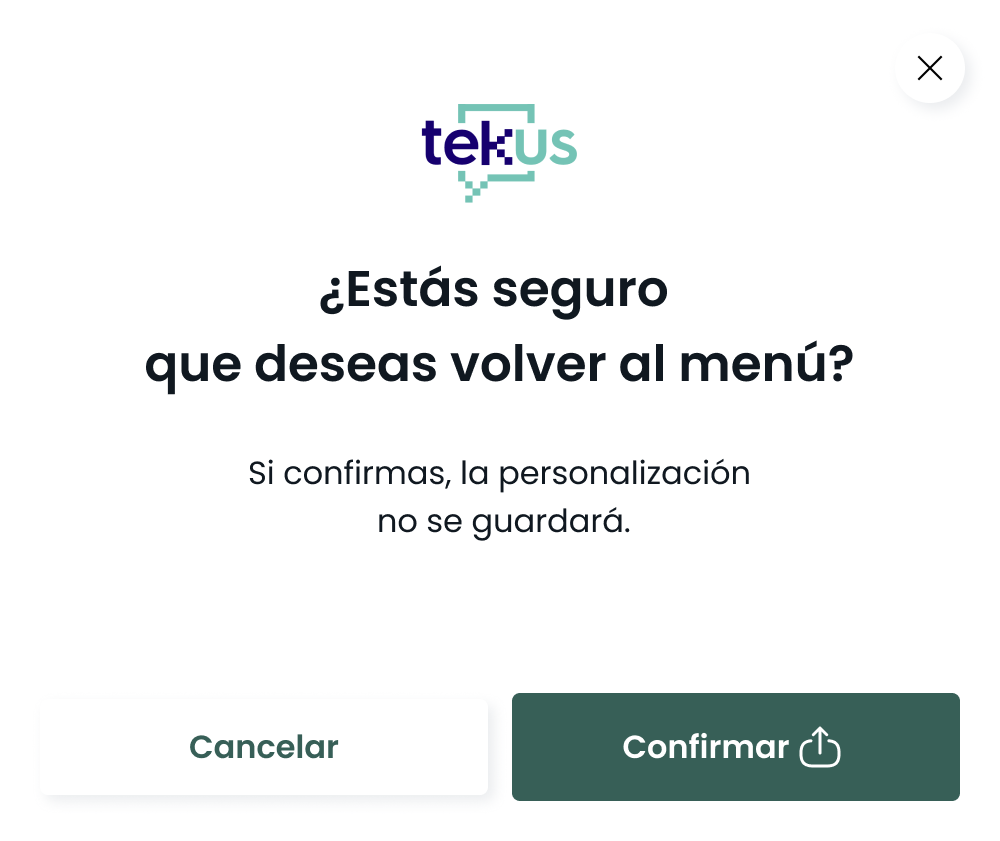
Si el cliente está personalizando un producto y decide regresar al menú principal, se activa un mensaje de advertencia que le notifica que los cambios realizados hasta el momento se perderán. El cliente tiene la opción de continuar con la personalización o descartarla y regresar al menú.
-
-
Pantallas o vistas asociadas:
-
Pantalla de detalle del producto
-
Selección de pasos de personalización
-
Advertencia si el usuario no completa los pasos
-
-
Resultado esperado: El cliente personaliza el producto de acuerdo a sus preferencias y lo añade al carrito.
-
AGREGAR Y COMPRAR UN PRODUCTO
-
Descripción: Permite al cliente agregar productos al carrito, revisar el pedido, y proceder con el pago para completar la compra.
-
Actor(es): Cliente del restaurante
-
Flujo básico de uso:
-
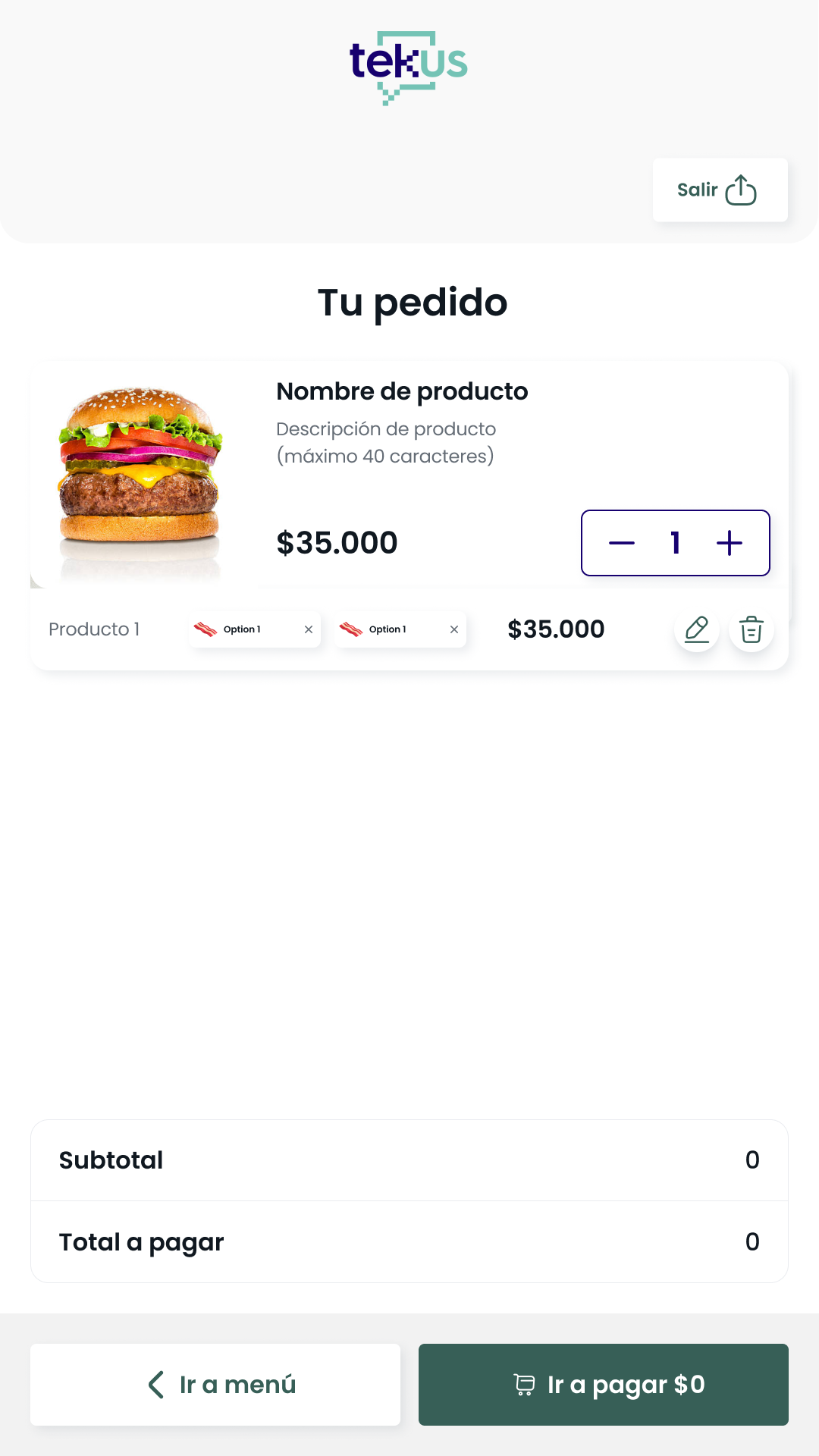
Una vez el cliente termina de personaliza los productos, accede al carrito.
-
El cliente revisa el contenido del carrito y ajusta la cantidad de productos si es necesario.
-
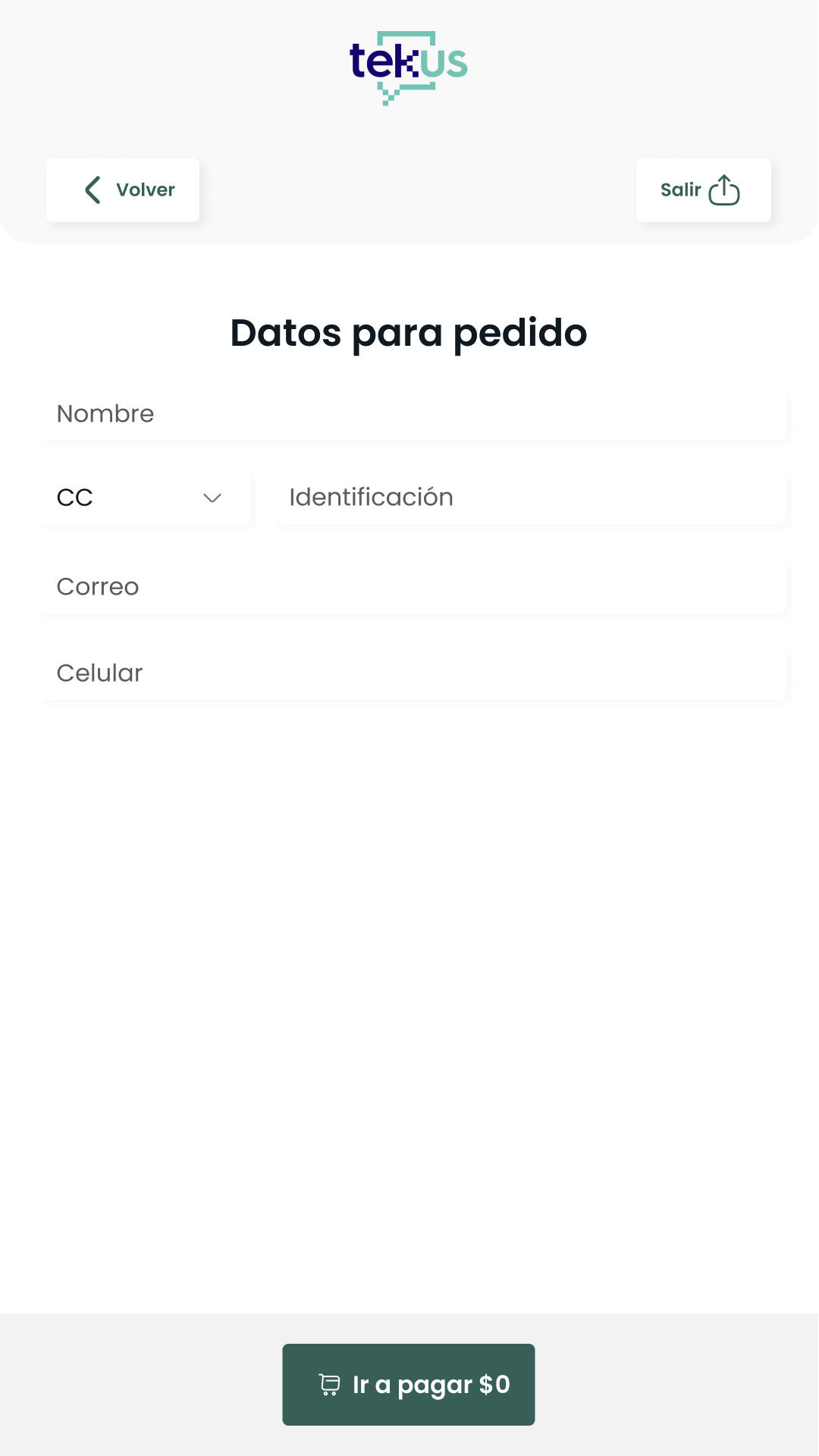
El cliente selecciona "Ir a pagar" y llena los datos necesarios para la compra.
-
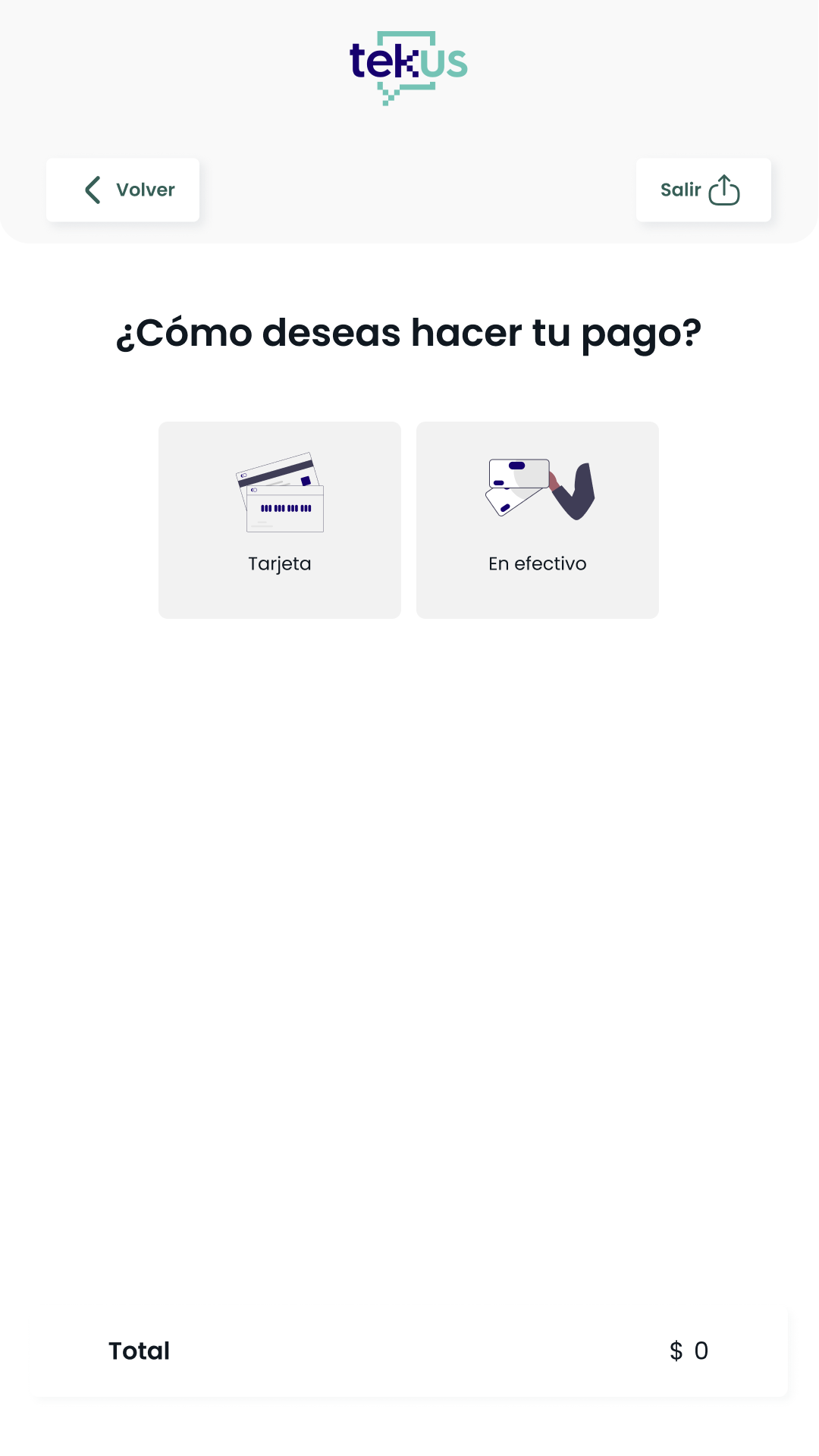
El cliente selecciona "Ir a pagar" y elige un método de pago (tarjeta o efectivo).
-
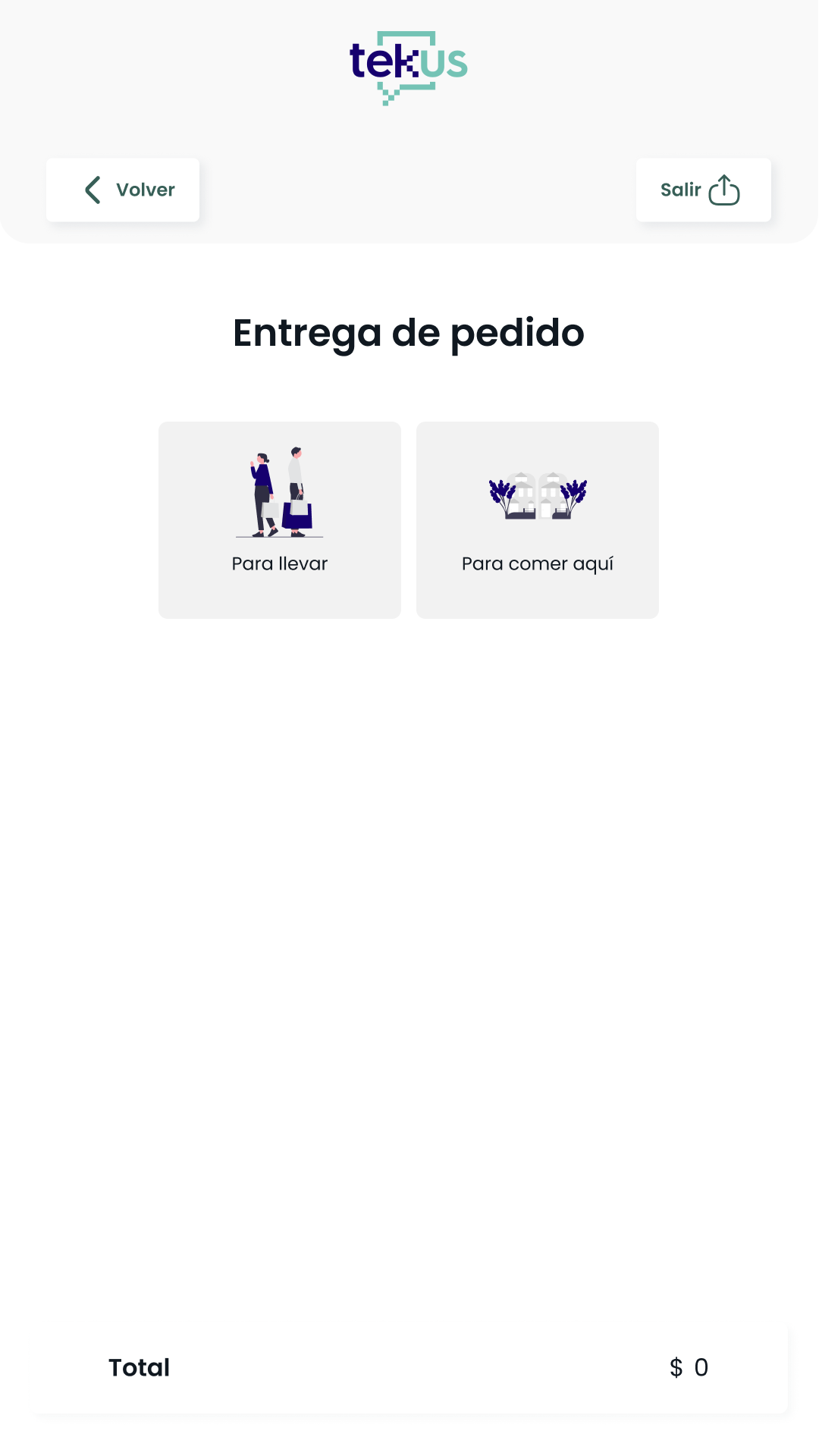
El cliente elige un método de entrega (para comer para llevar)
-
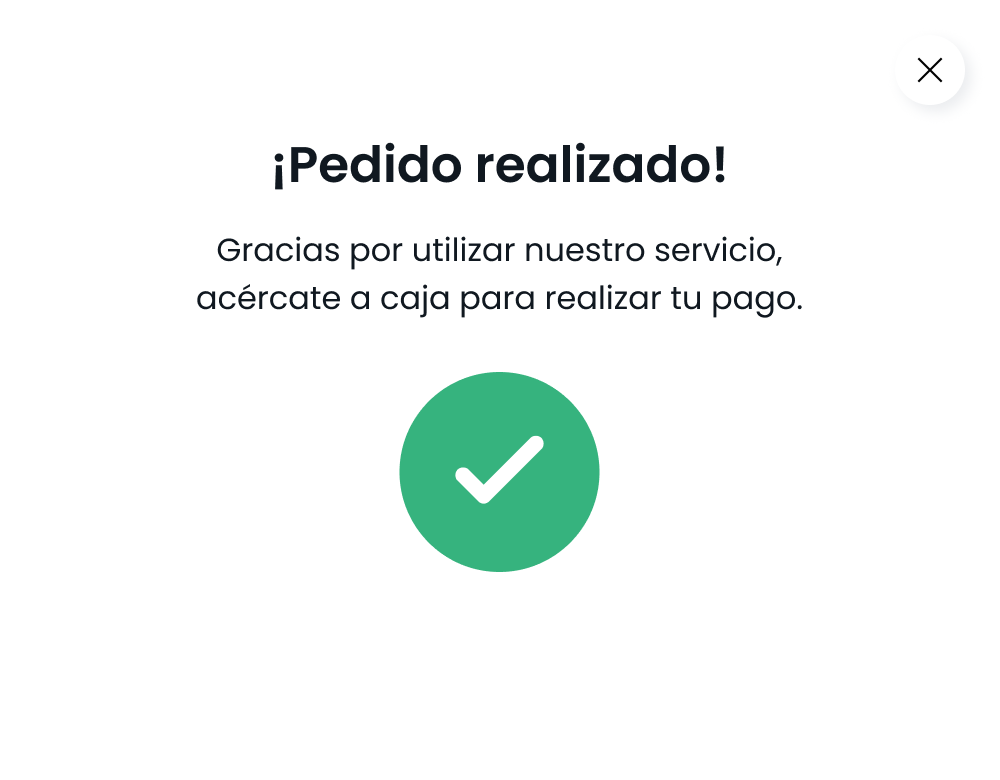
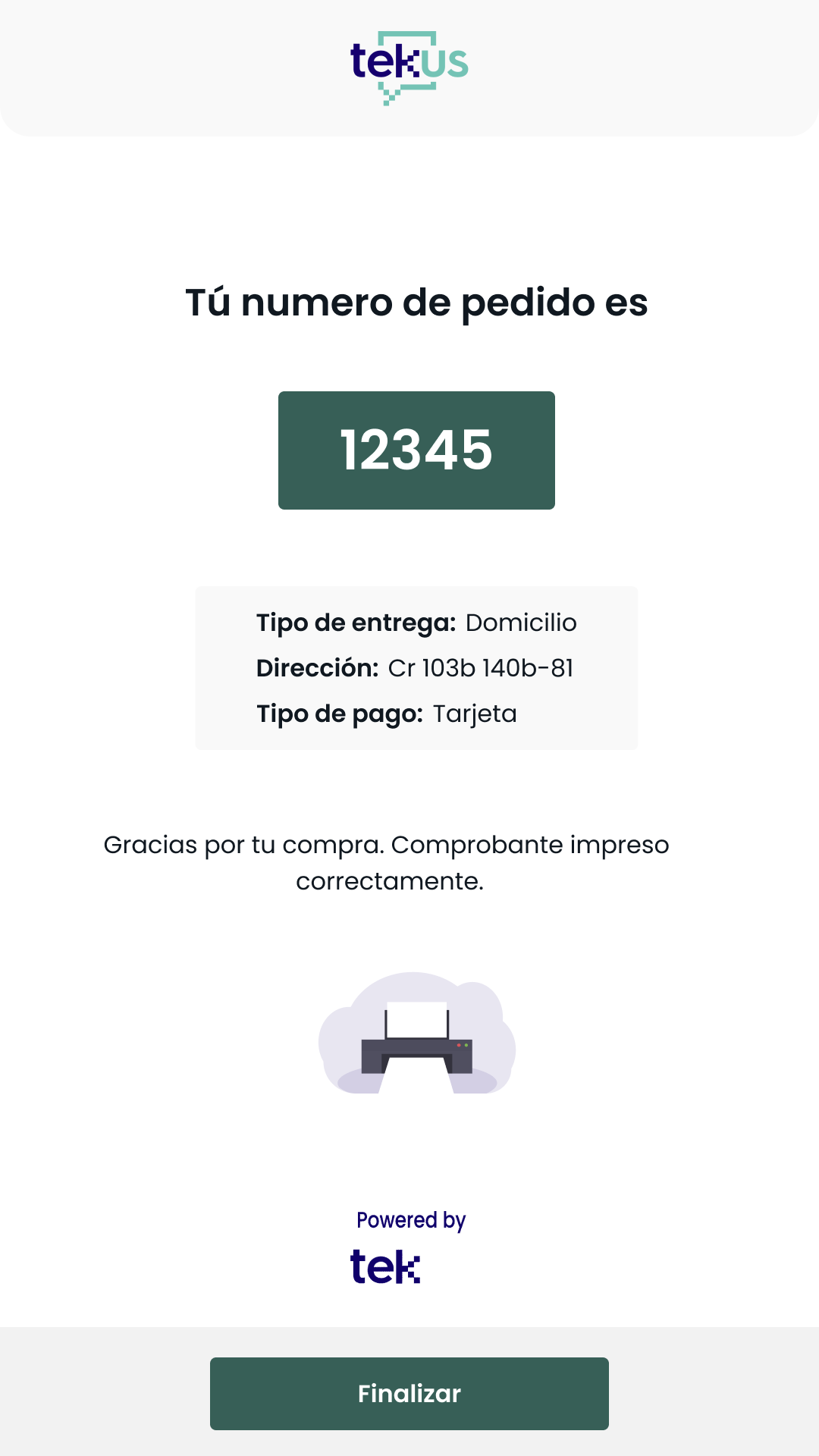
El cliente realiza el pago y recibe un número de pedido y un comprobante de compra.
-
-
Flujo alternativo (opcional):
-
Si el cliente decide no proceder con el pago, puede volver al menú o eliminar productos del carrito.
-
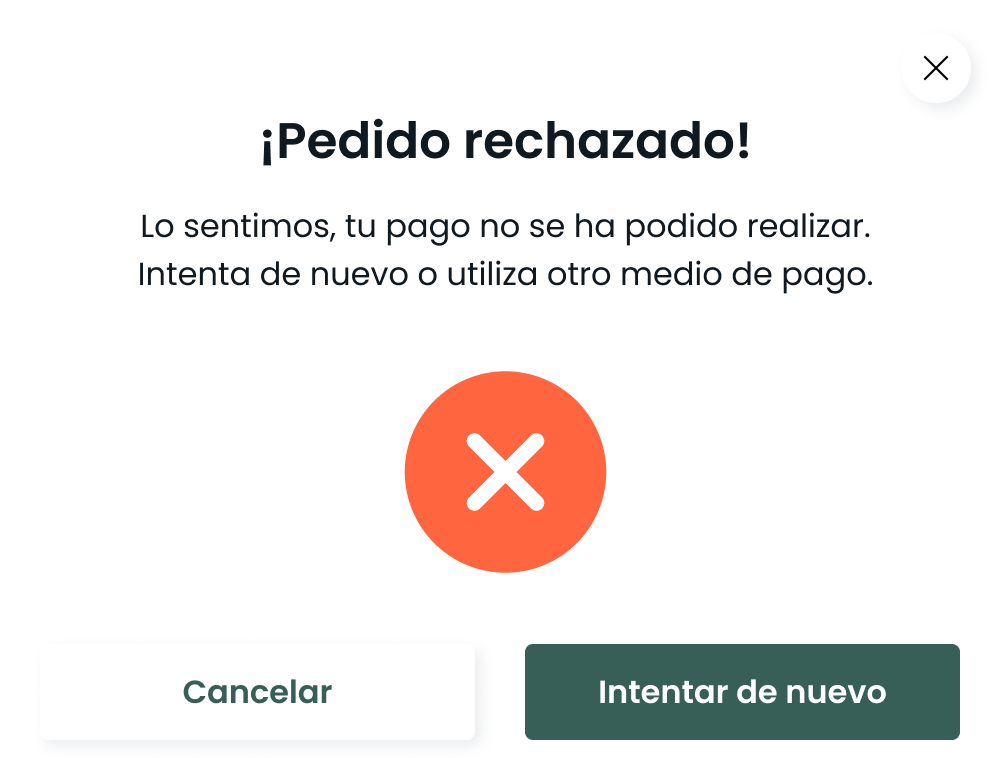
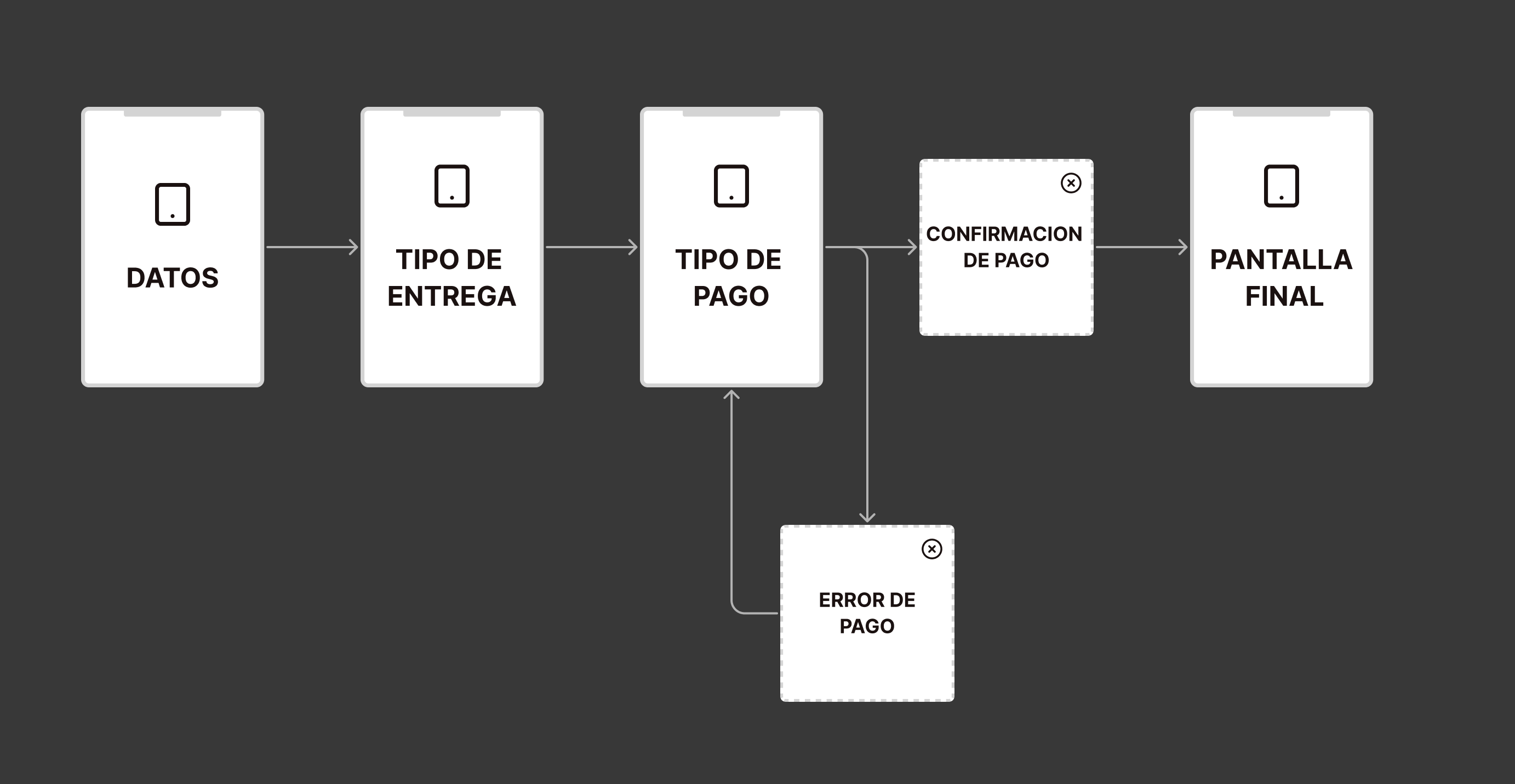
Si hay un error con el pago se muestra un mensaje de error y se le permite al usuario volver a intentarlo.
-
-
Pantallas o vistas asociadas:
-
Pantalla de carrito (resumen de pedido)
-
Pantalla de datos
-
Pantalla tipo de entrega de pedido
-
Pantalla tipo de pago
-
Confirmación de pago
-
Pantalla final
-
-
Resultado esperado: El cliente completa el pedido, realiza el pago y recibe un número de confirmación.
-
Excepciones o errores comunes: Error en el proceso de pago (problemas con la tarjeta o la conexión al sistema de pagos).
4. Diagrama de navegación (opcional)
-
Mapa de navegación:
EMPAREJAR KIOSCO APLICATIVO A PLATAFORMA
PLATAFORMA KIOSCO
-
Flujo: Plataforma
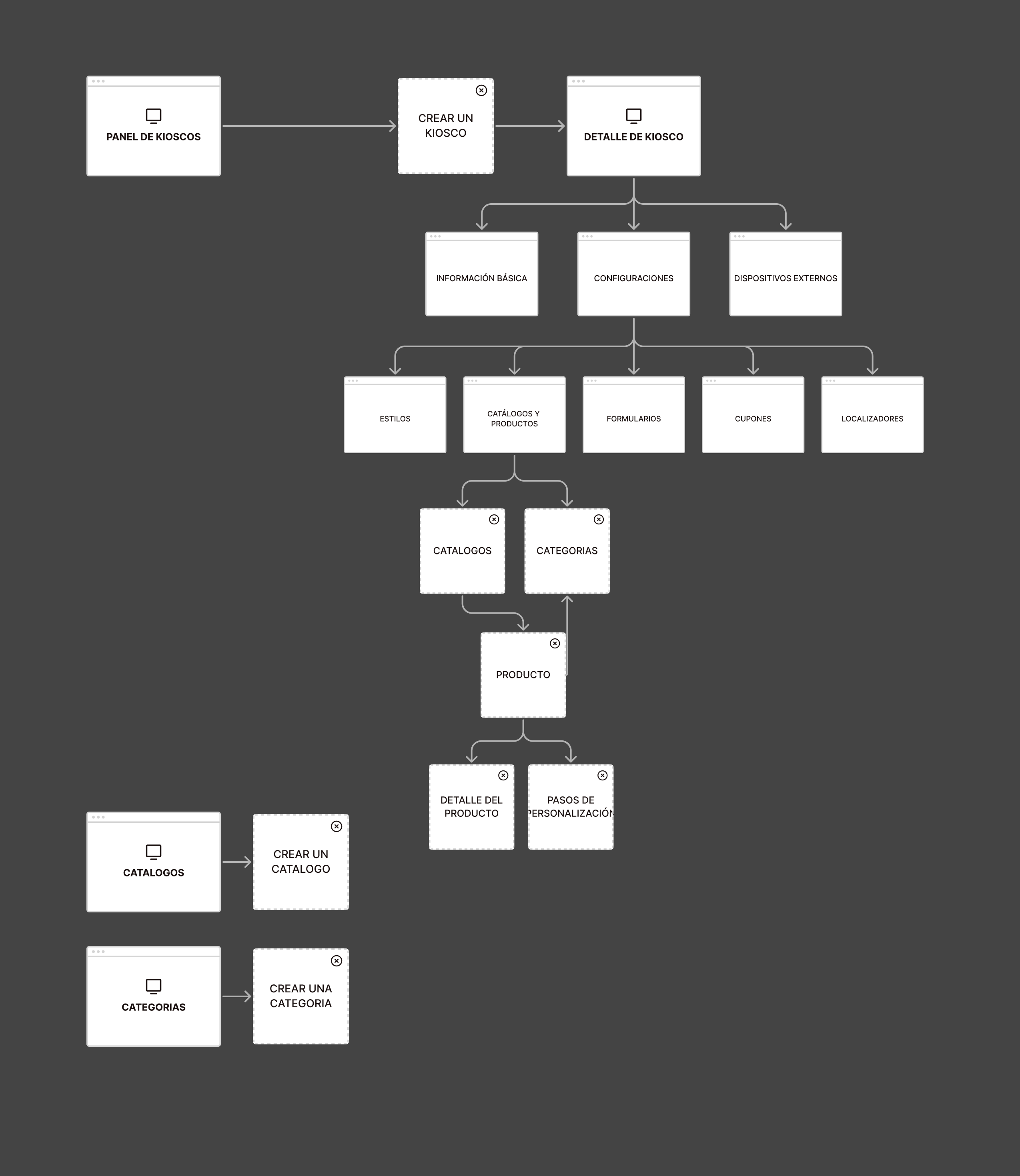
Caso de uso: Usuario crea y personaliza un kiosco.

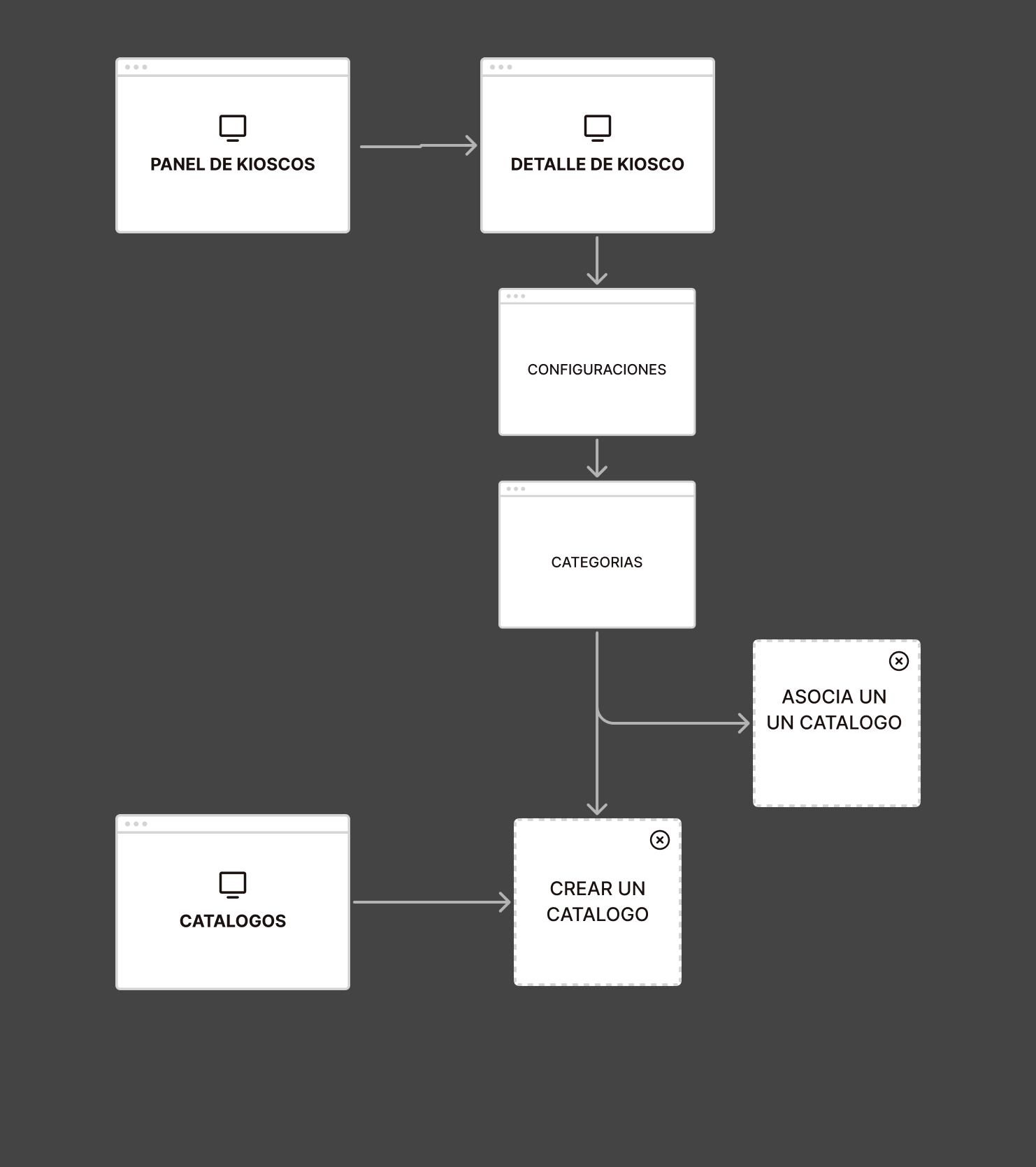
Caso de uso: Usuario crea catálogos y los asocia a un kiosco .
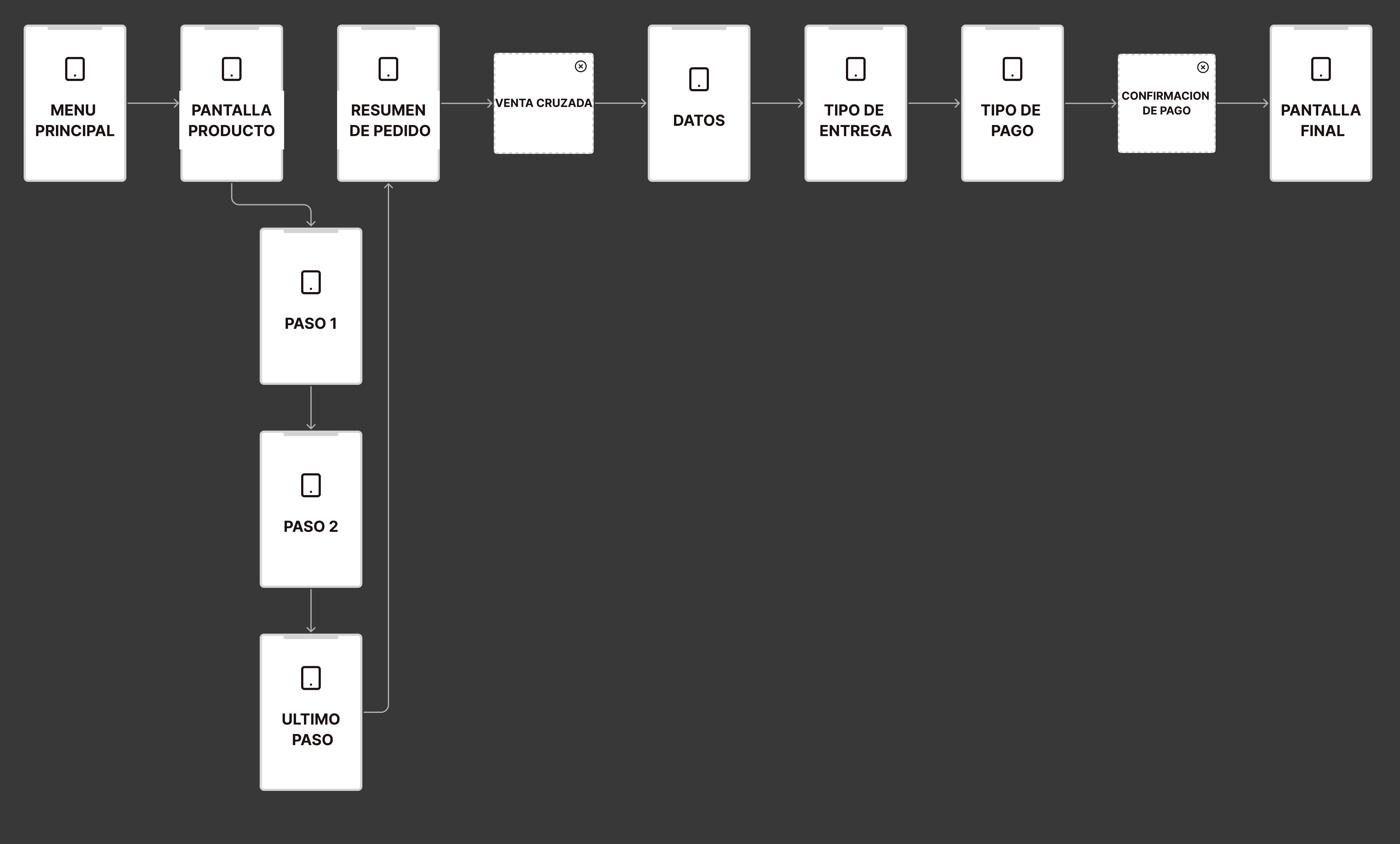
APLICATIVO KIOSCO
Flujo: Cliente compra un producto con éxito
-
Diagrama de casos de uso:
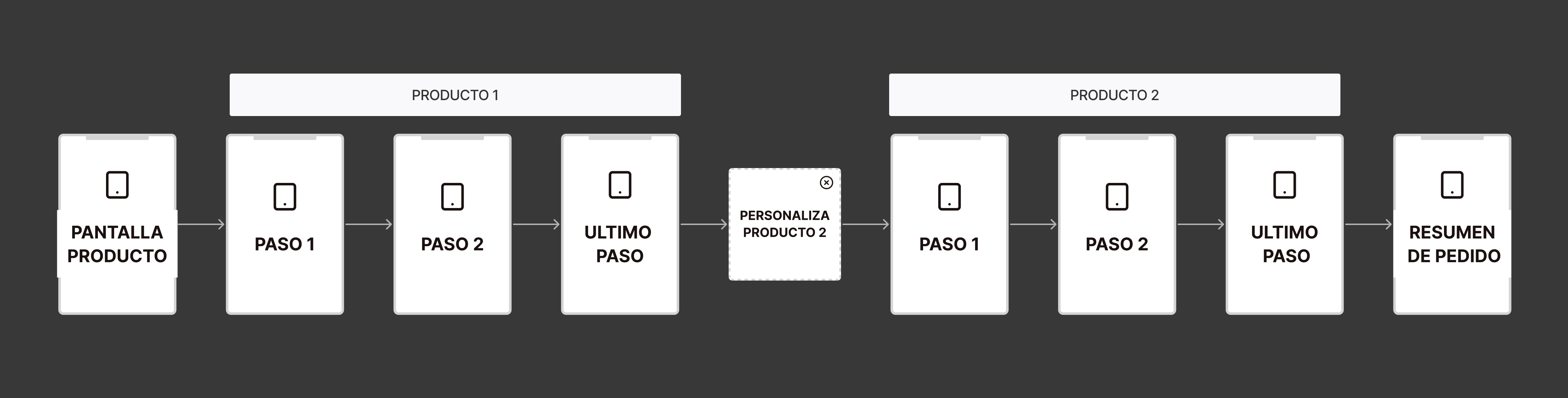
Caso de uso: Cliente pide dos productos del mismo.
Caso de uso: Cliente presenta error en su pago.
5. Requisitos del sistema
-
Hardware: Requisitos mínimos y recomendados (CPU, RAM, espacio en disco, etc.).
-
Software: Versión de Windows, dependencias como .NET Framework, DirectX, librerías externas, etc.
-
Red: Si el aplicativo requiere acceso a internet o intranet, especificar los puertos y protocolos utilizados.
6. Instalación y despliegue
-
Requisitos previos: Instrucciones sobre la instalación de dependencias (si las hay).
-
Procedimiento de instalación: Pasos detallados para instalar la aplicación en una máquina Windows.
-
Configuración inicial: Configuraciones necesarias después de la instalación (crear usuarios, configurar bases de datos, etc.).
-
Actualización del aplicativo: Procedimientos para futuras actualizaciones.
7. Integraciones y conexiones externas
-
Bases de datos: Descripción de cualquier conexión a bases de datos externas y cómo se gestionan.
-
APIs o servicios web: Si el software interactúa con APIs o servicios externos, se debe describir cómo se integran.
-
Dispositivos externos: Si el aplicativo se comunica con hardware (por ejemplo, impresoras, escáneres, etc.), se debe describir la interacción.
8. Requisitos no funcionales
-
Rendimiento: Tiempo de respuesta esperado para ciertas operaciones.
-
Escalabilidad: Cómo el sistema maneja una carga creciente de usuarios o datos.
-
Seguridad: Mecanismos de autenticación, control de acceso, cifrado de datos, etc.
-
Usabilidad: Criterios de diseño de la interfaz, facilidad de uso, accesibilidad, etc.
-
Mantenibilidad: Facilidades para la modificación del código o actualización de la aplicación.
-
Compatibilidad: Compatibilidad con versiones anteriores de Windows o con otros software.
9. Pruebas y validación
-
Casos de prueba: Lista de pruebas necesarias para validar el correcto funcionamiento de cada funcionalidad.
-
Pruebas de rendimiento: Medición del tiempo de respuesta y comportamiento bajo carga.
-
Pruebas de seguridad: Pruebas relacionadas con la protección de datos y la seguridad general del sistema.
10. Manual de usuario (opcional)
-
Guía de uso: Instrucciones paso a paso sobre cómo utilizar el software.
-
Solución de problemas comunes: Respuestas a preguntas frecuentes o problemas que los usuarios podrían encontrar.
-
Atajos y trucos: Sugerencias de uso más eficiente de la aplicación.
11. Glosario
-
Definición de términos técnicos utilizados en el documento.
12. Anexos (opcional)
-
Capturas de pantalla adicionales, prototipos, archivos de configuración, etc.
-
Manual técnico: Información adicional para desarrolladores o mantenedores del código.