
Manual de usuario · Kioscos autoservicio
Sugiere productos complementarios antes del pago en tus kioscos. Sigue los pasos en orden y utiliza las imágenes como referencia visual de cada pantalla.
Propósito de esta guía
Al terminar esta guía podrás crear, revisar y administrar reglas de recomendación por tu cuenta. Sabrás dónde ingresar, qué significa cada opción, cómo guardar la configuración y cómo comprobar que la recomendación aparece correctamente en el kiosco.
¿Qué permite hacer Recomendaciones?
Recomendaciones te permite sugerir productos al cliente justo antes de que pague. Tú defines la condición que activa la sugerencia y el kiosco la muestra automáticamente.
El funcionamiento se basa en dos categorías:
-
Categoría de origen: es lo que debe haber en el carrito para que la regla se active.
-
Categoría de destino: es la categoría desde la cual se toman los productos que se van a sugerir.
Ejemplo
Origen: Burguer. Destino: Bebidas.
Cuando el cliente agrega una hamburguesa al carrito, el kiosco le sugiere una bebida antes de pagar.
Antes de comenzar
-
Confirma que ves el módulo Recomendaciones en el menú lateral.
-
Verifica que el catálogo que vas a usar tenga categorías y productos activos.
-
Define qué categorías activarán la sugerencia y qué categoría contiene los productos que quieres ofrecer.
-
Decide si la regla aplicará a toda la cuenta o solo a algunos kioscos.
Importante
Si no ves el módulo Recomendaciones, solicita a la persona administradora de tu cuenta que revise los permisos de tu usuario.
Acceso al módulo
En el menú lateral, selecciona Recomendaciones. Se abre el listado con todas las reglas creadas en la cuenta.
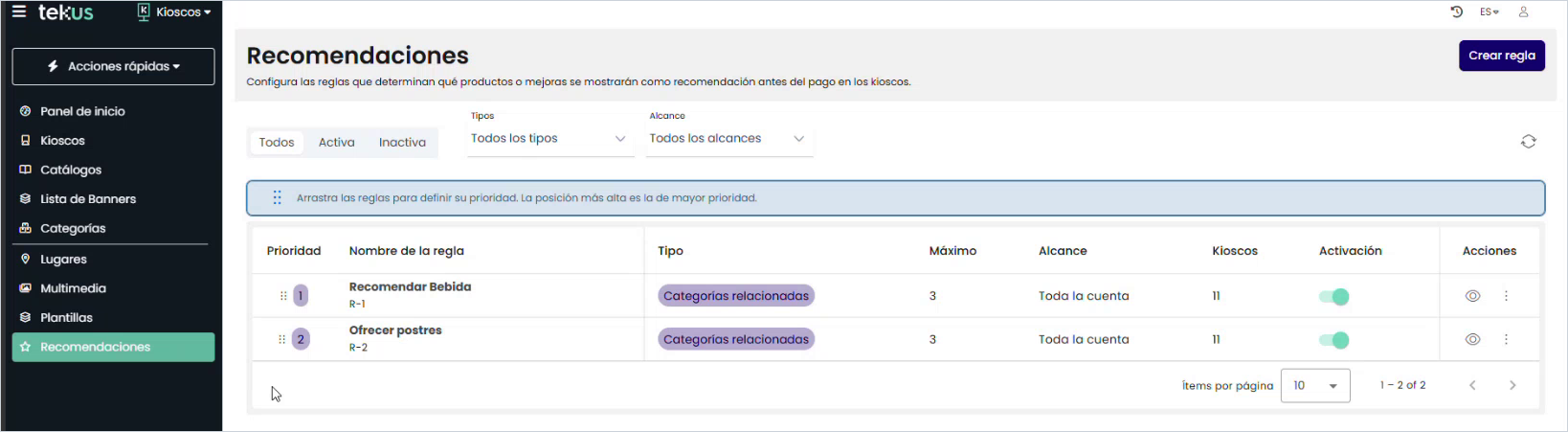
Figura 1. Listado de reglas de recomendación y botón Crear regla.
Cómo leer el listado
|
Columna |
Qué te indica |
|---|---|
|
Prioridad |
El orden en que la regla ocupa los espacios de recomendación. La posición más alta es la de mayor prioridad. |
|
Nombre de la regla |
El nombre que asignaste, con su identificador debajo. |
|
Tipo |
El tipo de regla configurado. |
|
Máximo |
Cuántos productos puede aportar esta regla como máximo. |
|
Alcance |
Si la regla aplica a Toda la cuenta o a Kioscos específicos. |
|
Kioscos |
Cuántos kioscos quedan cubiertos por la regla. |
|
Activación |
Interruptor para activar o desactivar la regla. |
|
Acciones |
Acceso al detalle de la regla y a las demás opciones. |
Para encontrar una regla rápidamente puedes usar las pestañas Todos, Activa e Inactiva, y los filtros Tipos y Alcance.
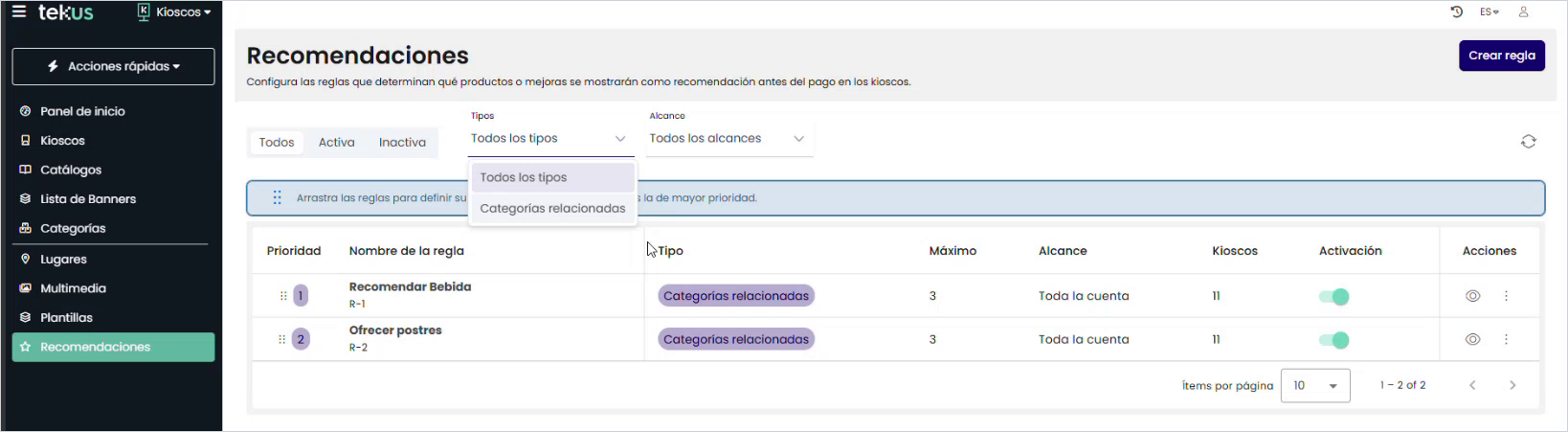
Figura 2. Pestañas de estado y filtros por Tipos y por Alcance.
Crear una regla de recomendación
Selecciona Crear regla. La configuración se completa en seis pasos numerados. Cada paso se confirma con Continuar y puedes regresar con Volver.
Paso 1. Completar la información general
-
Escribe en Nombre de la regla un texto que permita reconocer su propósito, por ejemplo Recomendar Bebida.
-
En Estado de la regla, decide si quedará activa desde el momento en que la guardes.
-
Selecciona Continuar.
Consejo
Si todavía estás preparando la configuración, deja la regla inactiva y actívala después desde el listado. Una regla inactiva no se muestra en el kiosco.
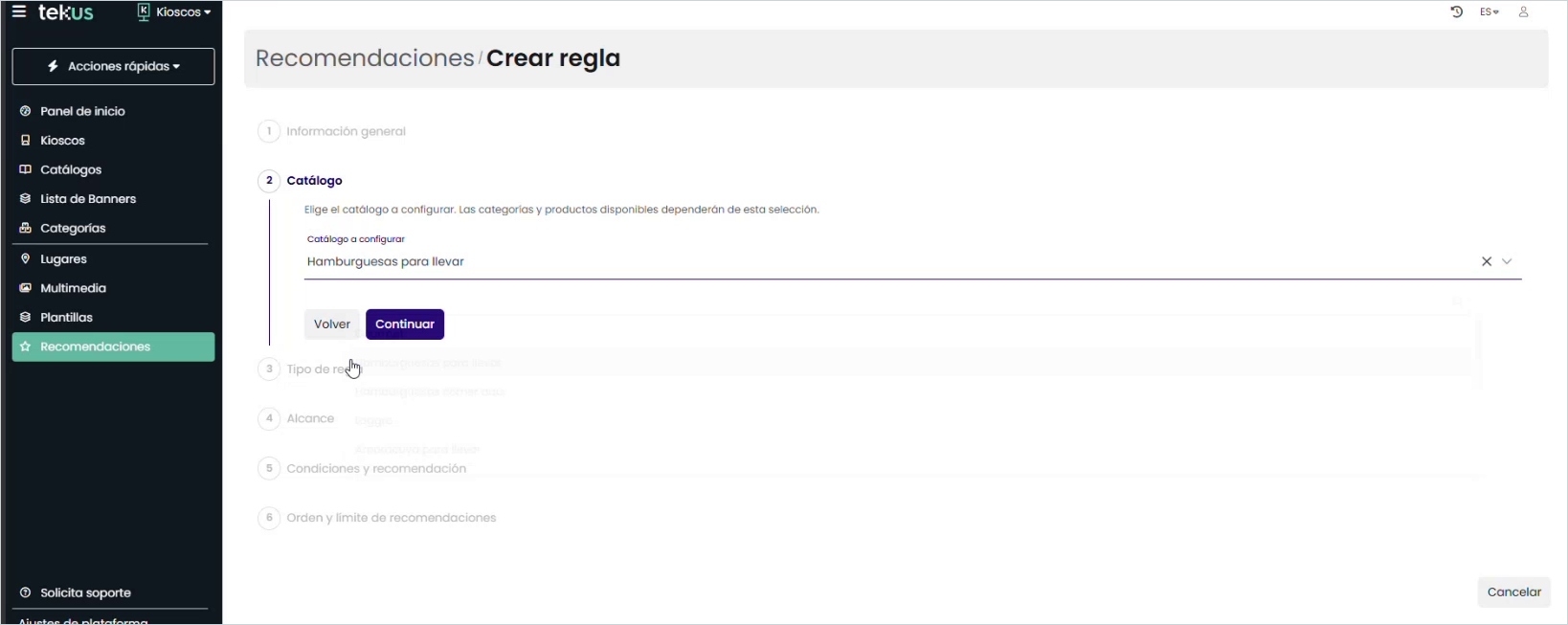
Figura 3. Nombre de la regla y estado con el que quedará al guardarse.
Paso 2. Seleccionar el catálogo
Elige el catálogo que contiene las categorías y productos que vas a usar. La regla solo podrá trabajar con el contenido de este catálogo.
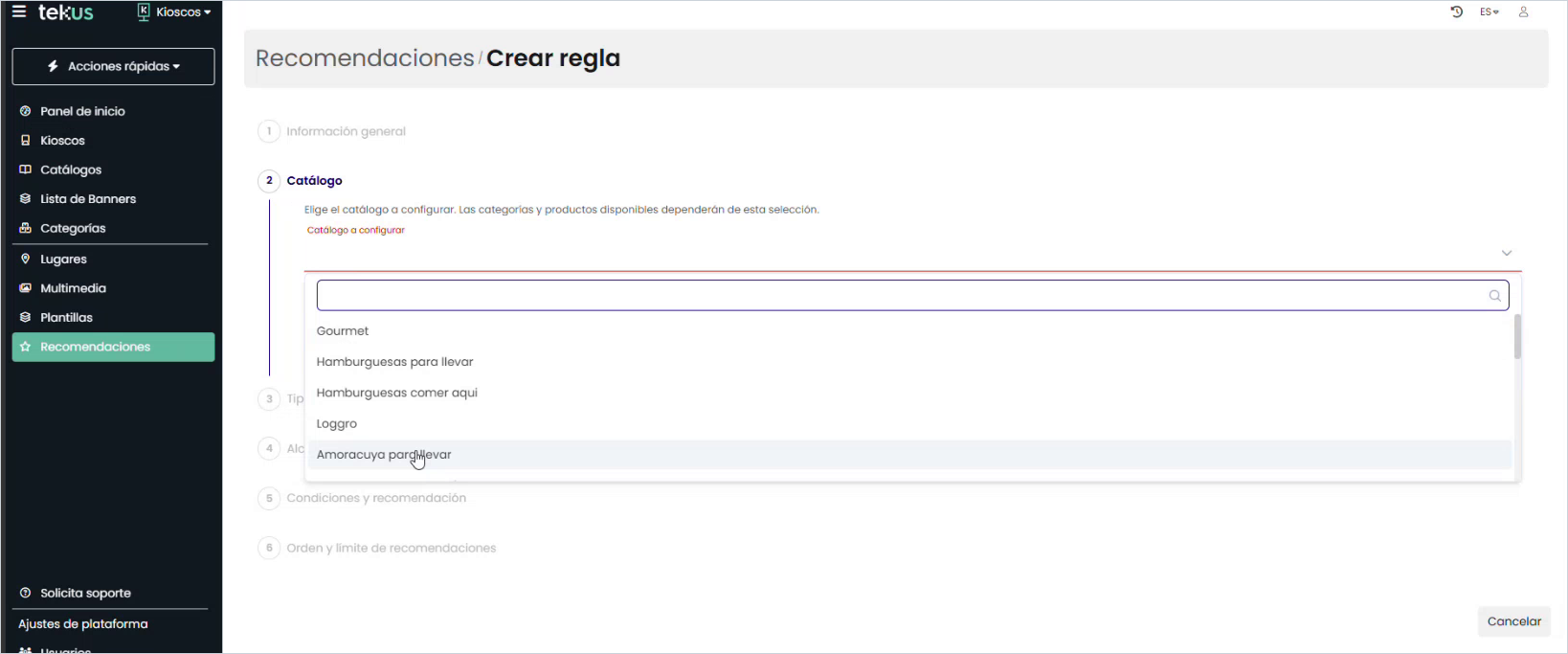
Figura 4. Selección del catálogo del que se alimentará la regla.
Paso 3. Elegir el tipo de regla
Selecciona Categorías relacionadas y continúa. Con este tipo de regla, el kiosco sugiere productos de una categoría cuando el carrito contiene productos de otra.
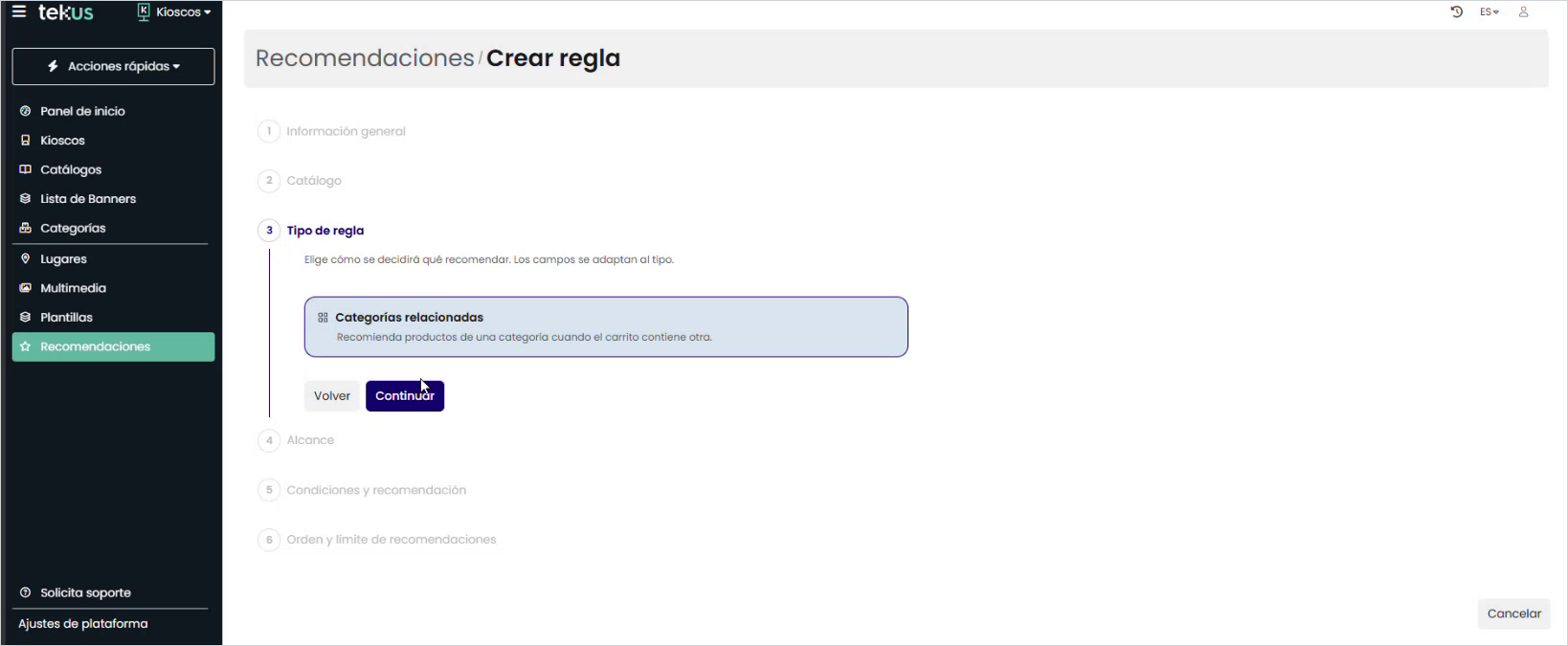
Figura 5. Selección del tipo de regla Categorías relacionadas.
Paso 4. Definir el alcance
El alcance determina en qué kioscos funcionará la regla. Tienes dos opciones.
Opción A. Toda la cuenta
Elige Toda la cuenta cuando la misma sugerencia deba aplicarse en todos tus kioscos. Es la opción recomendada cuando quieres una recomendación uniforme en toda la operación.
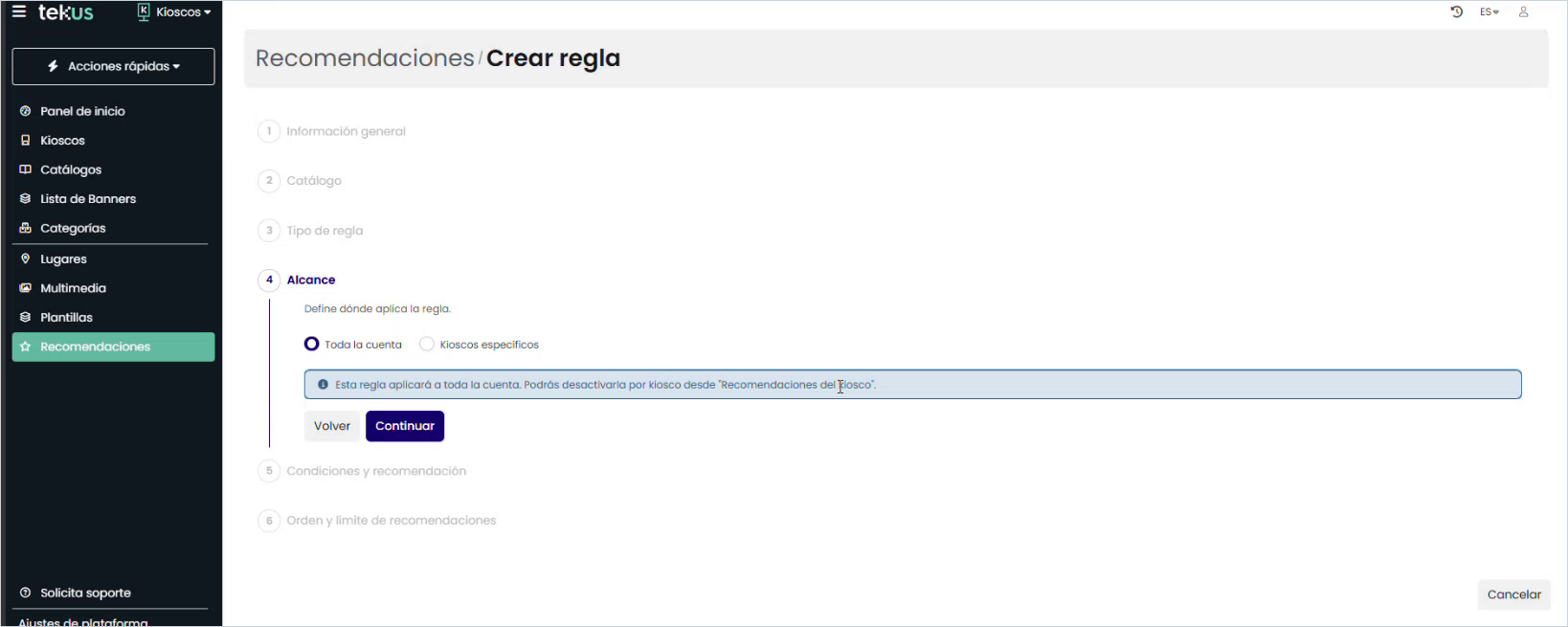
Figura 6. Alcance Toda la cuenta y su aviso informativo.
Ten en cuenta
Aunque la regla aplique a toda la cuenta, puedes desactivarla en un kiosco puntual desde el módulo Recomendaciones de ese kiosco.
Opción B. Kioscos específicos
-
Selecciona Kioscos específicos.
-
En Selecciona los kioscos donde aplicará, marca uno o más kioscos de la lista. Puedes buscarlos por nombre o por identificador.
-
Los kioscos seleccionados quedan visibles como etiquetas sobre la lista. Selecciona Continuar.
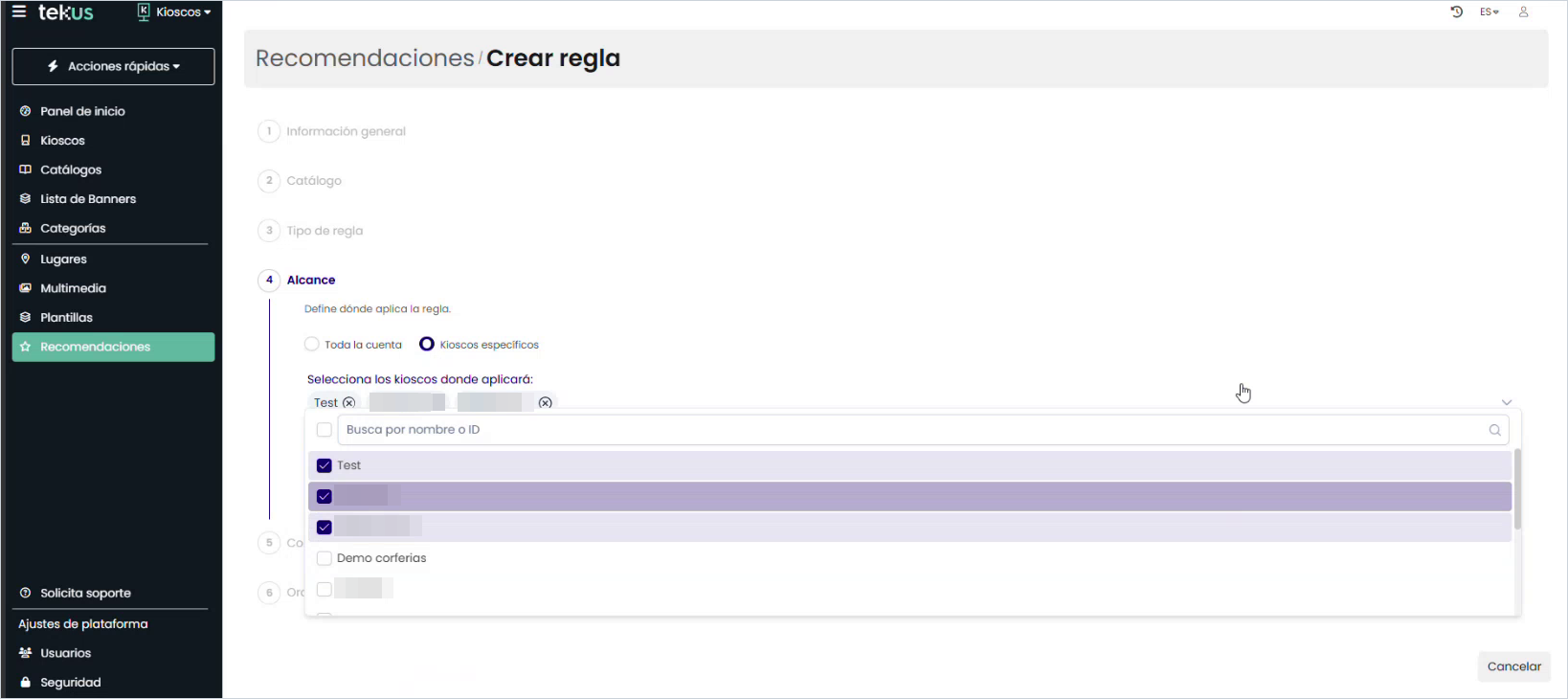
Figura 7. Selección de kioscos específicos con el buscador y las etiquetas de los kioscos elegidos.
Paso 5. Definir las categorías de origen
Aquí indicas qué debe contener el carrito para que la sugerencia se active.
-
Selecciona Agregar categoría origen.
-
Elige la Categoría en el selector.
-
Decide el alcance dentro de esa categoría: Toda la categoría o Productos específicos.
-
Selecciona Agregar.
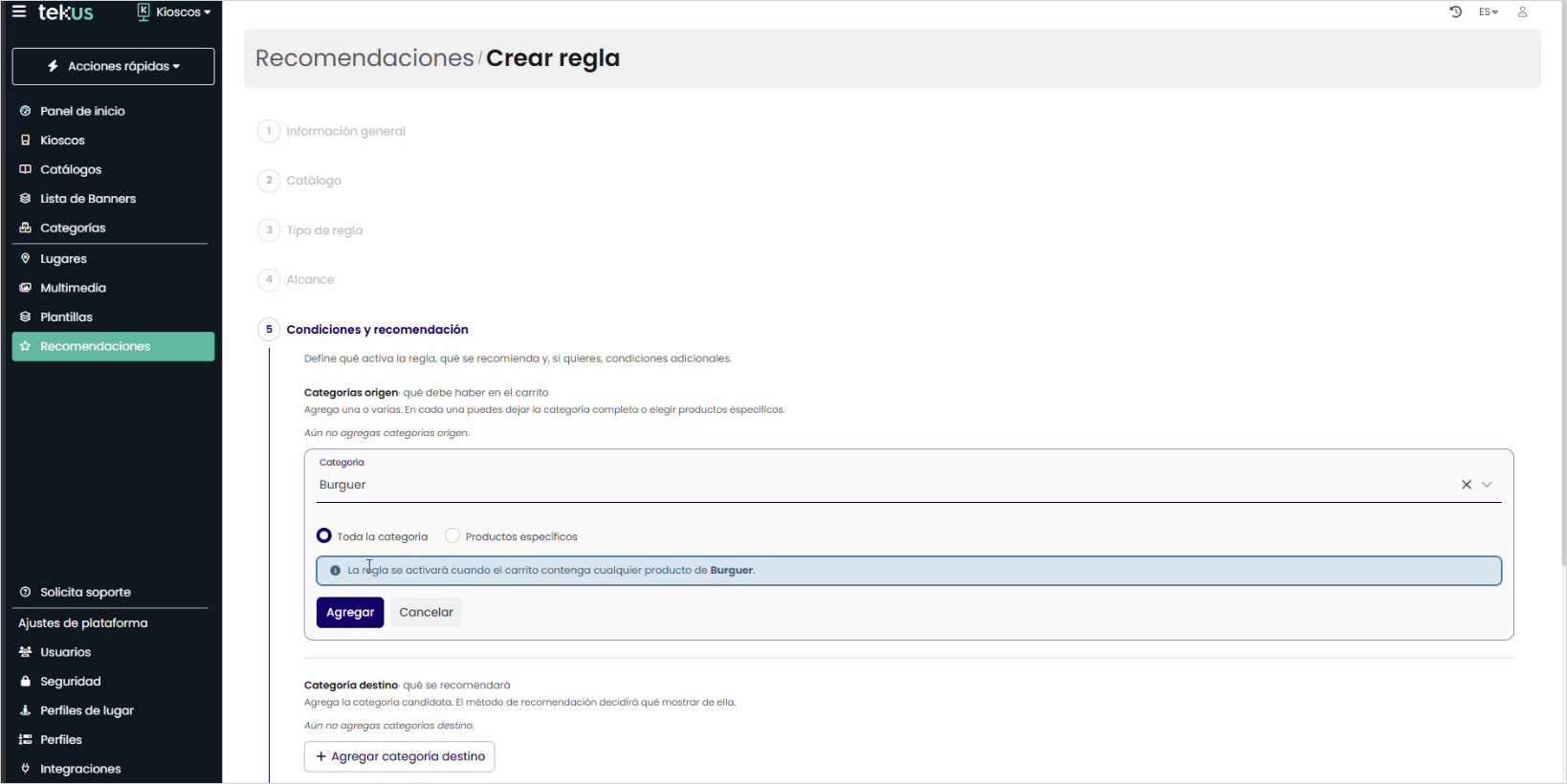
Figura 8. Categoría de origen con las opciones Toda la categoría y Productos específicos.
Si eliges Productos específicos, marca los productos que deben activar la regla. Úsalo cuando solo algunos productos de la categoría deban generar la sugerencia.
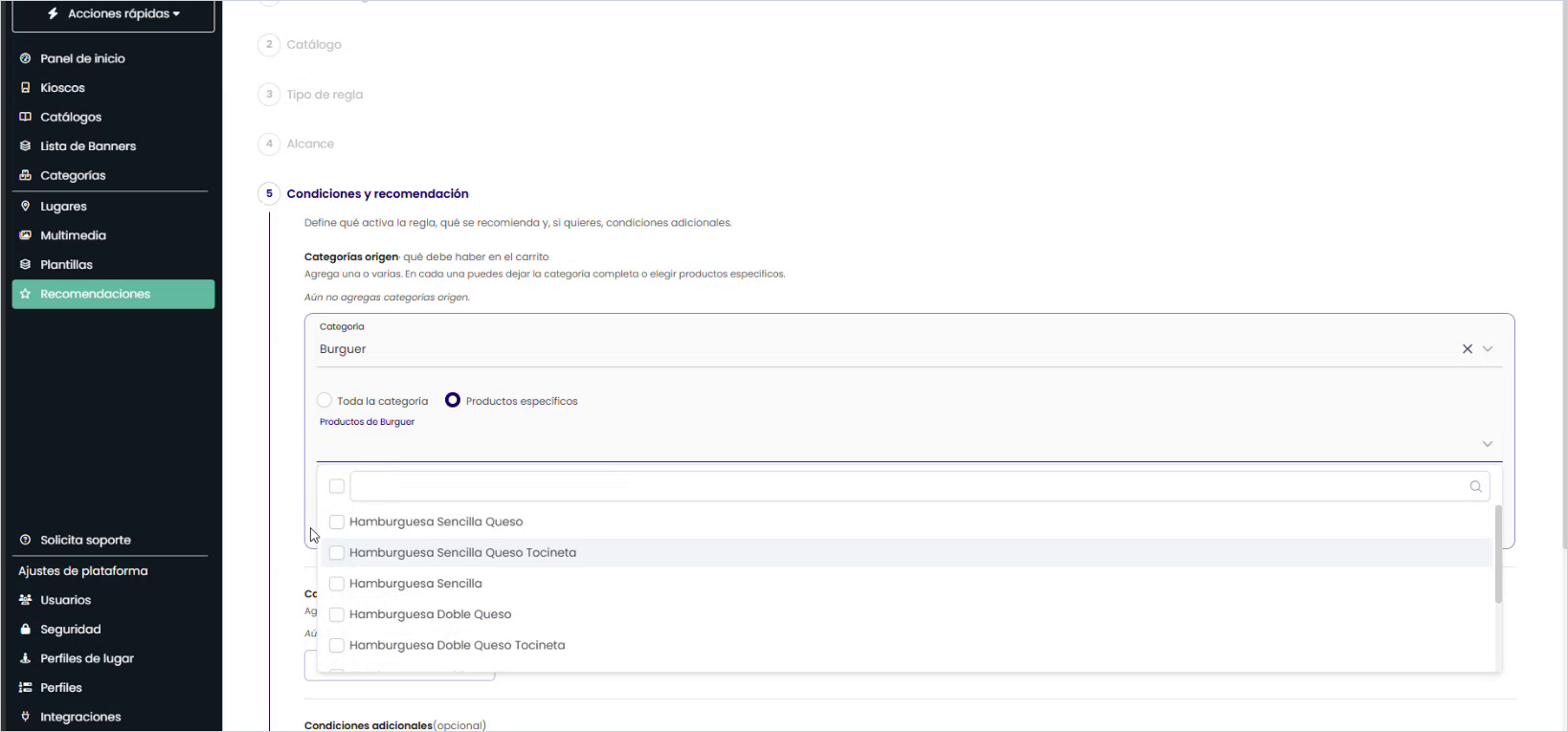
Figura 9. Selección de productos específicos dentro de la categoría de origen.
Ten en cuenta
Puedes agregar varias categorías de origen. Si agregas una categoría completa y esa misma categoría ya estaba con productos específicos, la selección de toda la categoría reemplaza la anterior.
Paso 6. Definir la categoría de destino
Aquí indicas de dónde saldrán los productos que el kiosco va a sugerir.
-
Selecciona Agregar categoría destino.
-
Elige la Categoría que contiene los productos que quieres ofrecer.
-
Elige entre Toda la categoría o Productos específicos.
-
Si eliges Toda la categoría, define el Método de recomendación: Productos más vendidos, Productos más económicos o Productos más costosos.
-
Selecciona Agregar.
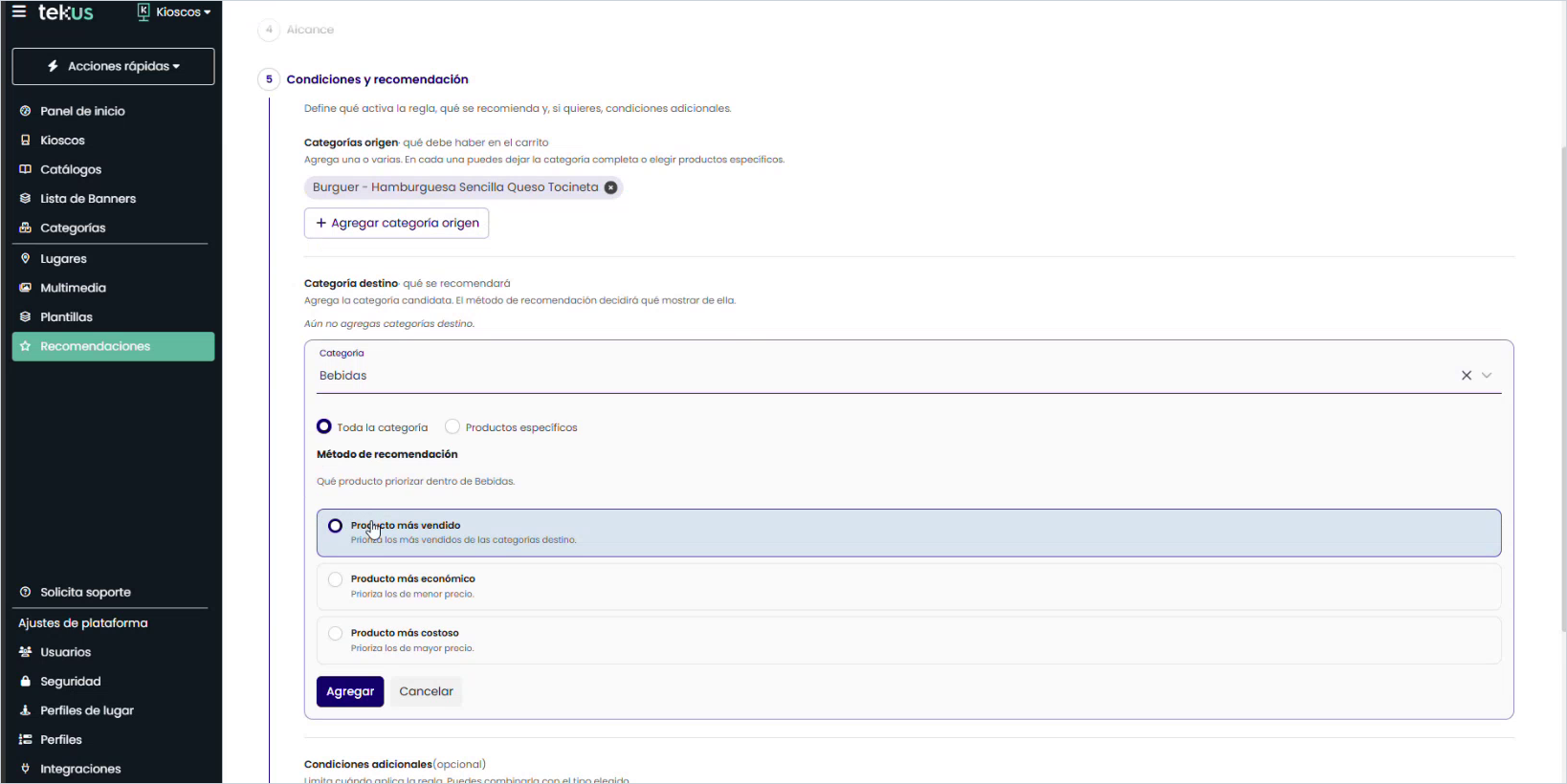
Figura 10. Categoría de destino y método de recomendación.
Si prefieres ofrecer un producto puntual, elige Productos específicos y selecciónalo de la lista. Es la opción adecuada cuando quieres impulsar un producto concreto.
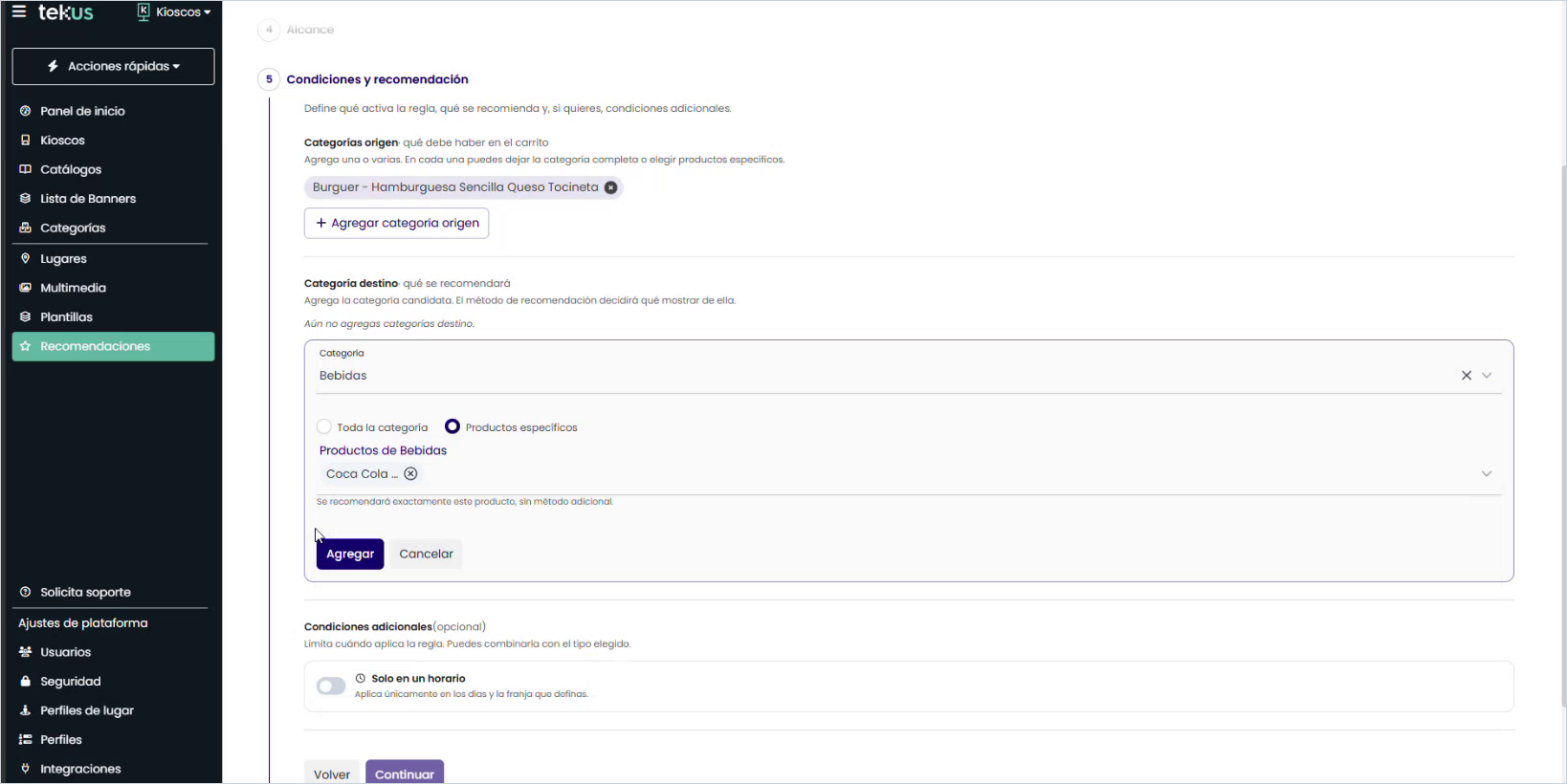
Figura 11. Selección de un producto específico como recomendación.
Paso 7. Agregar una condición de horario
Este paso es opcional. Úsalo cuando la sugerencia solo deba aparecer en ciertos días y horas.
-
Activa Solo en un horario.
-
Marca los días de aplicación entre Lun y Dom.
-
Define la Hora inicial y la Hora final.
-
Selecciona Continuar.
Consejo
Si dejas la condición desactivada, la regla podrá activarse en cualquier momento de la operación.
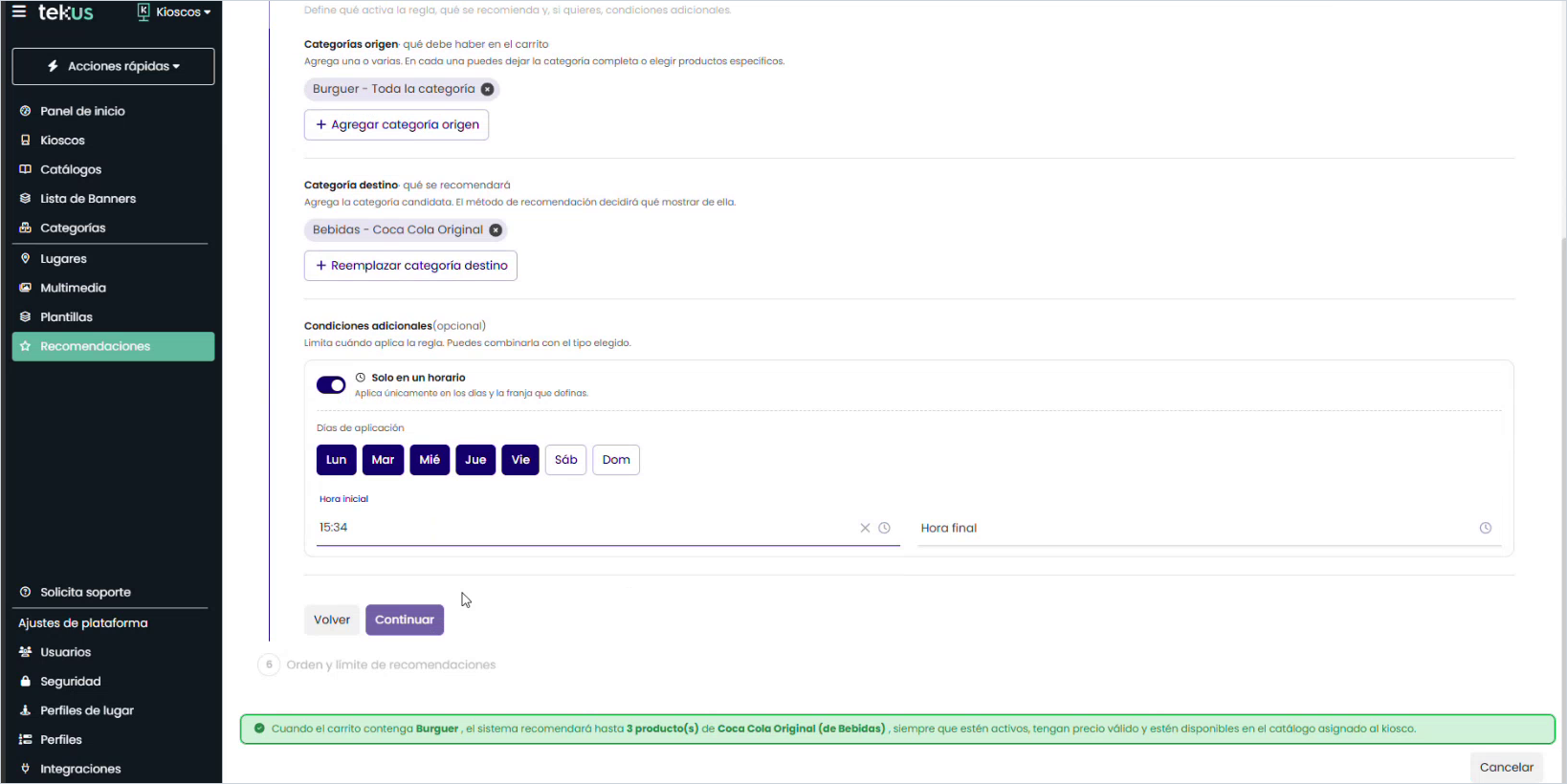
Figura 12. Condición Solo en un horario con los días y las horas de aplicación.
Paso 8. Definir el orden y el límite
En este último paso decides cuánto espacio ocupa tu regla dentro de la vista de recomendaciones del kiosco.
-
Orden de aplicación: define la prioridad de la regla frente a las demás. La primera posición es la de mayor prioridad.
-
Límite de productos: cantidad máxima de productos que esta regla puede aportar.
Debajo encontrarás la Vista previa de recomendaciones antes de pagar, que te muestra cómo quedarían distribuidos los espacios.
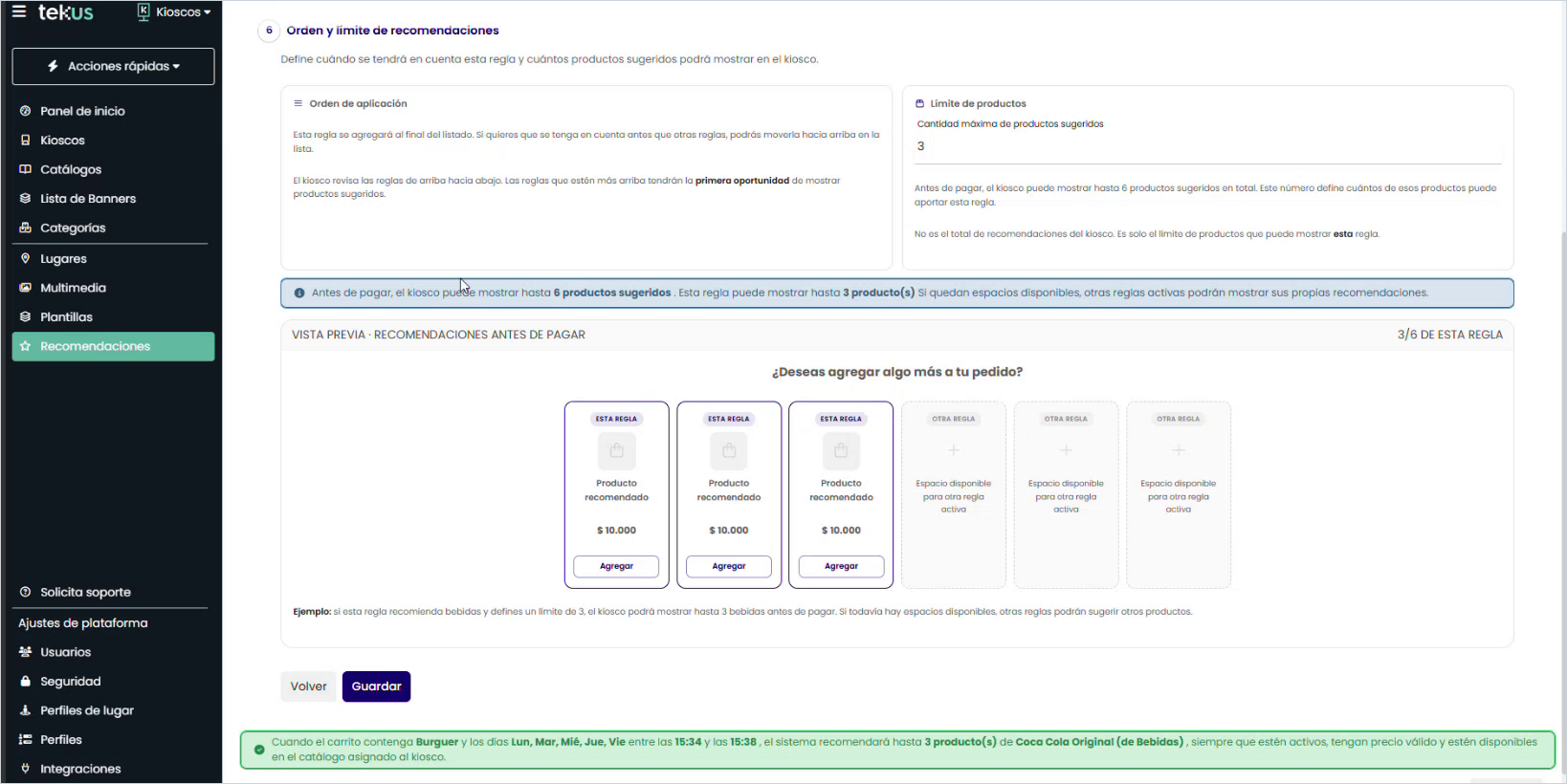
Figura 13. Orden de aplicación, límite de productos y vista previa de la pantalla de recomendaciones.
El kiosco muestra un máximo de 6 recomendaciones
Si tienes varias reglas, los espacios se reparten entre ellas según la prioridad. Distribuye los límites para que las reglas más importantes se muestren primero.
Si un producto sugerido no está disponible, el kiosco lo omite y llena el espacio con la siguiente regla.
Paso 9. Guardar la regla
Revisa el resumen de la regla que aparece en la parte inferior de la pantalla. Confirma nombre, catálogo, alcance, categorías, horario, prioridad y límite. Si todo es correcto, selecciona Guardar.
La plataforma confirma la operación con un mensaje y te devuelve al listado.
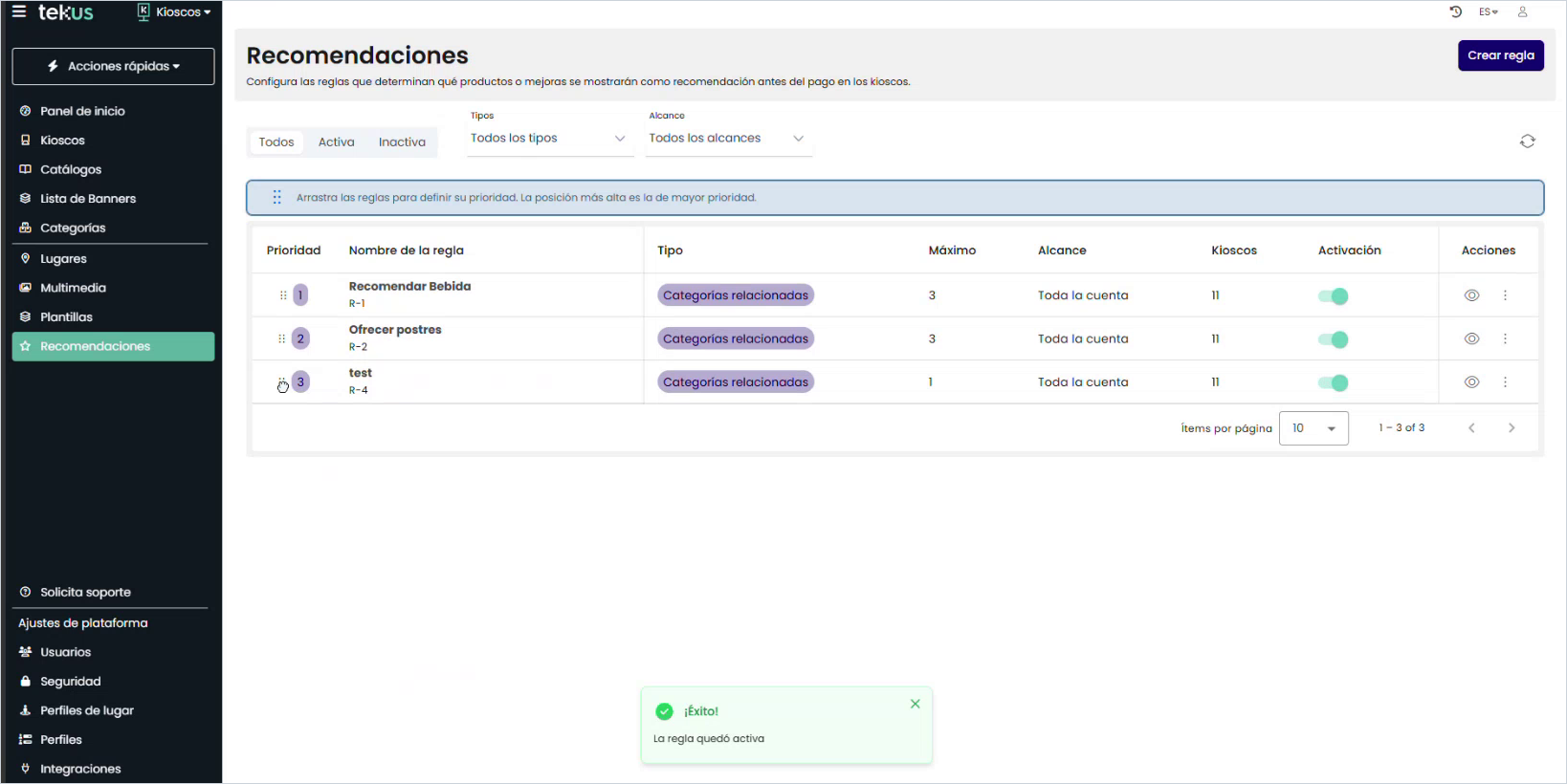
Figura 14. Confirmación de que la regla se creó correctamente.
Comprobar que la regla quedó bien configurada
1. Revisa el listado
-
Verifica que la regla aparezca con el nombre y el estado que esperabas.
-
Confirma el alcance y la cantidad de kioscos cubiertos.
-
Revisa la posición en la columna Prioridad.
2. Consulta el detalle de la regla
Abre el detalle desde la columna Acciones. Encontrarás la Acción resultante, que describe en una frase lo que hará el kiosco, junto con la configuración completa y la fecha de última actualización.
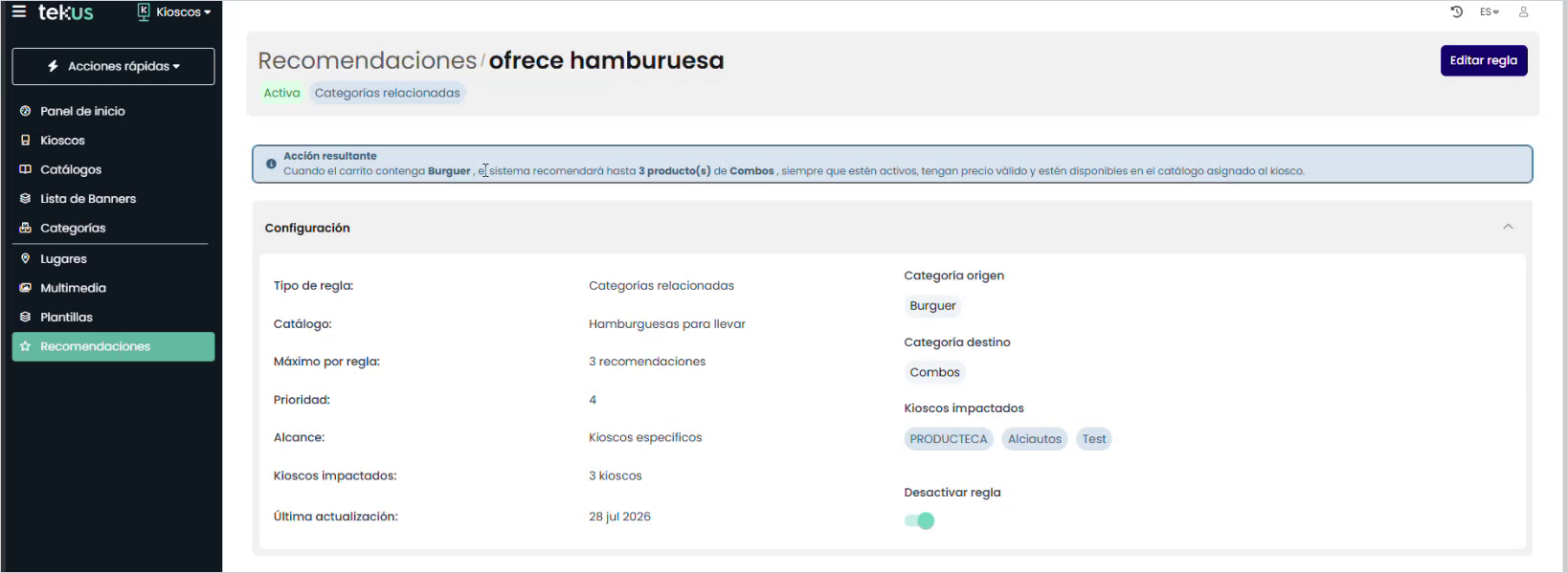
Figura 15. Detalle de la regla con la acción resultante y su configuración.
3. Verifica desde un kiosco
-
En el menú lateral selecciona Kioscos y abre el kiosco que quieres revisar.
-
En Módulos, entra a Recomendaciones.
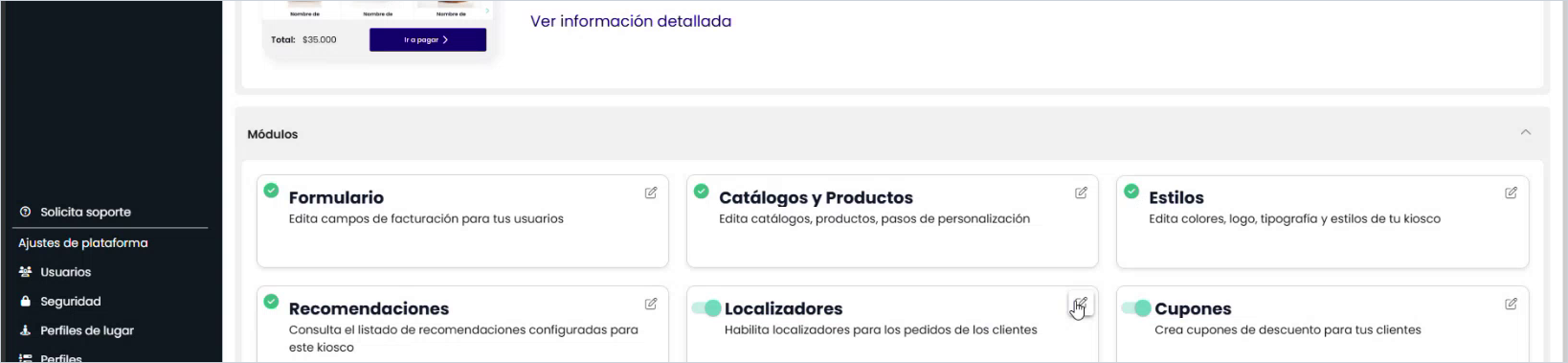
Figura 16. Módulo Recomendaciones dentro del detalle de un kiosco.
Verás únicamente las reglas activas que aplican a ese kiosco, con su tipo, origen, prioridad, máximo y estado. Desde aquí también puedes activarlas o desactivarlas localmente.
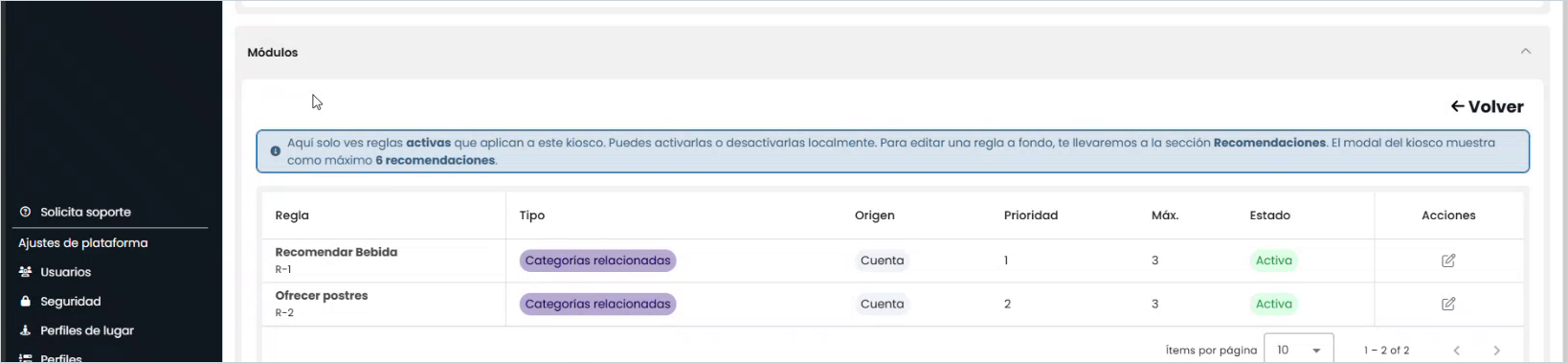
Figura 17. Reglas activas que aplican al kiosco seleccionado.
4. Prueba la recomendación en el flujo de compra
-
Agrega al carrito un producto de una categoría de origen.
-
Si configuraste un horario, realiza la prueba dentro de ese horario.
-
Avanza hacia el pago y comprueba que aparezcan los productos de la categoría de destino.
-
Confirma que la compra pueda continuar con normalidad, agregando o no la sugerencia.
Administrar una regla existente
Activar o desactivar
Cambia el interruptor de la columna Activación en el listado. También puedes desactivar la regla desde su detalle o, localmente, desde el módulo Recomendaciones de un kiosco.
Cambiar la prioridad
Arrastra la regla en el listado hasta la posición que quieras. La posición más alta es la de mayor prioridad. La plataforma confirma que las prioridades se actualizaron.
Editar una regla
Si abres la edición desde un kiosco, la plataforma te advierte antes de continuar, porque una regla puede estar aplicada a otros kioscos o a toda la cuenta.
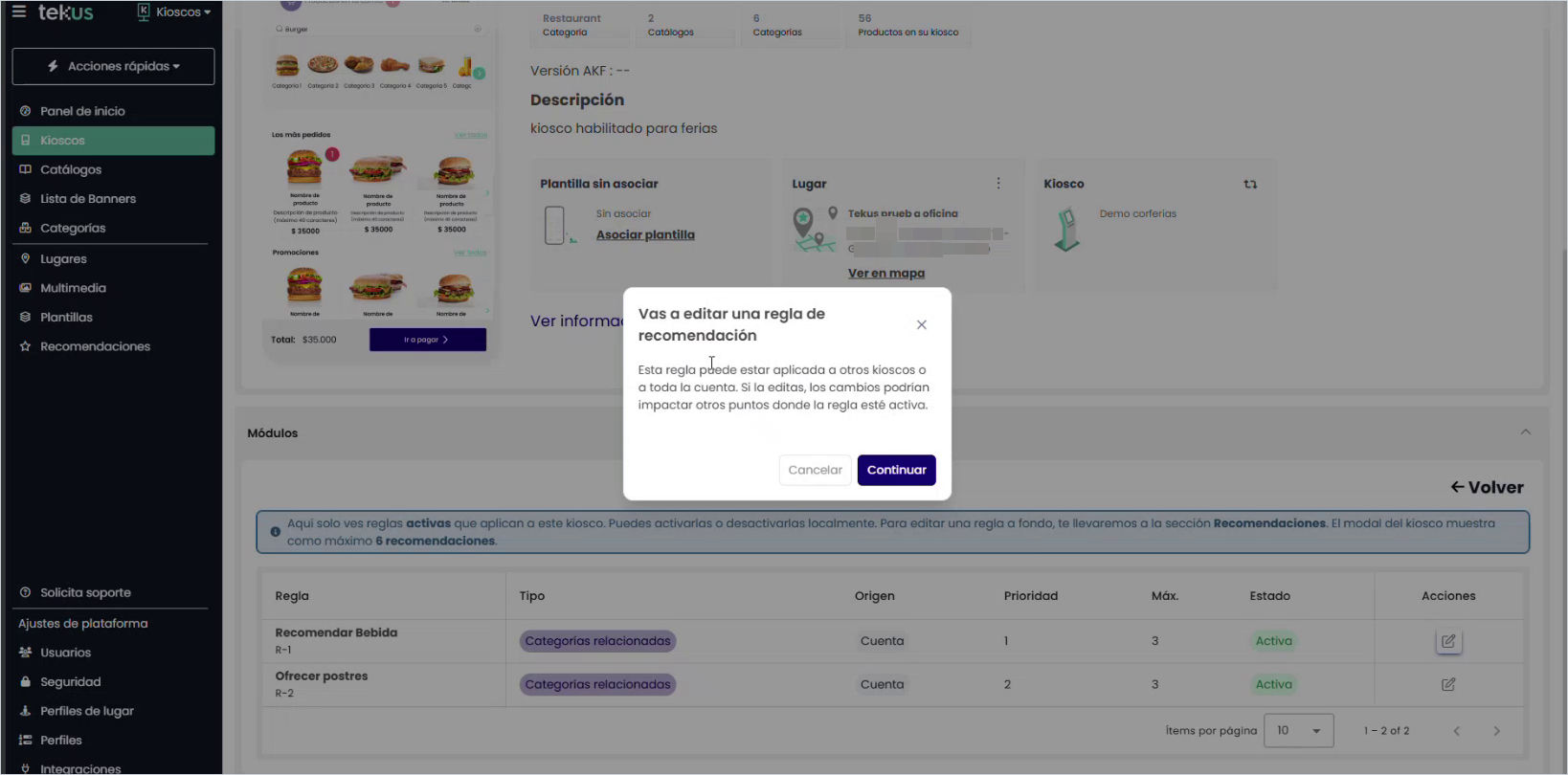
Figura 18. Aviso de alcance antes de editar una regla desde un kiosco.
Al confirmar, se abre la pantalla Editar regla con los mismos pasos de la creación. Revisa el alcance antes de guardar.
Antes de guardar una edición
Si la regla tiene alcance de toda la cuenta, tus cambios se aplicarán en todos los kioscos. Si solo quieres modificar el comportamiento de un punto, desactiva la regla en ese kiosco en lugar de editarla.
Situaciones frecuentes
|
Situación |
Qué revisar |
|---|---|
|
No aparece el módulo Recomendaciones |
Confirma con la persona administradora de tu cuenta que tu usuario tenga permisos para ver y administrar el módulo. |
|
No encuentro el catálogo que necesito |
Confirma que el catálogo exista en la cuenta y que tenga categorías con productos disponibles. |
|
No se habilita Continuar |
Completa todos los campos del paso actual. Si elegiste Kioscos específicos, selecciona al menos un kiosco. |
|
La regla no se muestra en el kiosco |
Revisa que la regla esté activa. Confirma que el kiosco esté dentro del alcance. Si configuraste horario, prueba dentro de ese horario. |
|
No aparecen productos sugeridos |
Comprueba que el carrito contenga una categoría de origen y que la categoría de destino tenga productos activos y con precio válido en el catálogo asignado al kiosco. |
|
Se muestran menos productos de los esperados |
Revisa el límite de tu regla, la prioridad de las demás reglas y recuerda que el kiosco muestra un máximo de 6 recomendaciones. |
|
Edité una regla y cambió el comportamiento en otro kiosco |
La regla probablemente tiene alcance de toda la cuenta. Revisa el alcance en el detalle antes de editarla. |
Checklist final
- La regla tiene un nombre claro que permite reconocer su propósito.
- El catálogo seleccionado contiene las categorías necesarias.
- El alcance corresponde a los kioscos correctos.
- Las categorías de origen están bien definidas.
- La categoría de destino y el método de recomendación son los adecuados.
- Si aplica, el horario coincide con la operación real.
- La prioridad y el límite de productos están configurados.
- La regla aparece en el listado con el estado esperado.
- El módulo Recomendaciones del kiosco muestra la regla.
- La prueba en el flujo de compra muestra las recomendaciones correctas.