
Manual de usuario · Kioscos autoservicio
Muestra el catálogo correcto en cada día, horario o evento. Sigue los pasos en orden y utiliza las imágenes como referencia visual de cada pantalla.
Propósito de esta guía
Al terminar esta guía podrás programar un catálogo por tu cuenta. Sabrás dónde ingresar, cómo elegir el alcance de la programación, cómo definir días y horarios, cómo guardar y cómo comprobar que la configuración quedó aplicada.
¿Qué permite hacer la Programación de catálogos?
La programación de catálogos te permite que el kiosco cambie de menú automáticamente, sin que nadie tenga que activar y desactivar productos manualmente.
Tú defines en qué días y en qué horas debe mostrarse un catálogo. Durante ese horario, el kiosco muestra ese catálogo. Fuera de ese horario, vuelve solo al catálogo por defecto.
Ejemplo
Tienes un catálogo de desayunos y un catálogo normal.
Programas el catálogo de desayunos de lunes a viernes, de 06:00 a. m. a 10:30 a. m.
A las 10:30 a. m. el kiosco vuelve automáticamente al catálogo normal.
Dos conceptos que debes tener claros
Catálogo por defecto
Es el catálogo que no tiene programación. Es el menú base del kiosco: el que se muestra siempre que no haya una programación activa para esa condición de venta. Cada condición de venta que uses necesita su catálogo por defecto.
Catálogo programado
Es el catálogo al que le asignaste días y horarios. Solo se muestra dentro de la franja que definiste.
Regla de prioridad
Durante su horario, el catálogo programado reemplaza temporalmente al catálogo por defecto.
Cuando la programación termina, el kiosco vuelve al catálogo por defecto de la misma condición de venta.
Esto significa que un kiosco puede tener varios catálogos asociados, pero el cliente solo verá uno por condición de venta en cada momento.
|
Si el kiosco tiene… |
El cliente verá… |
|---|---|
|
Un catálogo por defecto para Para comer aquí y otro para Para llevar |
El catálogo por defecto correspondiente a la opción que elija. |
|
Además, un catálogo programado para Para comer aquí |
El catálogo programado durante su horario, y el catálogo por defecto en el resto del día. |
|
Solo catálogos programados, sin catálogo por defecto |
Nada durante las horas que ninguna programación cubra. Por eso siempre debes dejar un catálogo por defecto. |
Antes de comenzar
Revisa estos cuatro puntos antes de programar. Te ahorran la mayor parte de los errores.
1. El catálogo ya debe existir y estar asociado al kiosco
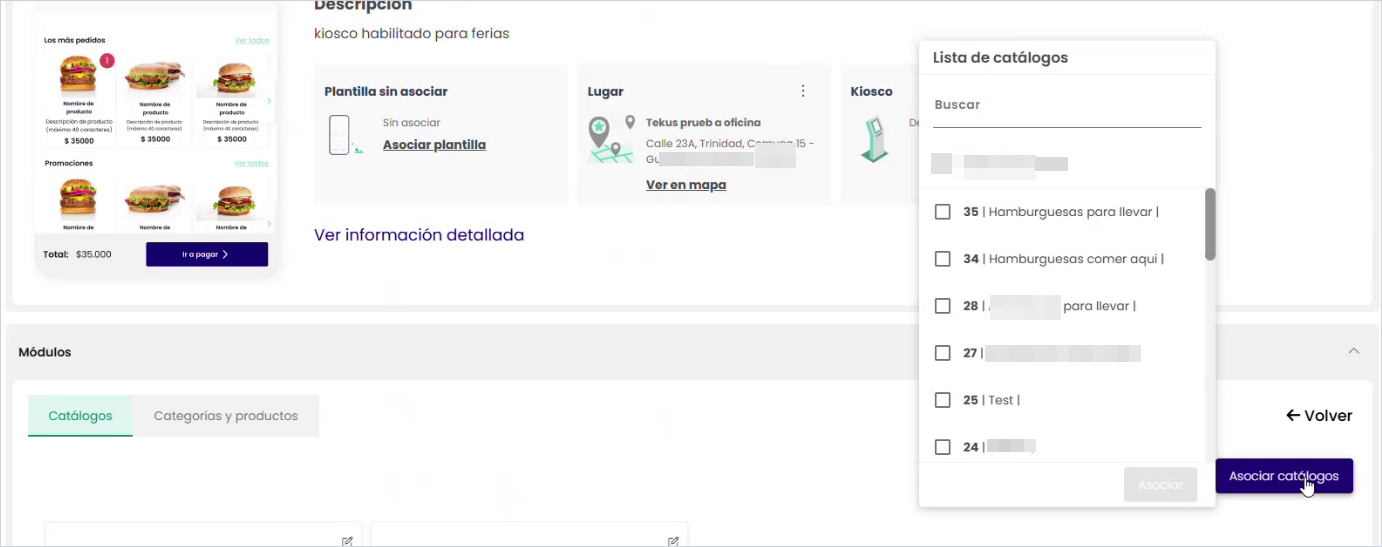
En el menú lateral, entra a Kioscos, abre el kiosco y ve a Catálogos y productos. Si el catálogo no aparece, selecciona Asociar catálogos y márcalo en la lista.
Figura 1. Asociación de un catálogo al kiosco desde Catálogos y productos.
2. Cada catálogo debe tener su condición de venta
La condición de venta es lo que el cliente elige al iniciar el flujo en el kiosco, por ejemplo Para comer aquí o Para llevar. Esa elección determina qué catálogo se activa.
Para revisarla o asignarla, abre el catálogo, entra a Editar y ve a la sección Condición.
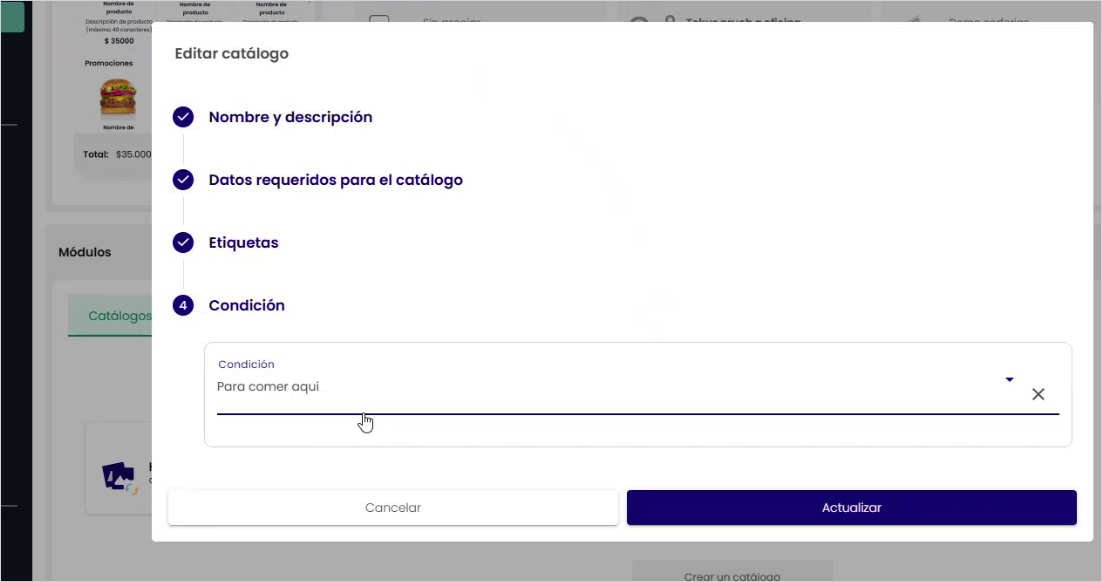
Figura 2. Condición de venta asignada al catálogo.
Importante
Dos catálogos con la misma condición de venta y horarios que se cruzan generan un conflicto. Revisa las programaciones existentes antes de crear una nueva.
3. Define un catálogo por defecto para cada condición
Deja sin programación el catálogo que quieres como menú base de cada condición de venta. Ese será el catálogo por defecto.
4. Decide el tipo de programación que necesitas
-
Se repite todas las semanas: por ejemplo un menú de desayunos de lunes a viernes.
-
Corresponde a una fecha puntual: por ejemplo un evento, una feria o un concierto.
Ruta 1. Programar desde la lista de catálogos
Usa esta ruta cuando quieras que la programación acompañe al catálogo en todos los kioscos donde se use, o cuando quieras elegir tú mismo a qué kioscos aplica.
Paso 1. Abrir la lista de catálogos
En el menú lateral, selecciona Catálogos. Verás todos los catálogos de la cuenta.
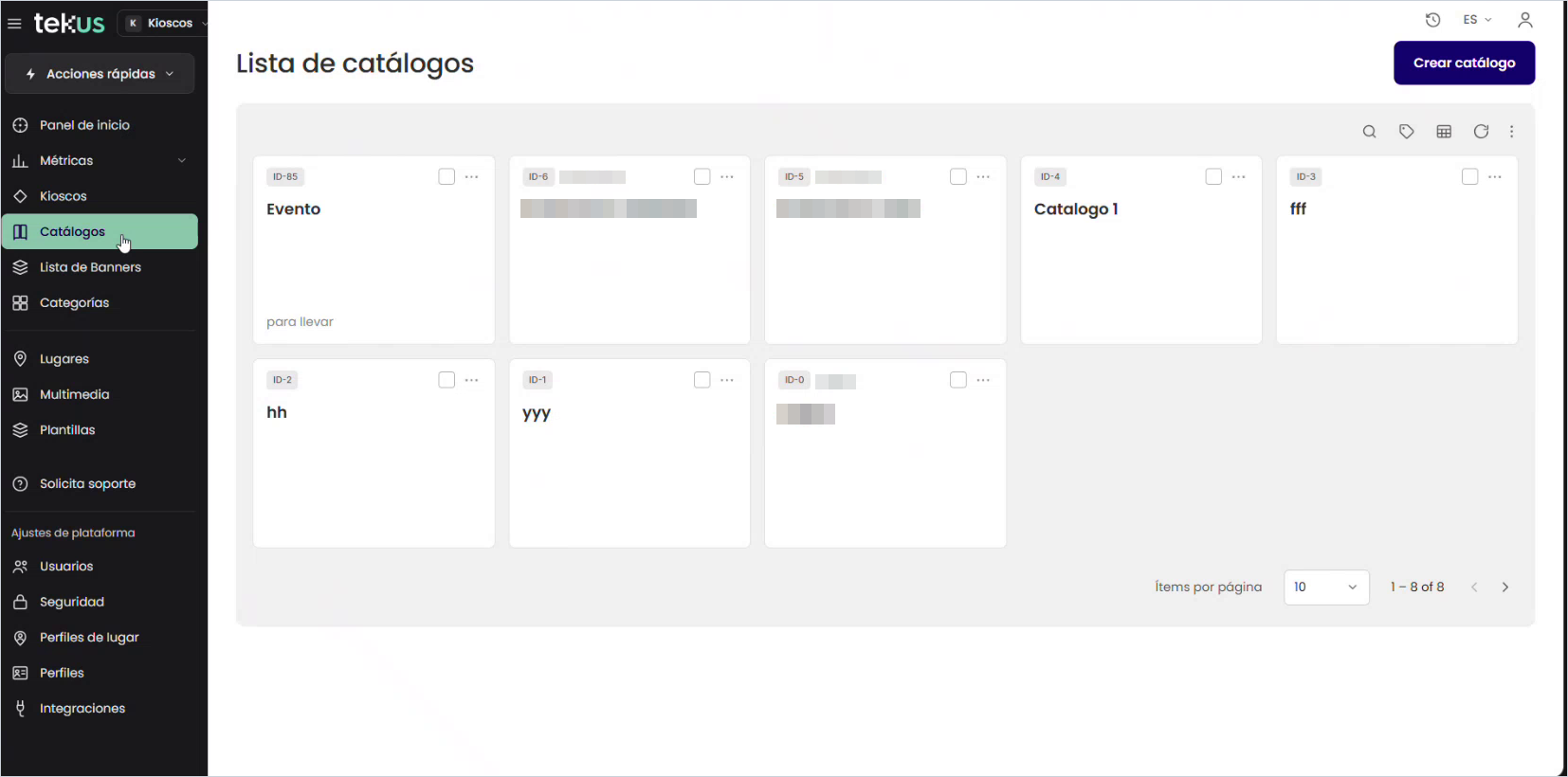
Figura 3. Lista de catálogos de la cuenta.
Paso 2. Abrir Programar catálogo
Ubica el catálogo que quieres programar, abre el menú de opciones de la tarjeta y selecciona Programar catálogo.
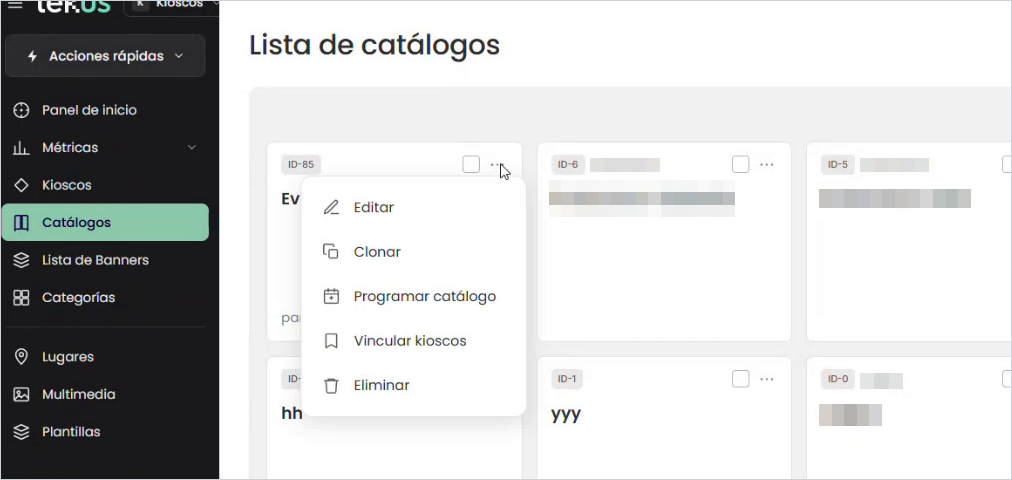
Figura 4. Menú de opciones de un catálogo con la acción Programar catálogo.
Paso 3. Elegir el alcance de la programación
La pantalla te pregunta ¿A qué aplica la programación? y te da dos opciones. Esta es la decisión más importante del proceso.
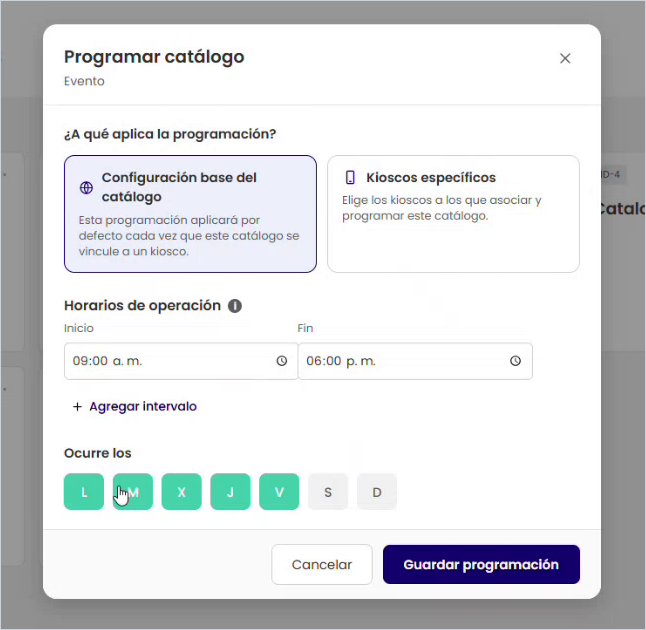
Figura 5. Opciones de alcance de la programación.
|
Opción |
Cuándo usarla |
|---|---|
|
Configuración base del catálogo |
Cuando el horario deba conservarse cada vez que este catálogo se vincule a un kiosco. Es la opción adecuada para un menú que funciona igual en todas tus sedes, por ejemplo un catálogo de desayunos. |
|
Kioscos específicos |
Cuando la programación deba aplicarse solo a determinados equipos. Es la opción adecuada para un catálogo exclusivo de una sede o de un punto con operación distinta. |
Si eliges Kioscos específicos, marca al menos un kiosco en la lista antes de continuar. Los kioscos seleccionados quedan visibles como etiquetas.
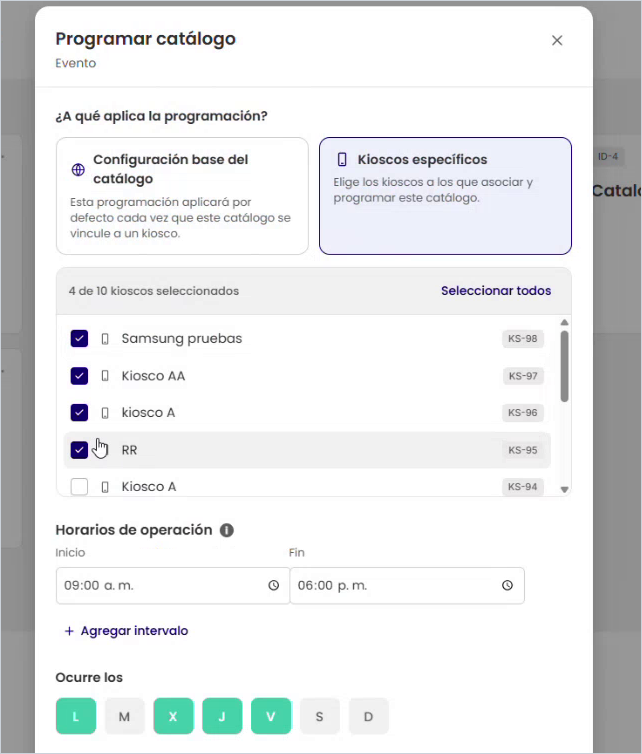
Figura 6. Selección de kioscos específicos para la programación.
Paso 4. Definir los horarios
-
En Horarios de operación, define la hora de Inicio y la hora de Fin.
-
Si necesitas más de una franja en el mismo día, selecciona Agregar intervalo y define la siguiente.
-
En Ocurre los, marca los días en que debe aplicarse. La selección se repite cada semana.
Consejo
La hora de fin debe ser posterior a la hora de inicio.
Evita que tus intervalos se crucen entre sí o con otro catálogo de la misma condición de venta.
Paso 5. Guardar la programación
Revisa el alcance, los horarios y los días marcados. Selecciona Guardar programación. Si prefieres no aplicar los cambios, selecciona Cancelar.
Si la plataforma detecta un cruce de horarios, ajusta los días o los intervalos antes de intentar nuevamente.
Ruta 2. Programar desde un kiosco
Usa esta ruta cuando ya sabes en qué kiosco debe funcionar el catálogo y no necesitas aplicar la programación a otros equipos.
Paso 1. Abrir el kiosco
En el menú lateral selecciona Kioscos, abre el kiosco que quieres configurar y entra al módulo Catálogos y Productos.
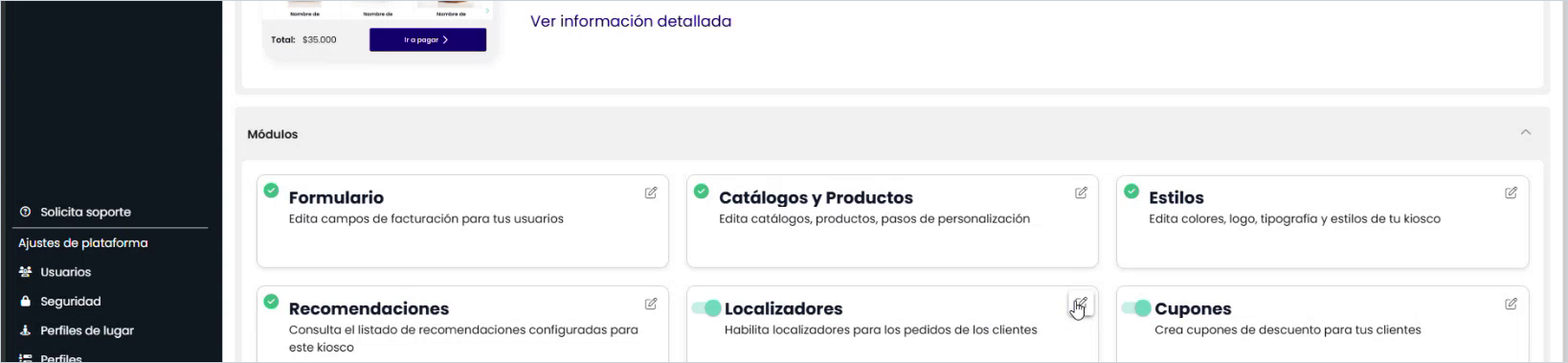
Figura 7. Módulo Catálogos y Productos dentro del detalle de un kiosco.
Paso 2. Revisar los catálogos asociados
En la pestaña Catálogos verás los catálogos que ya están vinculados a este kiosco. Confirma que exista un catálogo por defecto para la condición de venta que vas a usar.
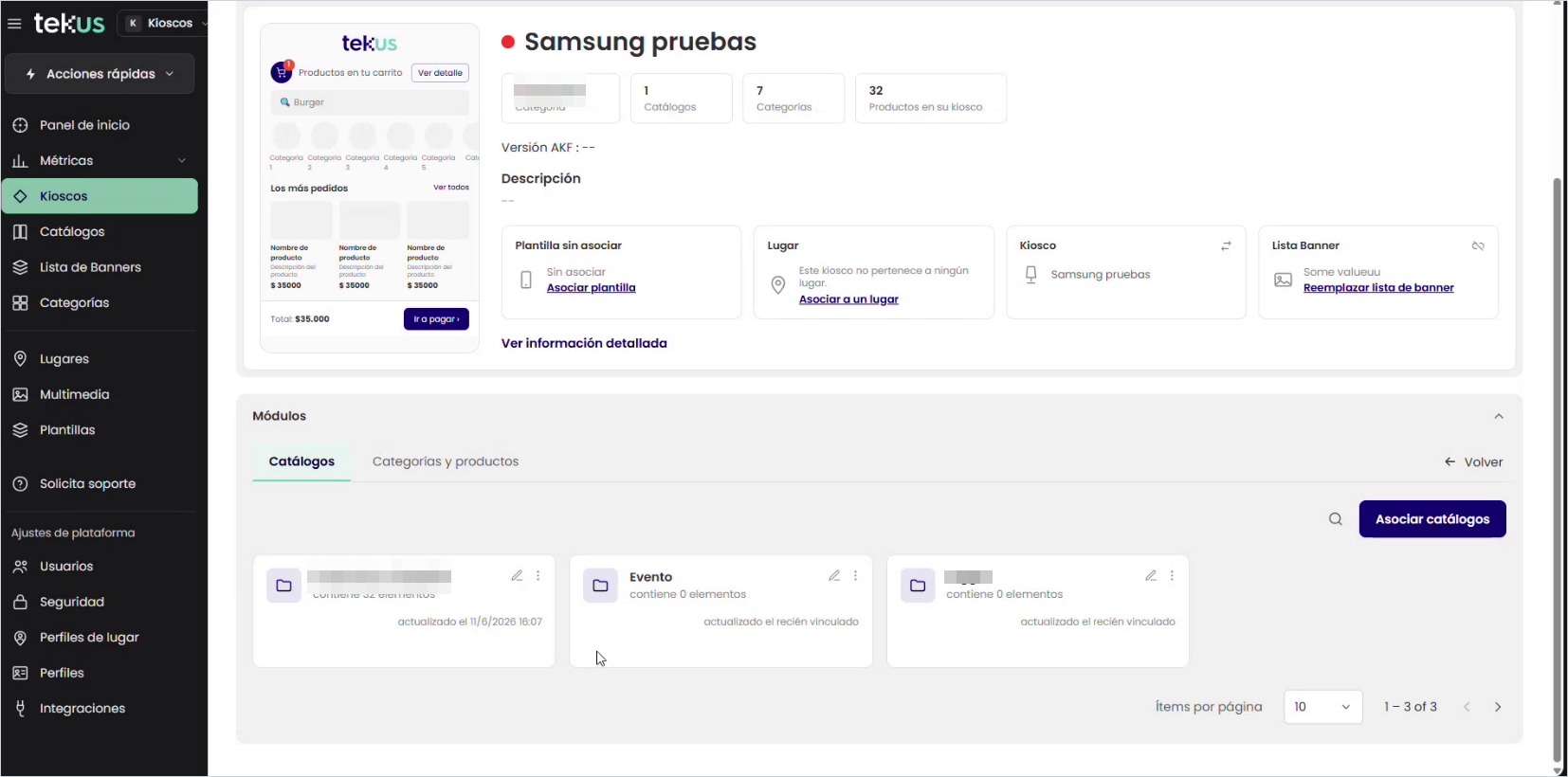
Figura 8. Catálogos asociados al kiosco.
Paso 3. Abrir Programar catálogo
Ubica el catálogo, abre el menú de opciones de la tarjeta y selecciona Programar catálogo.
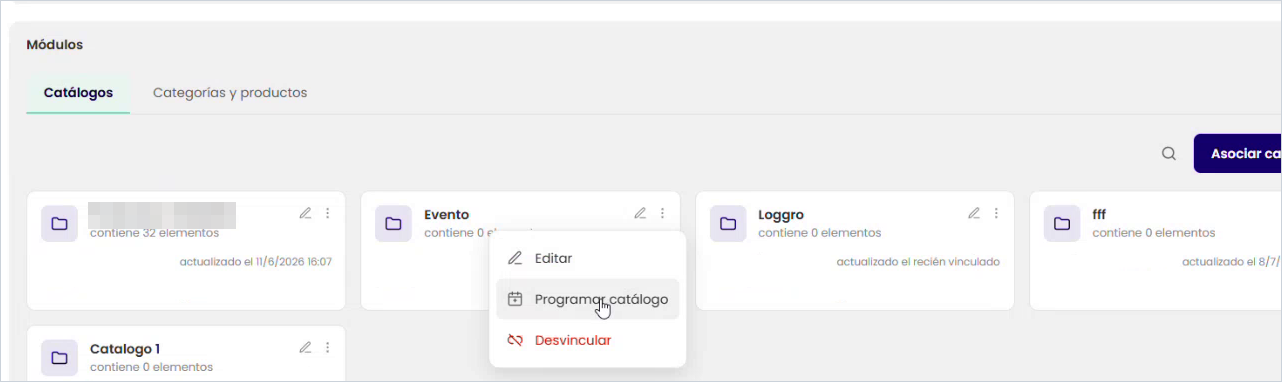
Figura 9. Opciones Editar, Programar catálogo y Desvincular en la tarjeta del catálogo.
Paso 4. Leer los avisos de alcance
Al abrir la programación desde un kiosco, la plataforma te informa dos cosas antes de que configures nada:
-
Que esta programación aplica únicamente a ese kiosco y tiene prioridad sobre la configuración base del catálogo.
-
Que estás viendo la configuración base del catálogo y que, al guardar, la programación quedará fija y con prioridad para ese kiosco.
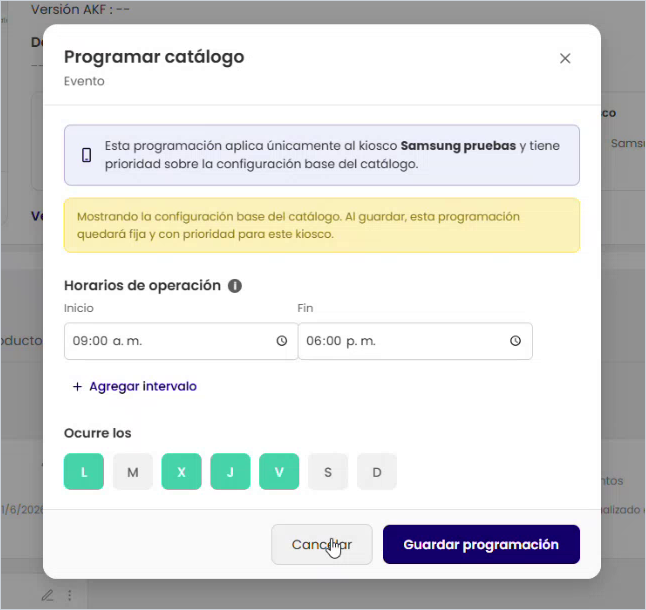
Figura 10. Avisos de alcance al programar un catálogo desde un kiosco.
Define los horarios y los días como en la Ruta 1 y selecciona Guardar programación.
Programación para fechas y eventos
Además de la programación semanal, la funcionalidad contempla programar un catálogo para una fecha puntual, indicando fecha y hora de inicio y fecha y hora de fin. Es la opción adecuada para ferias, conciertos, campañas o promociones con vigencia exacta.
Cuando el evento termina, el catálogo deja de mostrarse y el kiosco vuelve al catálogo por defecto.
Consejo operativo
Si recibes con anticipación el calendario de eventos, programa todas las fechas de una sola vez. Así evitas tener que entrar a la plataforma cada semana a activar y desactivar catálogos.
Verificar que la programación quedó aplicada
-
Regresa a la lista de catálogos o al detalle del kiosco, según la ruta que hayas usado.
-
Confirma que el catálogo aparezca con su programación vigente.
-
Revisa que exista un catálogo por defecto para la misma condición de venta.
-
Comprueba en el kiosco, dentro del horario programado, que se muestre el catálogo esperado.
-
Comprueba fuera del horario que el kiosco muestre el catálogo por defecto.
IMAGEN POR AGREGAR
Falta la pantalla que identifica visualmente un catálogo programado y permite consultar su programación vigente.
Editar o retirar una programación
-
Abre la lista de catálogos o el detalle del kiosco, según la ruta que hayas usado.
-
Ubica el catálogo y abre el menú de opciones de la tarjeta.
-
Selecciona Programar catálogo para modificar los días, los horarios o los intervalos.
-
Guarda los cambios con Guardar programación.
Antes de confirmar, revisa el alcance
Si la programación corresponde a la configuración base del catálogo, tus cambios afectarán a todos los kioscos que usen ese catálogo. Si solo quieres cambiar un punto, programa el catálogo desde ese kiosco.
Después de retirar una programación, confirma que siga existiendo un catálogo por defecto para esa condición de venta. De lo contrario, el kiosco puede quedar sin catálogo que mostrar.
Situaciones frecuentes
|
Situación |
Qué debes hacer |
|---|---|
|
No aparece la opción Programar catálogo |
Confirma con la persona administradora de tu cuenta que tu usuario tenga permisos sobre catálogos. |
|
Elegí Kioscos específicos y no puedo continuar |
Marca al menos un kiosco en la lista. |
|
La hora de fin no se acepta |
Corrige el horario para que la hora de fin sea posterior a la hora de inicio. |
|
No seleccioné ningún día |
Marca al menos un día en Ocurre los antes de guardar una programación semanal. |
|
Ya existe un catálogo programado para esa condición |
Ajusta el horario, los días o la condición de venta para eliminar el cruce. |
|
El kiosco no muestra ningún catálogo en ciertas horas |
Es la señal de que ninguna programación cubre esa franja y no hay catálogo por defecto. Deja un catálogo sin programación como menú base. |
|
El kiosco no cambió de catálogo al llegar la hora |
Confirma que el catálogo esté asociado al kiosco. Revisa que la condición de venta del catálogo sea la que el cliente elige. Verifica que el horario programado corresponda al horario real de operación. |
IMAGEN POR AGREGAR
Falta la pantalla de la alerta que informa que existe una franja de horario sin catálogo asignado.
Ejemplos operativos
|
Necesidad |
Configuración recomendada |
|---|---|
|
Menú de desayunos |
Programación semanal en los días de operación, desde la hora de apertura hasta el final del desayuno. Deja el catálogo principal sin programación. |
|
Catálogo para un concierto o una feria |
Programación por fechas, desde la apertura del evento hasta la hora de cierre. |
|
Promoción de temporada |
Programación por fechas, durante la vigencia exacta de la campaña. |
|
Catálogo exclusivo de una sede |
Alcance Kioscos específicos, seleccionando únicamente los equipos de esa sede. |
|
Menú distinto en la noche |
Programación semanal con un intervalo desde la hora de cambio hasta el cierre. |
|
Dos franjas en el mismo día |
Un solo catálogo con dos intervalos creados con Agregar intervalo. |
Checklist final
- El catálogo que vas a programar ya existe y está asociado al kiosco.
- Cada catálogo tiene su condición de venta asignada.
- Existe un catálogo por defecto para cada condición de venta que uses.
- El catálogo que programaste no es el que dejaste como catálogo por defecto.
- El alcance elegido corresponde a la necesidad real.
- La programación semanal tiene al menos un día marcado.
- La hora de fin es posterior a la hora de inicio en todos los intervalos.
- No existen cruces con otro catálogo de la misma condición de venta.
- Dentro del horario, el kiosco muestra el catálogo programado.
- Fuera del horario, el kiosco vuelve al catálogo por defecto.