
Manual_Combos_Loggro_Tekus.docx
TEKUS — Manual de Configuración
Combos en Loggro Restobar + Kiosco Tekus
Versión 1.0 | Julio 2026
Contenido
-
Introducción y conceptos clave
-
Configuración en Loggro Restobar
-
Impacto en el Kiosco Tekus
-
Caso práctico: Combo completo paso a paso
-
Preguntas frecuentes
1. Introducción y conceptos clave
Esta funcionalidad permite gestionar productos de tipo Combo creados en Loggro Restobar y reflejarlos en el Kiosco Tekus como pasos de personalización. El cliente configura los combos íntegramente en Loggro; Tekus los interpreta y presenta al usuario final como un flujo guiado de selección.
¿Qué es un Combo en Loggro?
Un Combo es un tipo especial de producto que agrupa otros productos en pasos. Cada paso define qué productos puede elegir el cliente y bajo qué reglas: todos obligatorios, uno solo, o varios hasta un máximo.
¿Cómo se traslada al Kiosco?
Tekus lee la configuración del combo directamente desde Loggro vía integración. En el kiosco, cada paso del combo se muestra como una pantalla de personalización antes de agregar el producto al carrito.
📌 El precio del combo siempre es el precio definido en Loggro para el producto padre. Los precios individuales de los productos internos del combo son ignorados.
2. Configuración en Loggro Restobar
2.1 Crear un producto tipo Combo
Dirígete a Productos > Nuevo en Loggro Restobar. El paso inicial es definir los datos generales del combo.
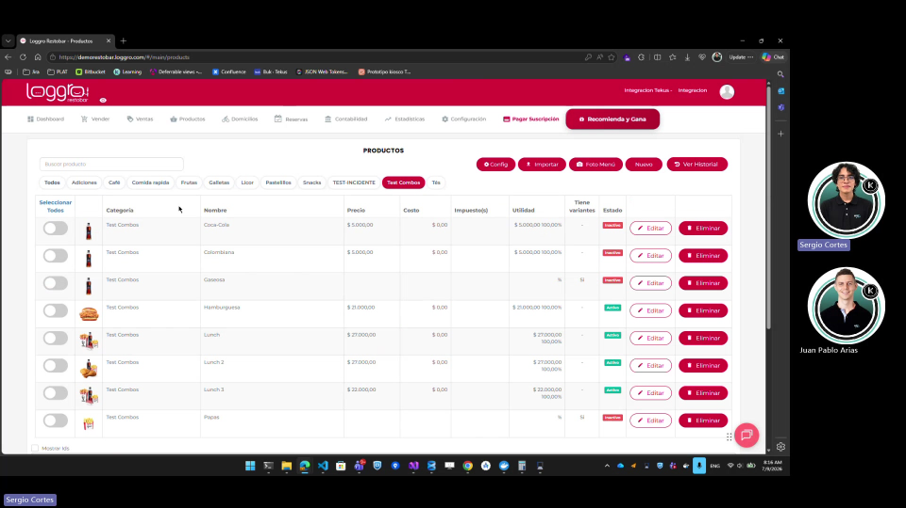
Figura 1 — Lista de productos en Loggro Restobar. Usa el filtro "Test Combos" para ver combos existentes.
-
Haz clic en el botón Nuevo en la esquina superior derecha.
-
En el campo Tipo*, selecciona Combo del menú desplegable.
-
Asigna una Categoría* (la misma en la que aparecerá en el kiosco).
-
Escribe el Nombre* del combo.
-
Ingresa el Precio de venta: este es el precio final que pagará el cliente en el kiosco, independiente del valor de los productos internos.
-
Configura el estado como Activo.
-
Haz clic en Guardar cambios.
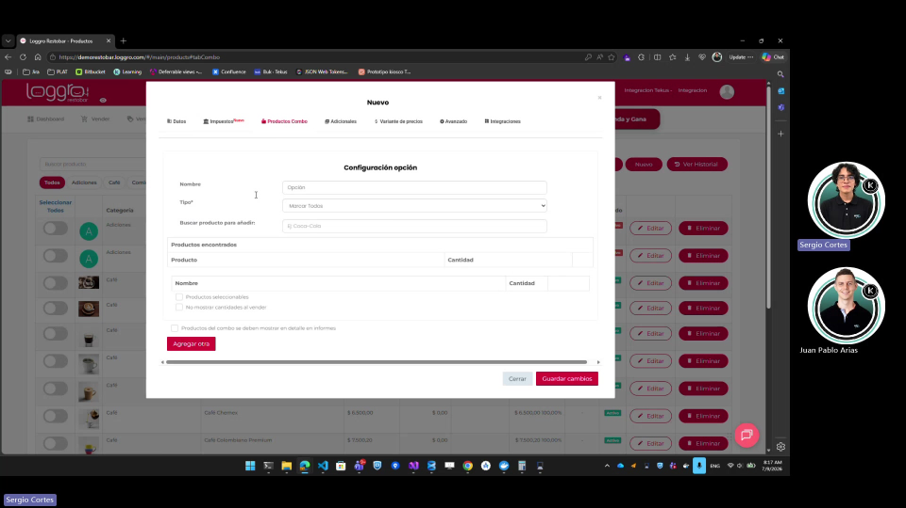
Figura 2 — Formulario de creación de producto tipo Combo. Observa la pestaña "Productos Combo" que se activa al seleccionar el tipo.
El campo "Precio de venta" es obligatorio en los combos. El kiosco muestra este precio y no suma los precios de los productos internos.
2.2 Pestaña "Productos Combo" — Configurar pasos
Una vez creado el combo, ve a la pestaña Productos Combo. Aquí definirás uno o más pasos de personalización. Cada paso corresponde a una elección que el usuario hará en el kiosco.
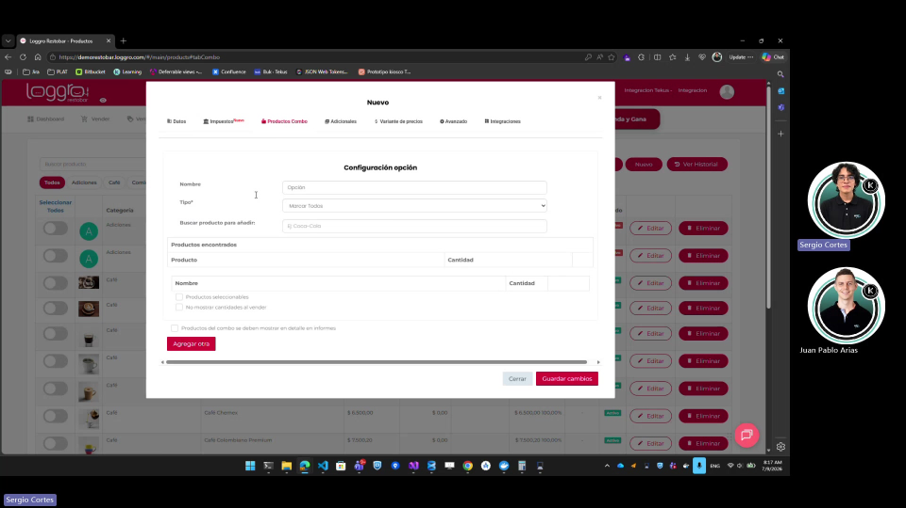
Figura 3 — Pestaña "Productos Combo". Cada bloque "Configuración opción" representa un paso de personalización.
-
Nombre: Etiqueta visible del paso.
-
Tipo*: Define la regla de selección: Marcar Todos, Seleccionar Uno, Seleccionar Varios.
-
Buscar producto para añadir: Buscador para agregar los productos que forman ese paso.
Para agregar más pasos, usa el botón Agregar otra al final de la lista de pasos configurados.
2.3 Tipo de paso: Marcar Todos
Este tipo indica que todos los productos listados en el paso quedan seleccionados por defecto y el usuario no puede desmarcarlos. Se usa cuando el combo incluye productos fijos que siempre acompañan al pedido.
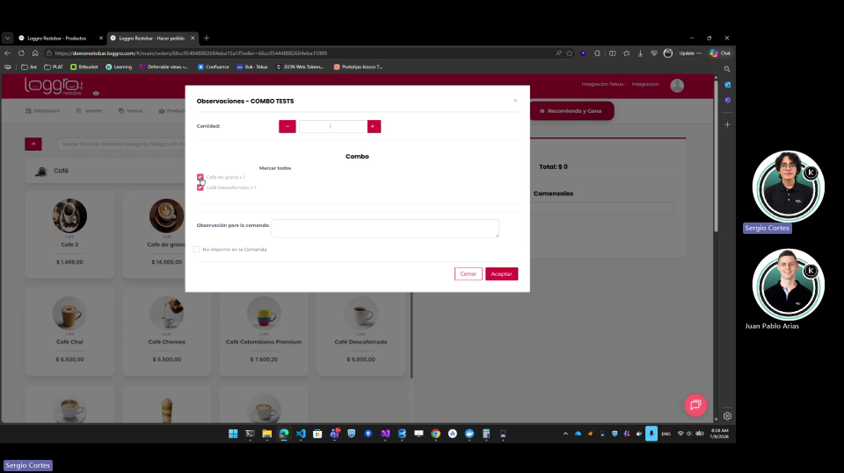
Figura 4 — Vista en Loggro: paso tipo "Marcar Todos" con los productos ya pre-seleccionados.
-
Productos seleccionables: Si se activa, permite que el usuario desmarque alguno de los productos del paso.
-
No mostrar cantidades al vender: Campo no utilizado actualmente por Tekus.
📌 Si "Productos seleccionables" está activado, el paso se marcará como Opcional en el kiosco.
2.4 Tipo de paso: Seleccionar Uno
Permite al usuario elegir exactamente un producto entre los disponibles en el paso. Es habitual para elecciones exclusivas como la bebida de un combo o el tipo de acompañamiento.
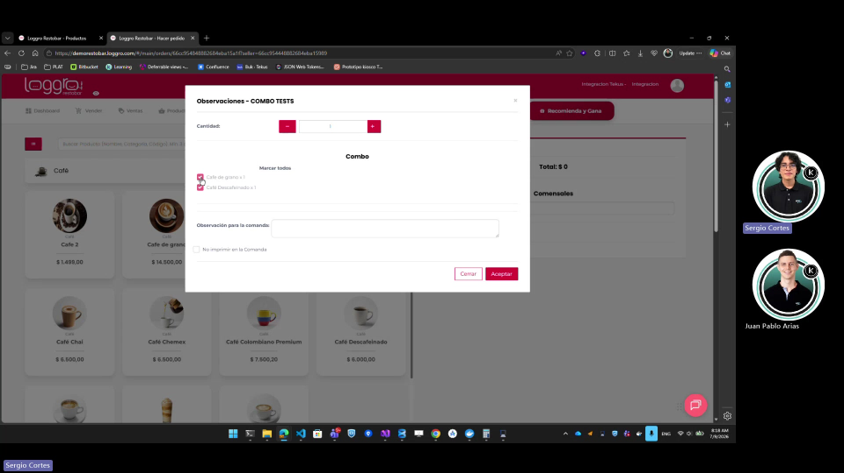
Figura 5 — Configuración del paso "Seleccionar Uno".
-
Escribe el nombre del producto en el buscador.
-
El sistema desplegará en azul los productos encontrados.
-
Haz clic en el botón + junto al producto para agregarlo.
-
Puedes limpiar el buscador una vez agregados los productos.
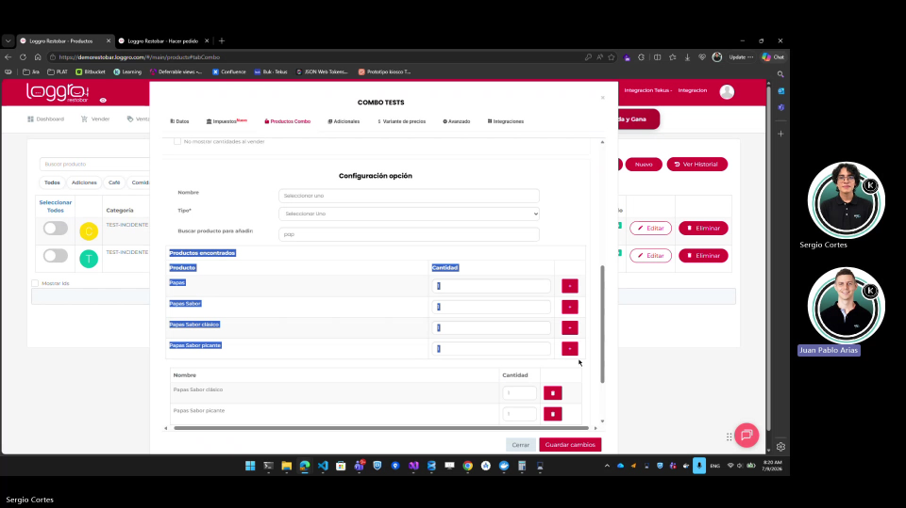
Figura 6 — Buscador activo mostrando productos encontrados.
📌 En este tipo no hay campo de cantidad: solo se puede seleccionar uno.
2.5 Tipo de paso: Seleccionar Varios
Permite al usuario elegir entre uno y varios productos, controlado por los campos Mínimo y Máximo. Aquí el usuario puede ajustar cantidades.
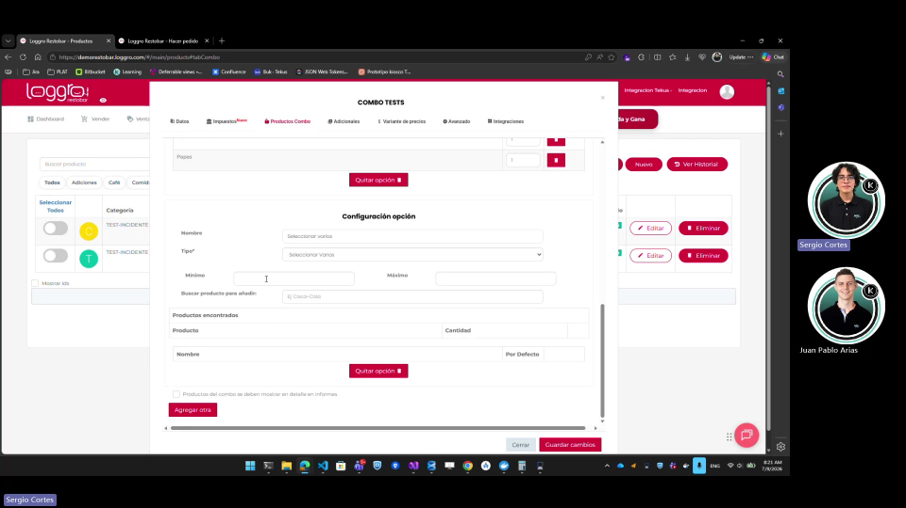
Figura 7 — Configuración paso "Seleccionar Varios".
-
Mínimo: Cantidad mínima de unidades que debe seleccionar el usuario.
-
Máximo: Cantidad máxima permitida. El kiosco respetará este límite.
-
Por Defecto: Campo numérico por producto. El kiosco no lo aplica.
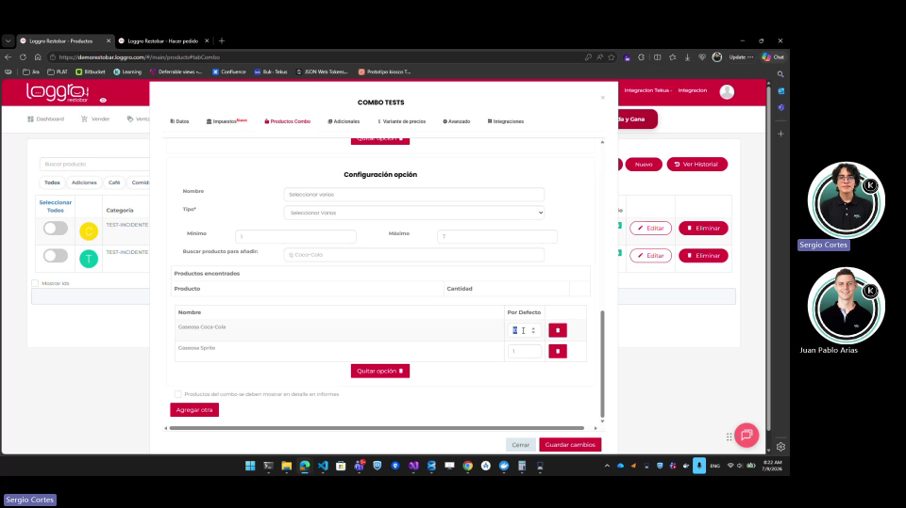
Figura 8 — Paso "Seleccionar Varios" con Mínimo=1 y Máximo=7.
El campo "Por Defecto" no es utilizado por el kiosco Tekus. Deja siempre Por Defecto en blanco o en 1.
2.6 Guardar y publicar el combo
Después de configurar todos los pasos, haz clic en Guardar cambios. Para que el kiosco lo refleje es necesario forzar una actualización.
-
En la plataforma Tekus, ve a Módulos > Categorías y productos.
-
Haz clic en el botón de refrescar junto a la lista de catálogos.
-
El kiosco detectará la nueva versión del catálogo y descargará los cambios.
📌 Sin este paso, el kiosco seguirá mostrando la versión anterior del catálogo.
3. Impacto en el Kiosco Tekus
Cuando el cliente selecciona un combo en el kiosco, el sistema lo guía por cada paso de personalización antes de añadirlo al carrito.
3.1 Cómo se visualizan los pasos
-
Nombre del combo y precio fijo.
-
Nombre del paso actual.
-
Indicación Opcional u Obligatorio.
-
Productos disponibles con imagen y nombre.
-
Botones de navegación y conteo de pasos.
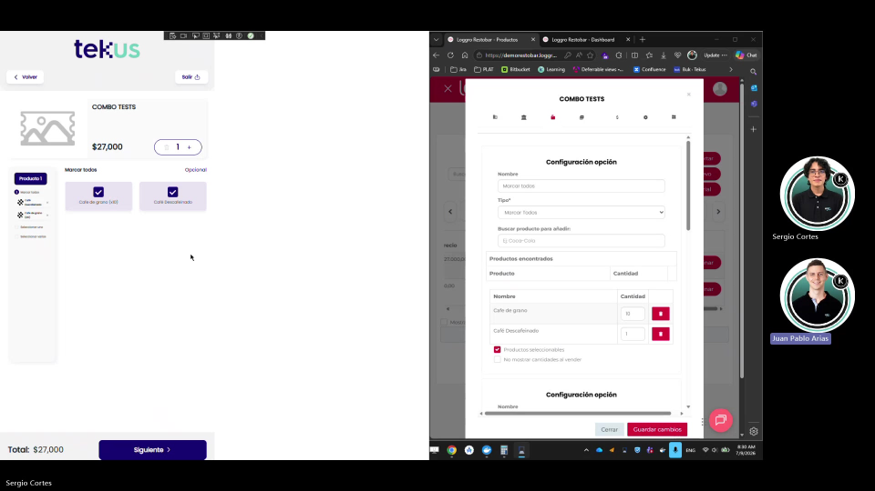
Figura 9 — Kiosco: paso "Marcar Todos" con productos pre-seleccionados.
3.2 Comportamiento por tipo de paso
|
Tipo en Loggro |
Comportamiento en Kiosco |
Caso de uso típico |
|---|---|---|
|
Marcar Todos |
Todos seleccionados por defecto. Puede ser obligatorio u opcional según "Productos seleccionables". |
Combo con ingredientes fijos incluidos. |
|
Seleccionar Uno |
El usuario elige una opción entre las disponibles. |
Elegir bebida, tipo de papa o tamaño de porción. |
|
Seleccionar Varios |
El usuario ajusta cantidades con +/− y el kiosco respeta el máximo configurado. |
Seleccionar hasta 7 gaseosas para una mesa grande. |
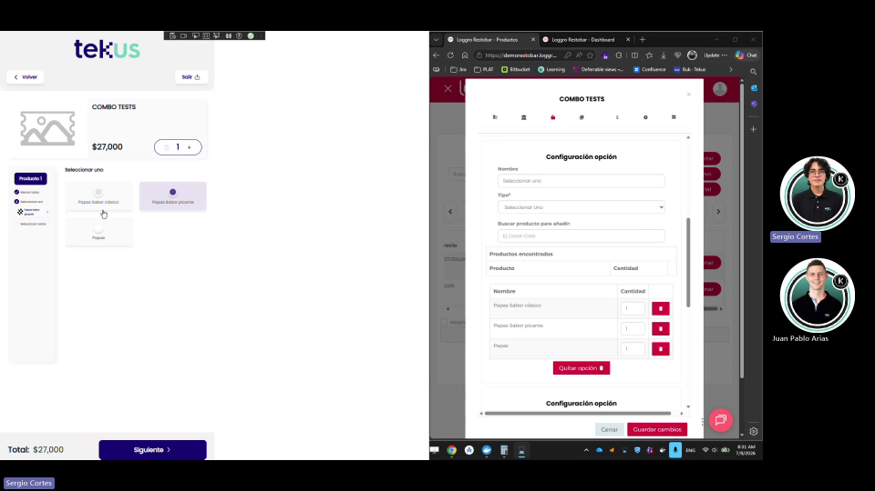
Figura 10 — Kiosco: paso "Seleccionar Uno".
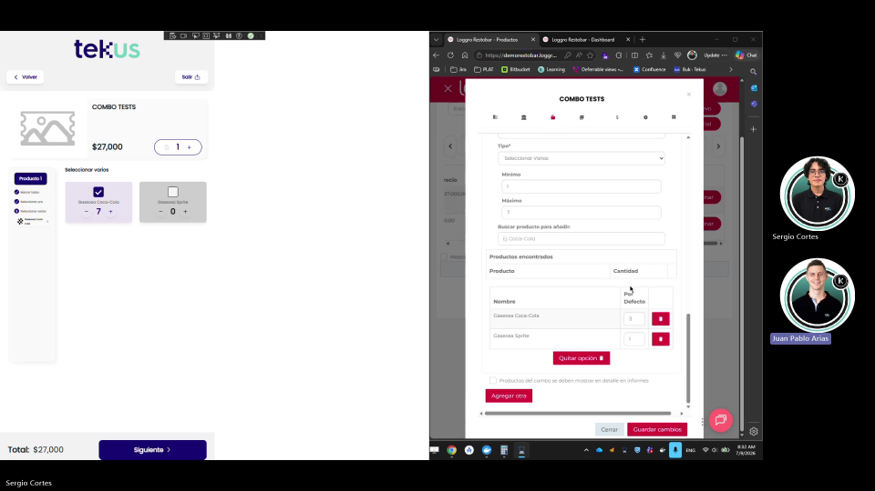
Figura 11 — Kiosco: paso "Seleccionar Varios".
3.3 Limitaciones y consideraciones
-
El campo "Por Defecto" no es aplicado por el kiosco.
-
El campo "No mostrar cantidades al vender" no tiene efecto en el kiosco Tekus.
-
Los combos solo sirven para agregar productos; no eliminan ingredientes.
-
El precio del combo es siempre el del producto padre.
-
Para que los cambios lleguen al kiosco, siempre debe ejecutarse la actualización del catálogo.
Si un cliente tiene productos con variantes de precio, los combos no son el mecanismo correcto. Se recomienda usar el flujo de Adiciones hasta que Tekus tenga soporte nativo de variantes de producto.
4. Caso práctico: Combo completo paso a paso
A continuación se describe la configuración del combo "COMBO TESTS" utilizado durante la sesión de demostración.
Escenario
-
Paso 1 — Marcar Todos: Café de grano (x10) y Café Descafeinado (x1), con opción de deseleccionar.
-
Paso 2 — Seleccionar Uno: Papas Sabor Clásico o Papas Sabor Picante.
-
Paso 3 — Seleccionar Varios: Entre 1 y 7 unidades entre Gaseosa Coca-Cola y Gaseosa Sprite.
-
Precio de venta del combo: $27.000 fijo.
Resultado en el kiosco
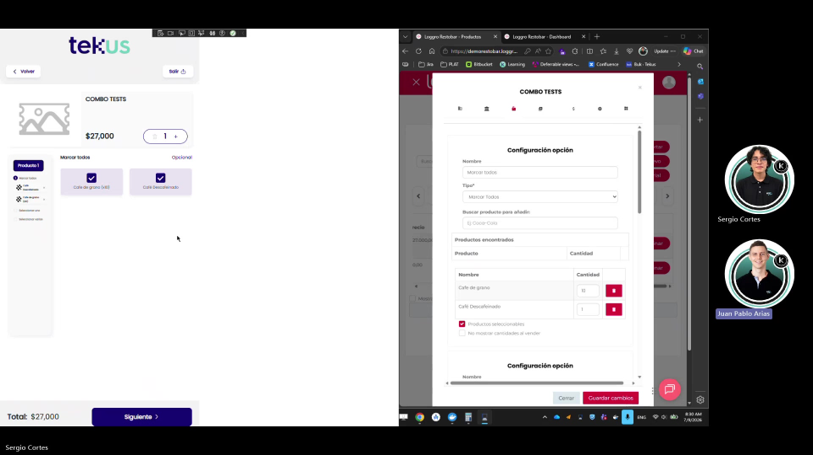
Figura 12 — Paso 1 en el kiosco: ambos cafés aparecen pre-seleccionados.
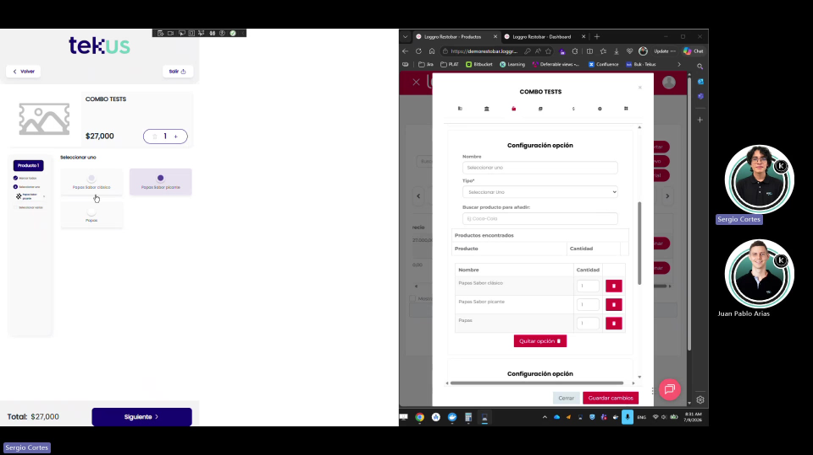
Figura 13 — Paso 2 en el kiosco: el usuario elige un solo tipo de papas.
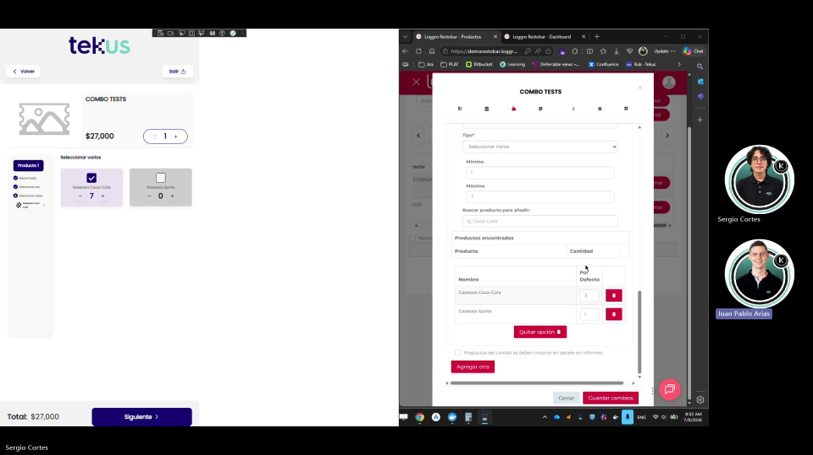
Figura 14 — Paso 3 en el kiosco: el usuario ajusta cantidades de gaseosas.
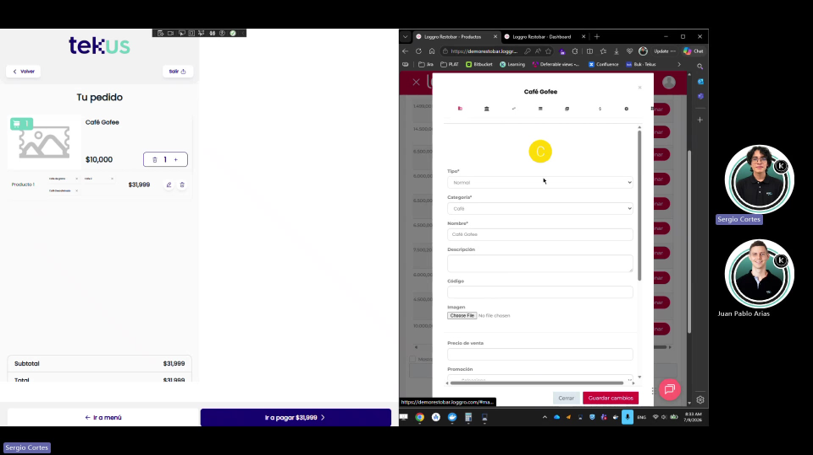
Figura 15 — Resumen del pedido al finalizar el combo.
5. Preguntas frecuentes
¿El precio del combo cambia según lo que elija el cliente?
No. El precio del combo es fijo y corresponde al "Precio de venta" configurado en el producto padre dentro de Loggro.
¿Puedo usar combos para quitar ingredientes?
No. Los combos en Loggro están diseñados exclusivamente para agregar productos a un pedido, no para eliminar ingredientes.
Configuré el valor "Por Defecto" en un paso "Seleccionar Varios", ¿por qué no se aplica en el kiosco?
El kiosco Tekus no aplica el valor "Por Defecto" en el tipo Seleccionar Varios para evitar conflictos con el control del Máximo.
¿Cómo actualizo el kiosco después de guardar cambios en Loggro?
Ve a la plataforma Tekus, accede al módulo del kiosco correspondiente, y en Módulos > Categorías y productos haz clic en el ícono de actualizar.
¿Un combo puede tener más de 3 pasos?
Sí. Puedes agregar tantos pasos como necesites usando el botón "Agregar otra".
¿Puedo mezclar tipos de pasos en un mismo combo?
Sí. Un combo puede combinar Marcar Todos, Seleccionar Uno y Seleccionar Varios.
Documento generado por Tekus — Julio 2026