
Índice
1. Introducción
-
Descripción general del aplicativo: El aplicativo windows para kioscos permite tener una experiencia completa de compra de productos, desde la selección de los mismos y la personalización, hasta el tipo de entrega y el pago.
-
Descripción general de plataforma Tekus: En la plataforma Tekus se puede realizar toda la gestión de kioscos, productos, catálogos y otras opcione sde personalización de lo que verán los usuarios en los kioscos.
-
Objetivos: Mejorar la experiencia de compra y disminuir los tiempos de espera de un usuario en diferentes sectores, principalmente en el sector de restaurantes de atención rápida.
-
Público objetivo: Usuarios finales que visitan un restaurante y utilizan el kiosco para comprar.
-
Alcance del documento: Mostrar todo el proceso de implementación de un nuevo cliente desde que se abre la cuenta hasta que ya tiene un aplicativo listo para funcionar.
2. Apertura de cuenta del cliente
-
Creación de cuenta: Se debe crear la cuenta desde el admin con el nombre del cliente y toda la otra información.
-
Asignación de licencias: El número de licencias comerciales deben ser las negociadas con el cliente y por las cuales va a pagar mensualmente, tanto de kioscos como de señalización digital. Además se deben habilitar 5 licencias laboratorio que van a ser utilizadas si es necesario por el equipo de productos para realizar pruebas o resolver bugs.
-
Generación de url de acceso a cuenta: Se debe concertar con el cliente cuál será el nombre de la cuenta que estará asociada a Tekus. Por ejemplo: https://arroyoscipreses.tekus.co/. Este debería ser claro y de fácil recordación para el cliente.
3. Cuenta y asignación de usuarios.
-
Ingreso cuenta por primera vez: Como la cuenta todavía no tiene usuarios se debe ingresar desde admin en la opción de administrar e ingresar los datos de acceso de Tekus.
-
Invitar usuarios: En la cuenta, en el apartado de usuarios, se puede invitar a un usuario nuevo con el correo electrónico y asignando los permisos correspondientes.
-
Ingreso a la cuenta como usuario: Al ingresar al link que llega a correo se deben completar los datos para el registro y de eesta forma ya contar con usuario y contraseña para ingresar a la plataforma.
4. Creando mi primer kiosco en plataforma.
-
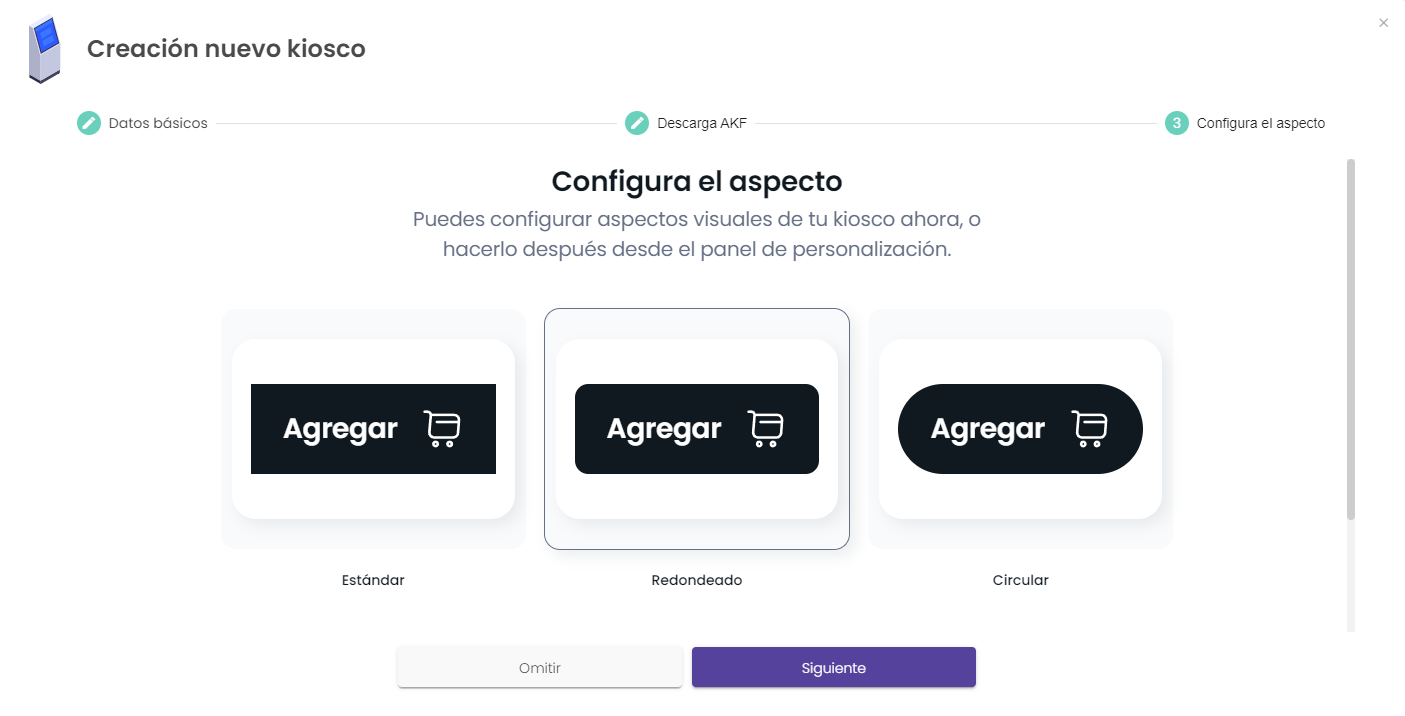
Descripción: La funcionalidad de crear un Kiosco, permite a través de un wizard la creación de un Kioscos, en el cual el usuario podrá configurar todos los datos de un Kiosco, a su gusto y será guiado por cada uno de los pasos de la creación del Kiosco (Datos básicos, licenciamiento, Aspecto del Kiosco.
-
Actor(es): Administrador del Kiosco.
-
Flujo básico de uso
-
El Administrador del Kiosco se loguea a la plataforma con usuario y contraseña
-
Se carga la experiencia de Kioscos y el administrador del Kiosco deberá seleccionar en el menú lateral la opción del Kioscos.
-
Se muestra todos los Kioscos creados y una opción “Crear Kiosco”
-
El administrador del Kiosco al momento de seleccionar “Crear Kiosco” la plataforma mostrará el Wizard de creación de Kiosco.
-
Se solicitará ingresar un nombre del Kiosco y la licencia que se va usar para este kiosco.
-
Se le solicitará al administrador del Kiosco enlazar el player mediante el ingreso en plataforma del código de emparejamiento.
-
Se le solicitará al administrador de Kiosco la configuración de aspecto manual.
-
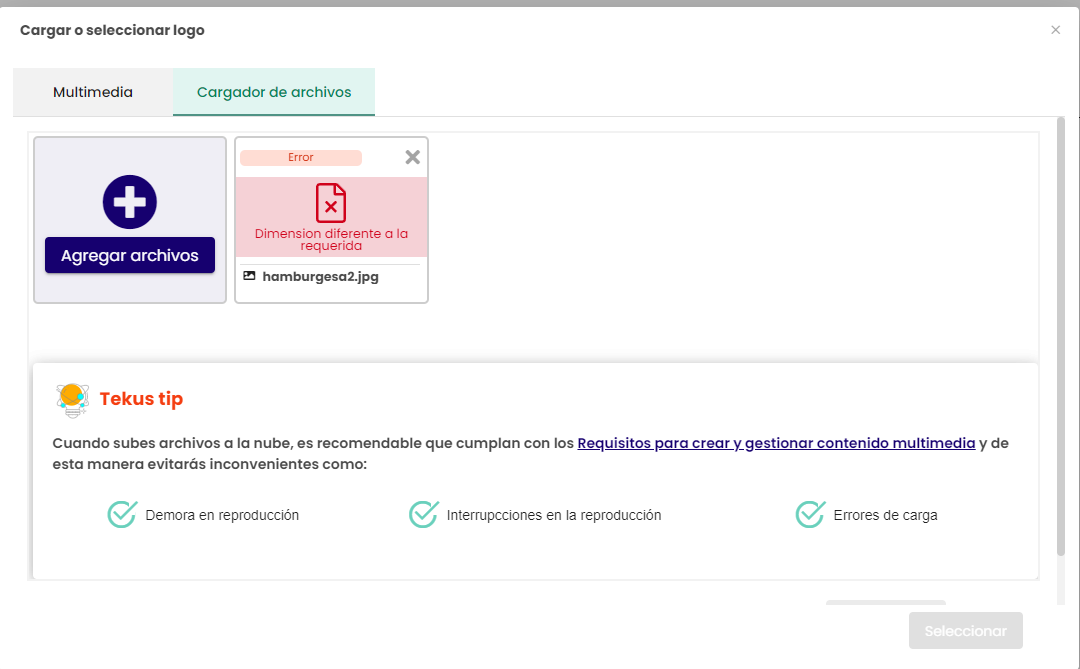
Se le solicitará al administrador de Kiosco cargar un logo con un tamaño máximo de 100px * 40px
-
Se le solicitará al administrador de Kiosco seleccionar la distribución del Kiosco, bien sea horizontal o vertical.
-
Se le solicitará al administrador de Kiosco seleccionar un color para el Kiosco en una paleta de colores.
-
Se le solicitará al administrador de Kiosco seleccionar un tipo de letra para el Kiosco
-
Se le solicitará al administrador de Kiosco seleccionar un aspecto del redondeado de los botones del Kiosco.
-
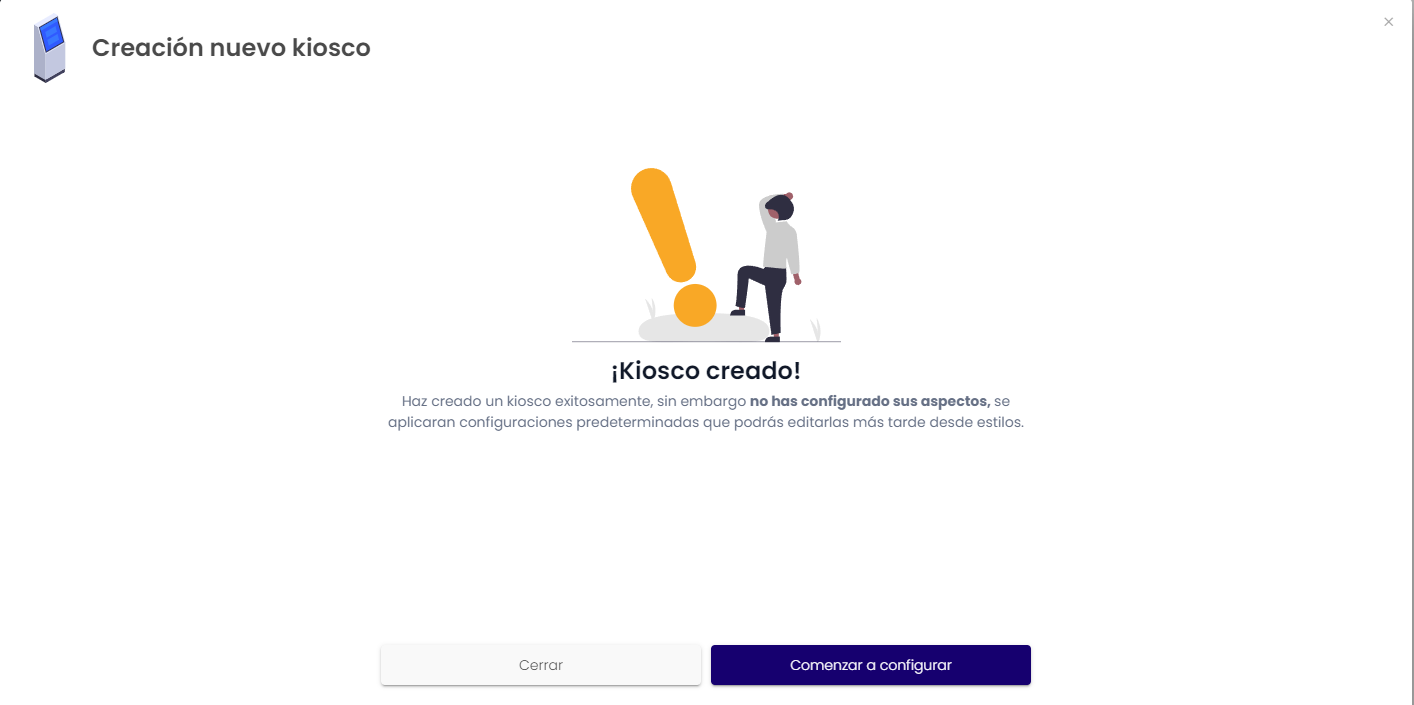
Se le confirmará al usuario que su Kiosco ha sido creado de manera exitosa.
-
-
Flujo alternativo (opcional):
-
En el caso de que el usuario cree un Kiosco solo con el nombre y la licencia y omita los demás pasos, el Kiosco será configurado con los valores por defecto, los cuales podrán ser editados en cualquier momento desde la vista de edición.
-
Si el usuario configura algunos aspectos del Kiosco y omite en alguno de los pasos de configuración, se procederá a mostrar un notificación de Kiosco creado parcialmente.
-
-
Pantallas o vistas asociadas:
-
Menú de creación de Kiosco
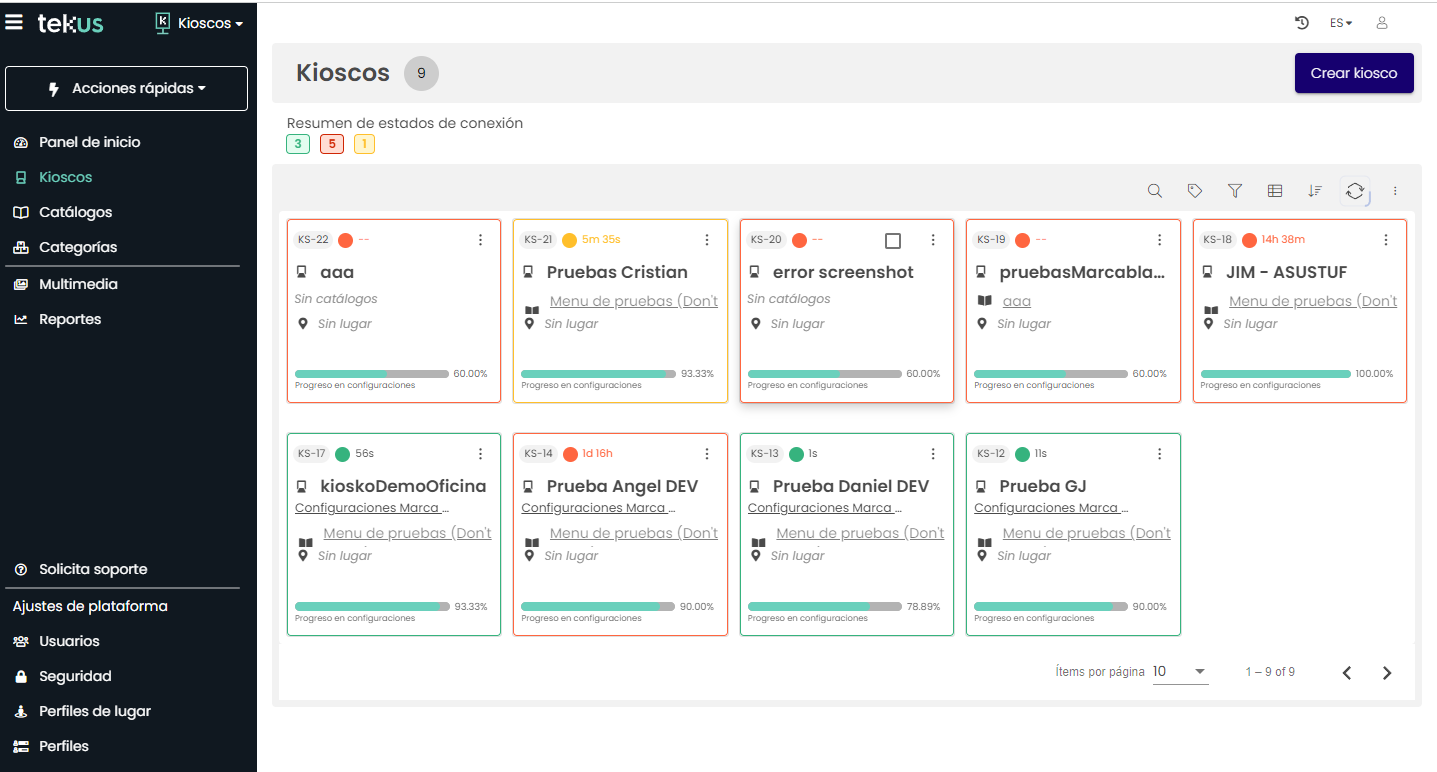
-
Wizard de creación de Kiosco.
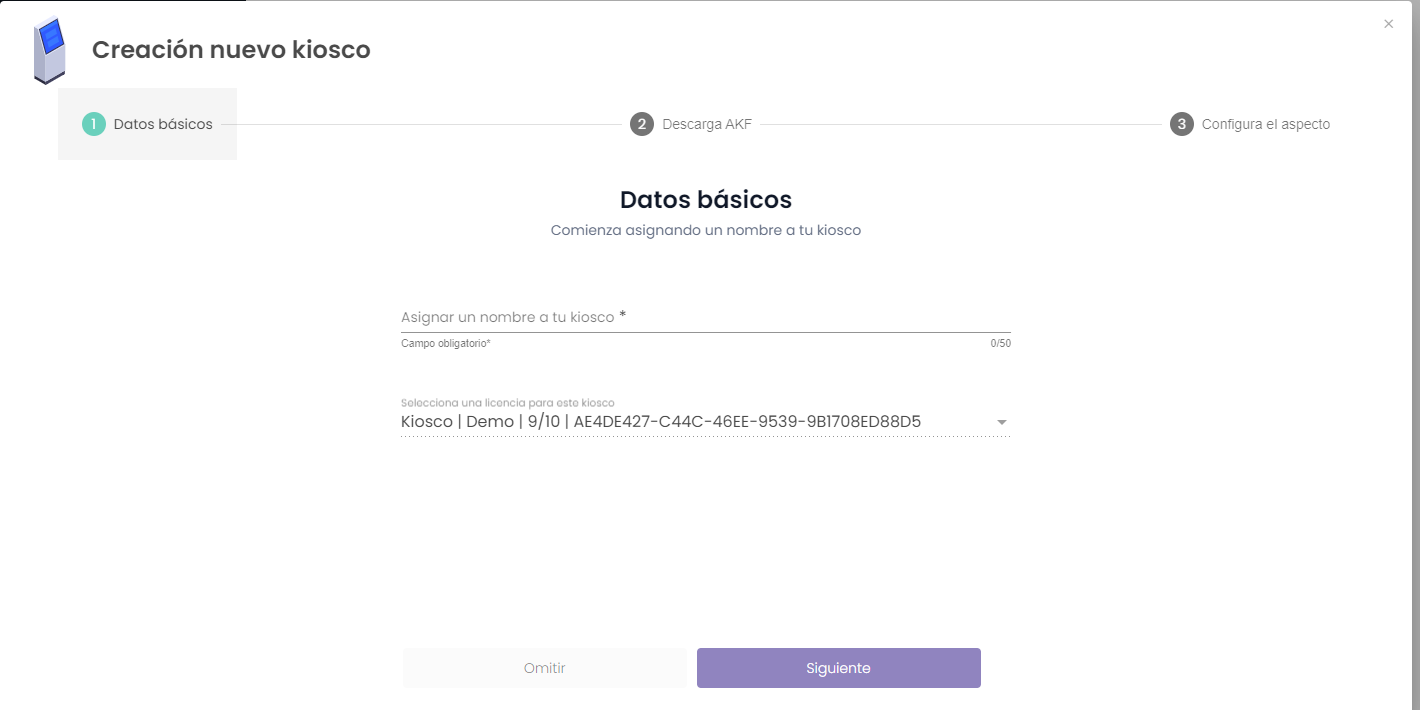
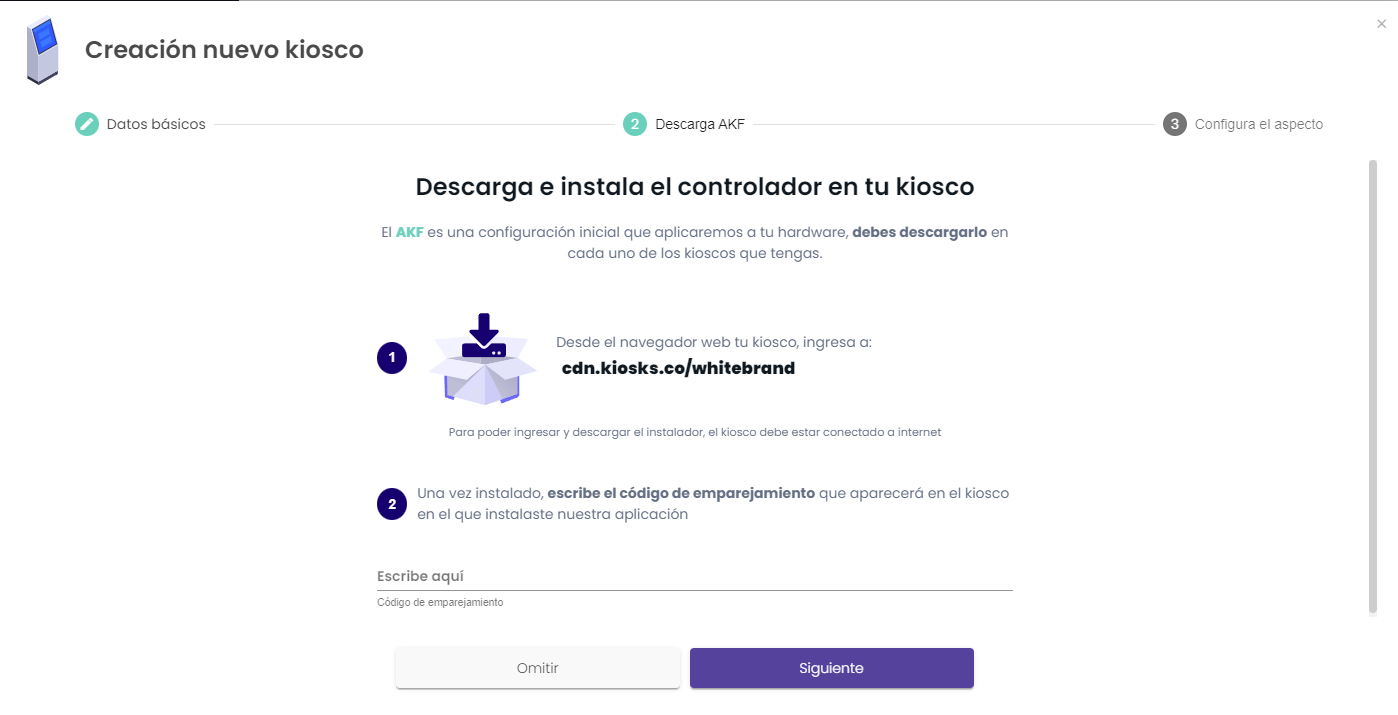
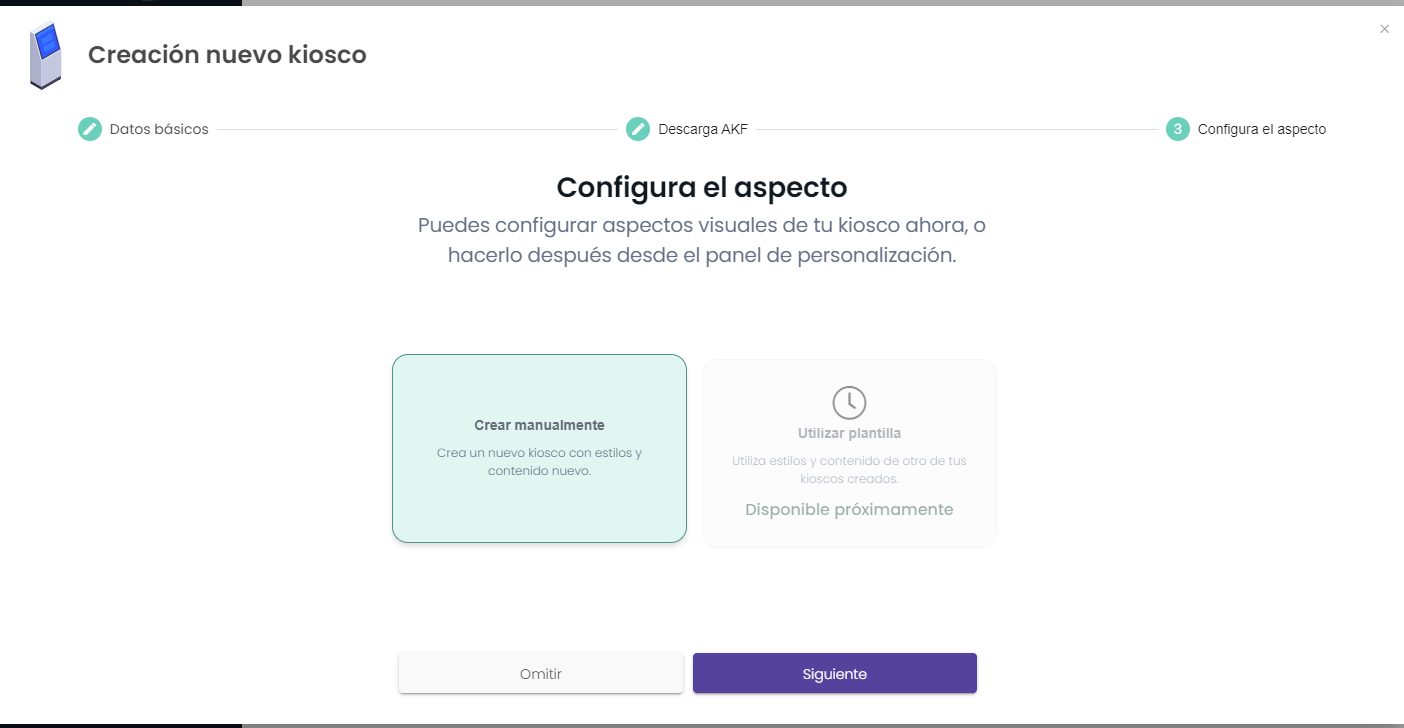
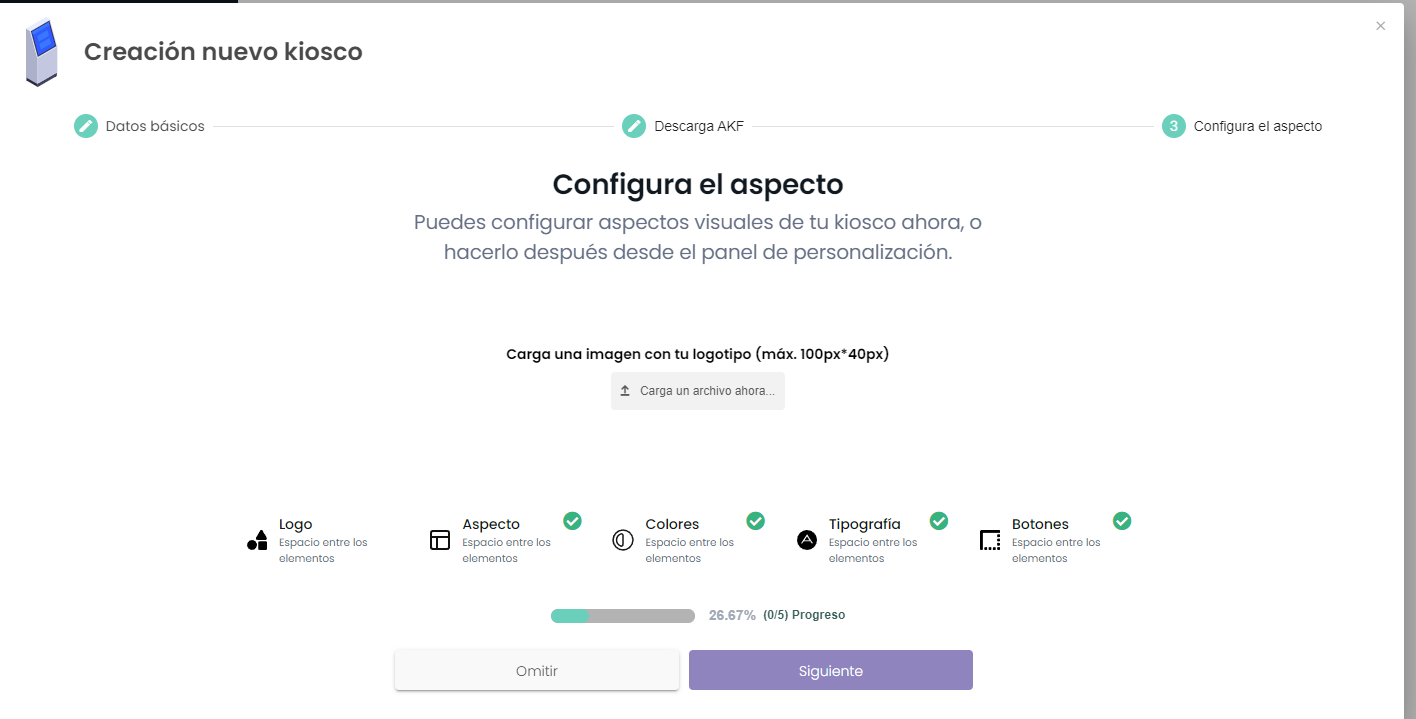
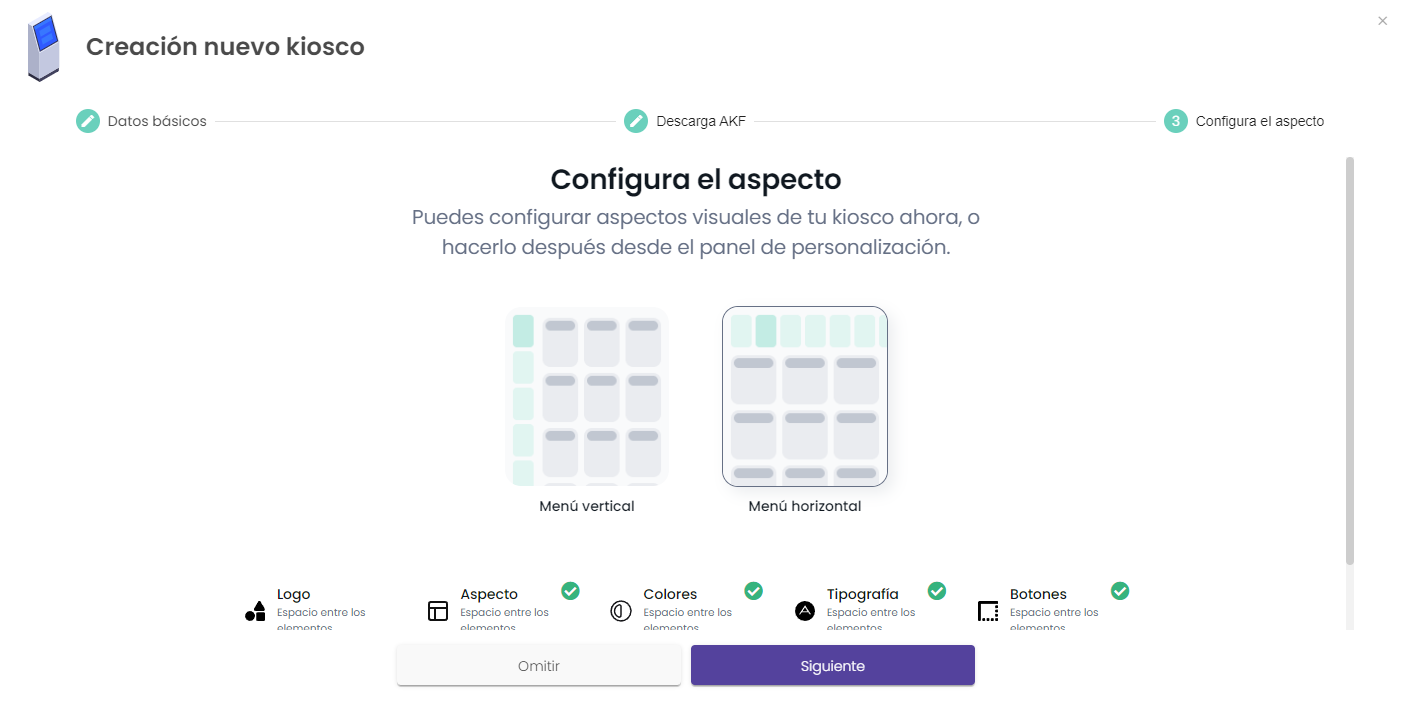
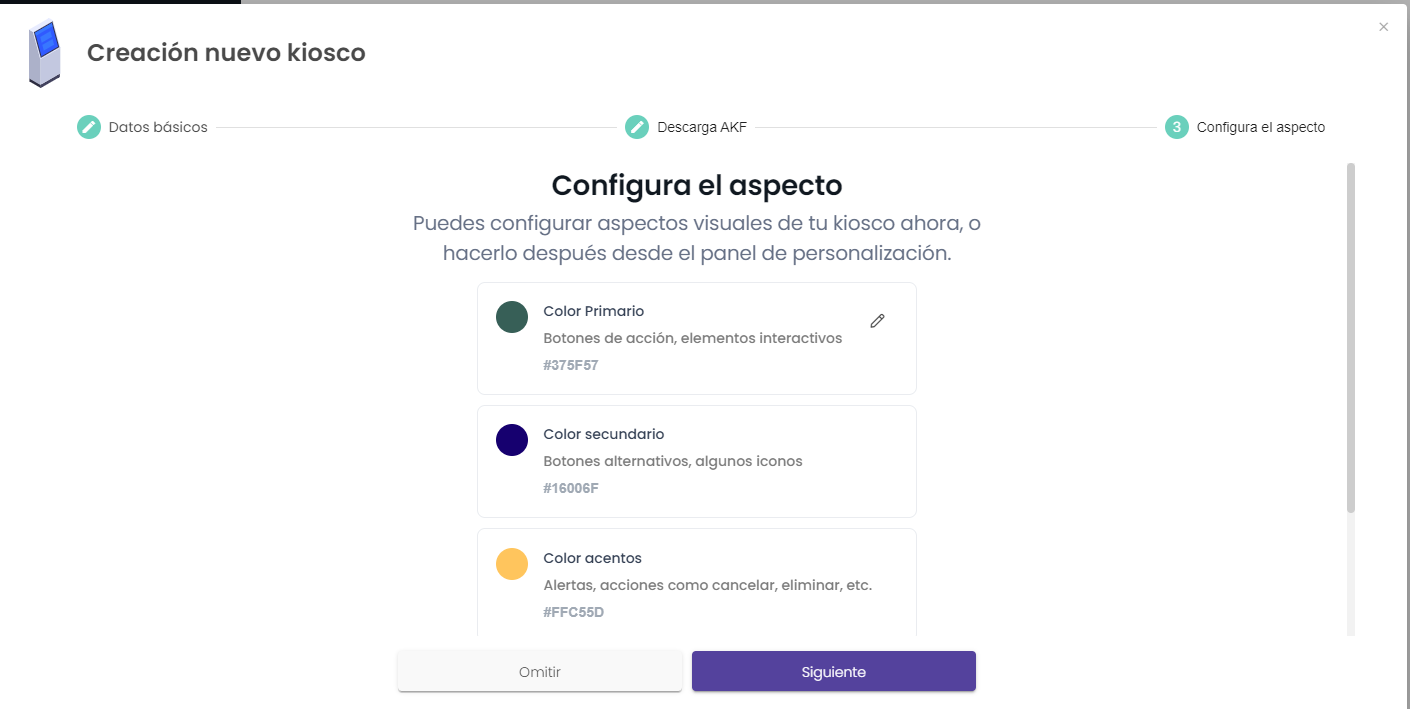
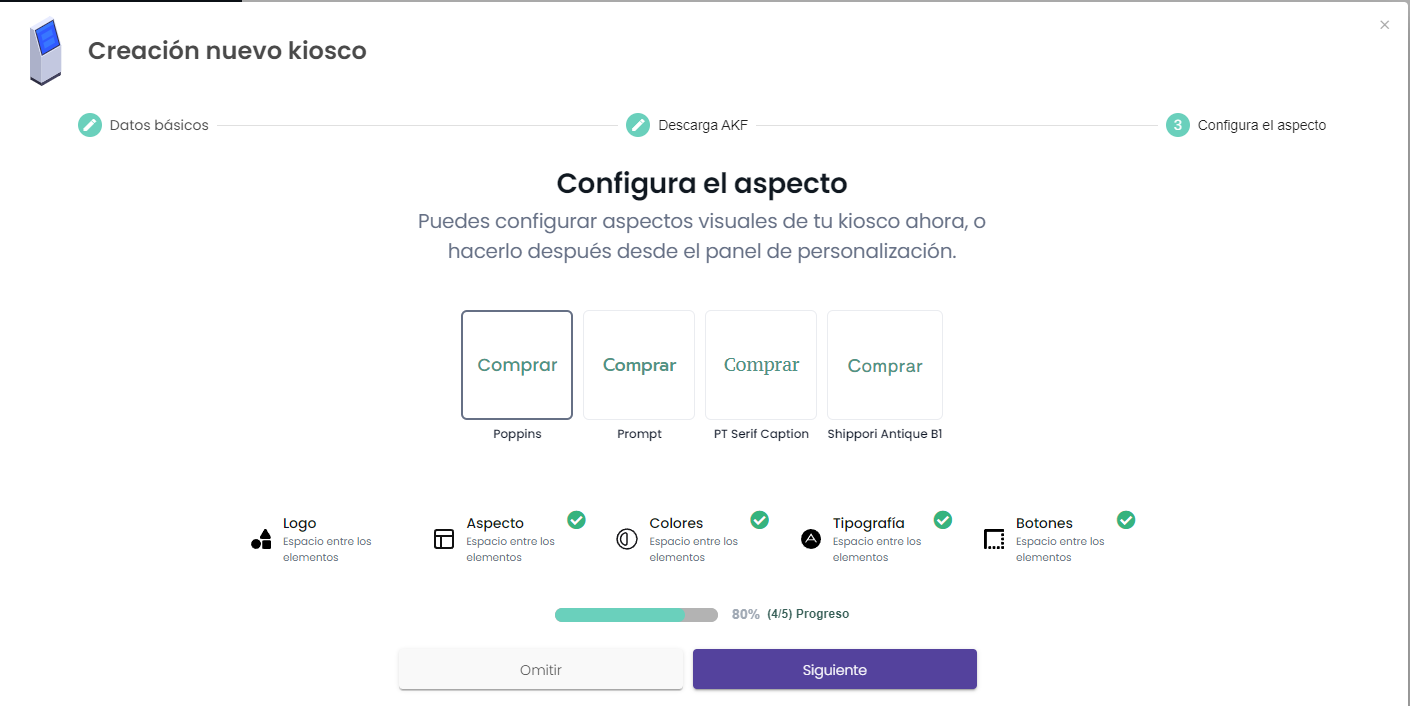
-
-
Resultado Esperado: El usuario administrador podrá crear un Kiosco con las configuraciones de su elección
-
Excepciones o errores más comunes
-
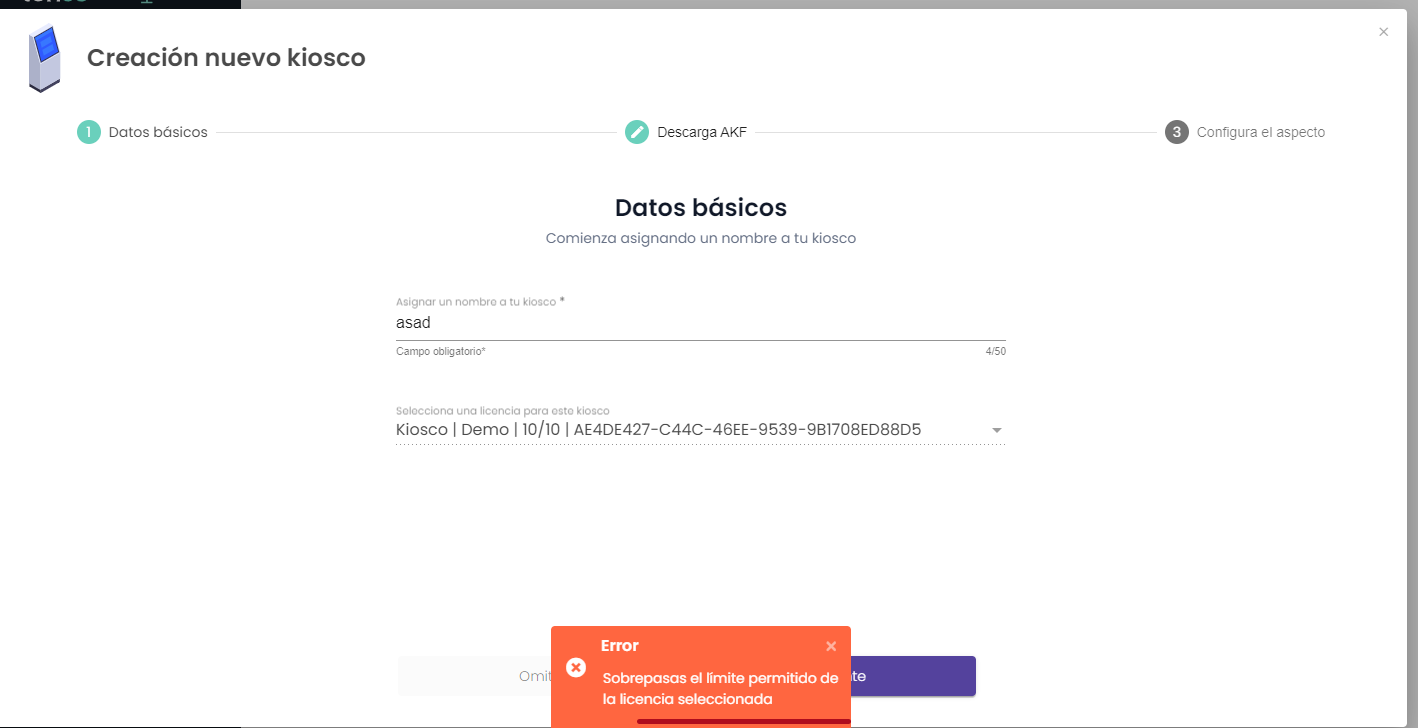
Sobrepasa la cantidad de Kioscos permitidos por licencia
-
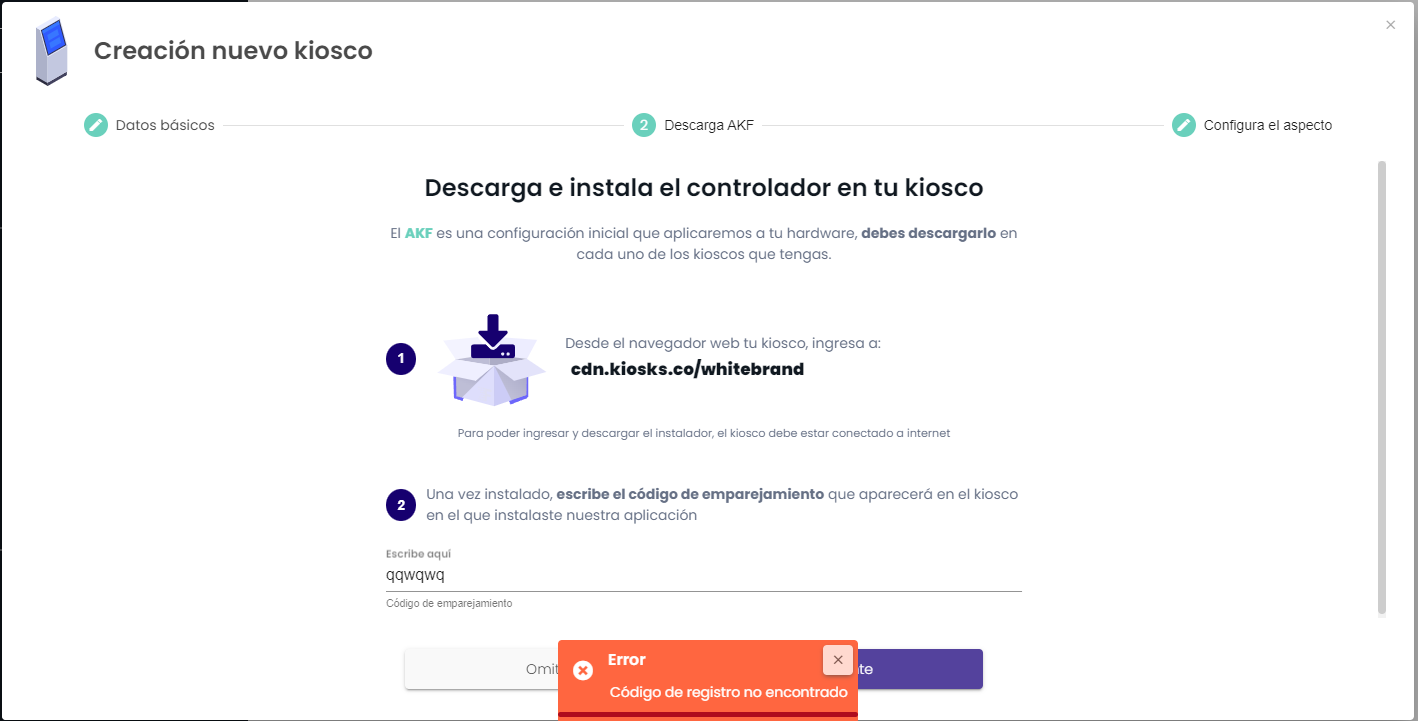
Ingresar un código de registro del kiosco erroneo.
-
Cargar un logo que sobre pase las dimensiones de 100px * 40px (Esto va a tener un cambio pronto para permitir más rango de resolución)
-
5. Adecuaciones para instalación de aplicativo de kiosco.
Se debe realizar la descarga de los aplicativos necesarios para la instalación que son:
Prerrequisitos
-
Visual Stucio C++ https://aka.ms/vs/17/release/vc_redist.x64.exe
-
.NET Framework 4.8 Download .NET Framework 4.8 | Free official downloads (microsoft.com)
-
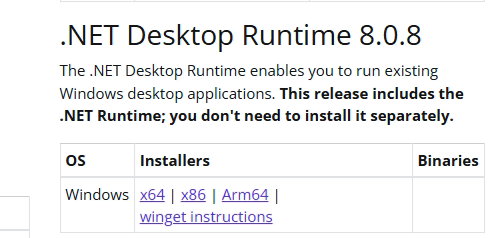
.NET Desktop Runtime 8.X.X Download .NET 8.0 (Linux, macOS, and Windows) (microsoft.com)
Web view 2: https://cdn.tekus.co/Arkbox/V2/MicrosoftEdgeWebView2RuntimeInstallerX64.exe
Aplicativo de señalización digital
-
🚨TEMPORAL🚨Instalar versión 2.0.5 desde https://cdn.tekus.co/Arkbox/V2/test/Player.Windows-2.0.5-x64.zip
-
Remitirse a la última versión 2.x.x de Player Windows en la tabla de instaladores ◾ Instalación de la aplicación de señalización digital (Tekus Player). Instructivo para la instalación 📟 Instalación de la app en Player Windows (V2.X) (tekus.co)
Aplicativo de kiosco: https://cdn.tekus.co/AKF/Latest/
6. Instalación y configuración inicial
-
Descomprimir la carpeta de AKF en la carpeta de documentos y nombrarla AKF.
-
Ejecutar el aplicativo Arkbox Kiosk Framework.exe.
-
Ingresar a las configuraciones.
-
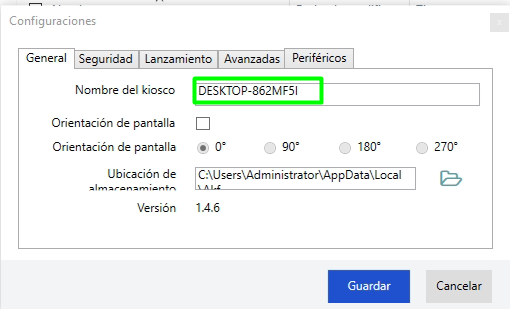
En la pestaña General, ingresar el nombre exacto con el que está el kiosco creado en plataforma Tekus. Esto para que siempre haya un relacionamiento entre estos dos.
-
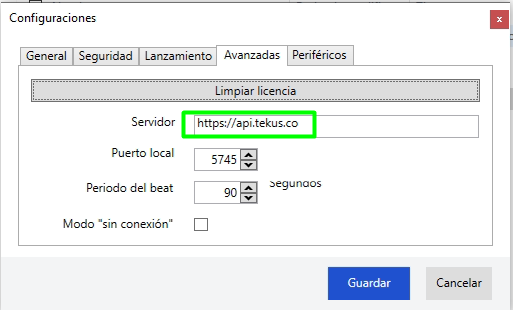
En la pestaña Avanzadas, se debe revisar que el servidor sea api.tekus.co así:
-
Finalmente se da click al botón guardar.
-
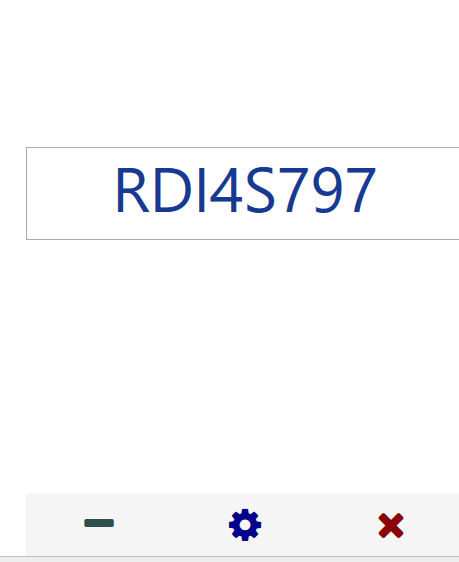
Copiar el código de AKF y pegarlo en plataforma en la sección del registro del kiosco.
-
En ese momento el aplicativo empezará a descargar las configuraciones y la información del catálogo.
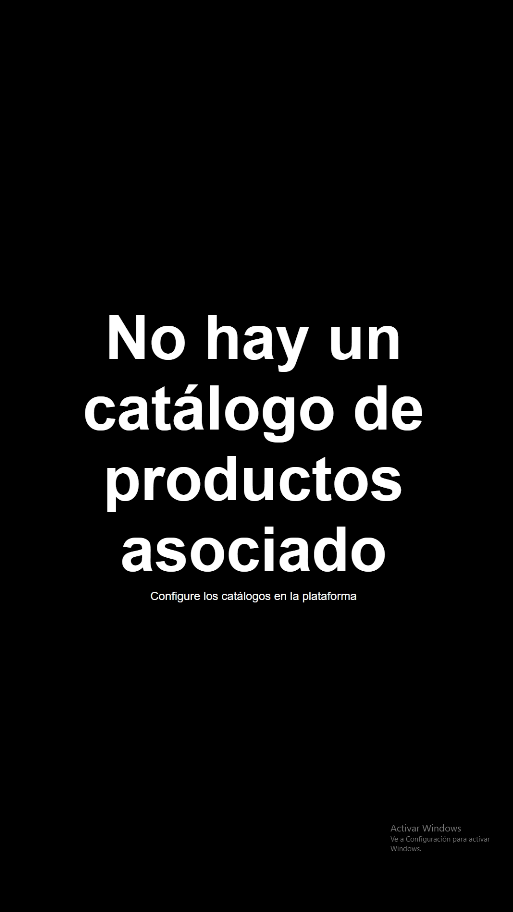
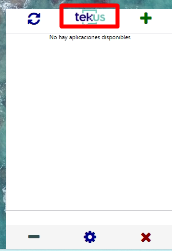
Si no hay un catálogo asociado el aplicativo mostrará la siguiente pantalla:
-
Cerrar el aplicativo oprimiento la tecla windows y cerrando la ventana del aplicativo.
-
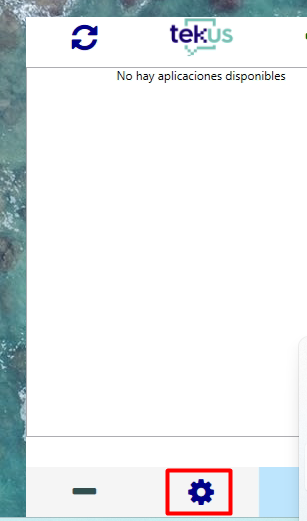
Pantalla de configuraciones
-
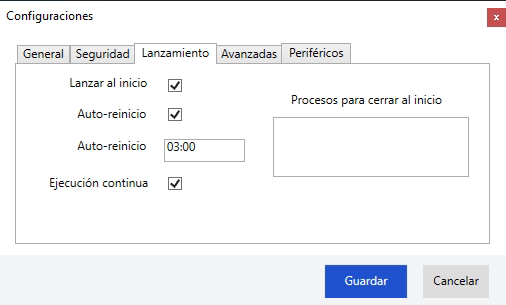
Pantalla de lanzamiento: Luego, se puede abrir la pantalla de configuraciones desde esta opción, y así acceder a los campos. En la opción de lanzamiento, podemos habilitar estos campos con el fin de que cada vez que se reinicie el kiosco, se lance automáticamente el aplicativo.
-
Lanzamiento ventana de productos.
-
Para iniciar la pantalla de productos se oprime el botón “Tekus” que ejecuta esta pantalla automáticamente.
Si el kiosco ya tiene un catálogo asociado en plataforma se mostrarán se mostrará la pantalla de productos.
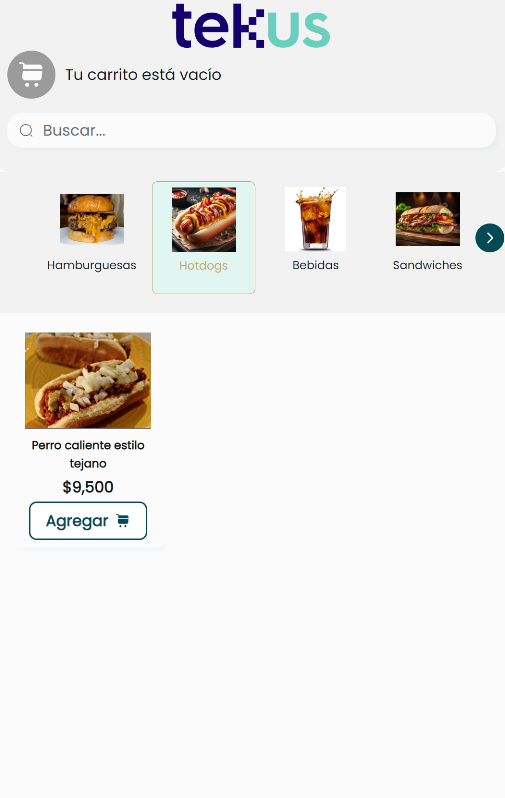
El kiosco queda emparejado con la plataforma de kioscos, permitiendo la sincronización de productos, menús y configuraciones.
-
Configuraciones adicionales
Datáfono
Si el aplicativo está configurado para el pago con tarjeta, se debe seleccionar el datáfono correspondiente para que funcione correctamente:
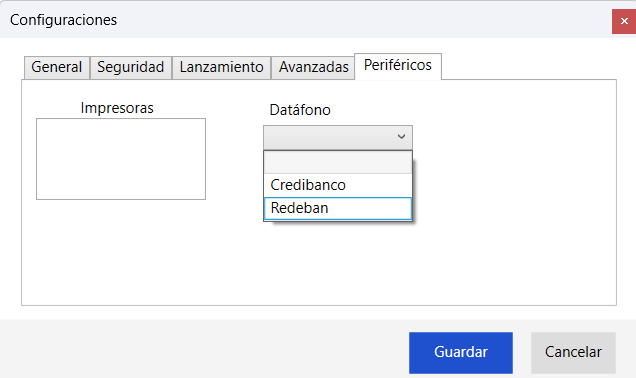
Luego de esto se debe revisar el puerto al que está conectado el datáfono para que no haya problemas con la comunicación.
Para datáfono credibanco
Descargar programas para el datáfono
Drivers ingenico
-
Descargar drivers ingenico desde la ruta:-----------------------------
-
Descomprimir la carpeta
-
Abrir la carpeta IngenicoUSBDrivers_3.32
-
Ejecutar el archivo IngenicoUSBDrivers_3.32_setup_SIGNED.
-
Dar a todo siguiente y terminar la instalación.
DLL TEFINET
-
Descargar archivo desde la ruta: ------------------------
-
Descomprimir la carpeta.
-
Abrir la carpeta 9 DLL Invocación - 1.30.
-
Ejecutar el archivo TEFII_NET_INST.
-
Instalar en la ubicación: C:/TEFII_NET
-
No instalar drivers, dar a todo siguiente y cerrar la ventana del puerto COM.
-
Copiar el contenido de la carpeta AKF\Modules\Akf.Payments\DataPhone\Credibanco
-
Pegarla en la ubicación C:/TEFII_NET, reemplazar todo.
-
Abrir el administrador de dispositivos y revisar el puerto asociado al datáfono.
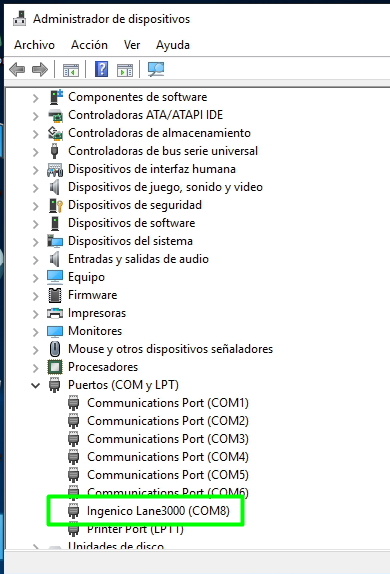
En este ejemplo el número del puerto es el 8
Luego se debe poner este número dentro del documento de configuraciones del datáfono Credibanco:
En la carpeta donde se encuentra AKF encontrar y arbir el siguiente archivo:
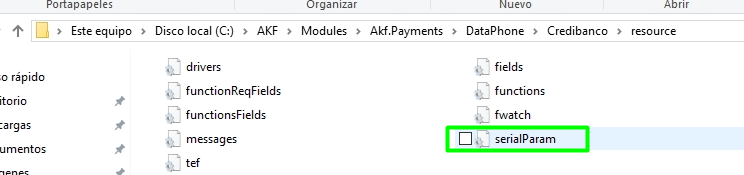
Y luego se debe poner el número del puerto de la siguiente manera:
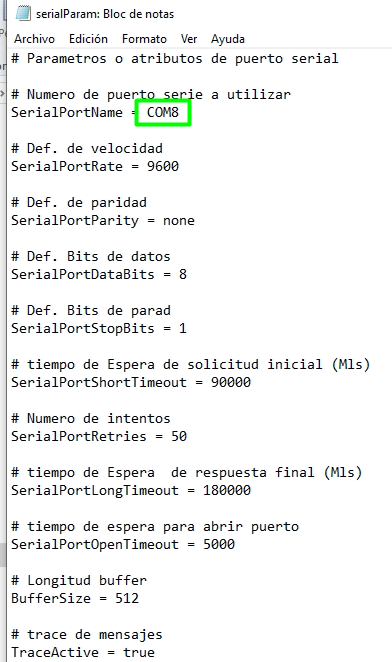
Luego se da click en guardar y listo.
Para datáfono Redeban
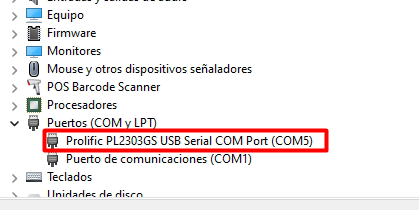
En este ejemplo el número del puerto es el 5.
Luego se debe poner este número dentro del documento de configuraciones del datáfono Redeban:
En la carpeta donde se encuentra AKF encontrar y arbir el siguiente archivo:
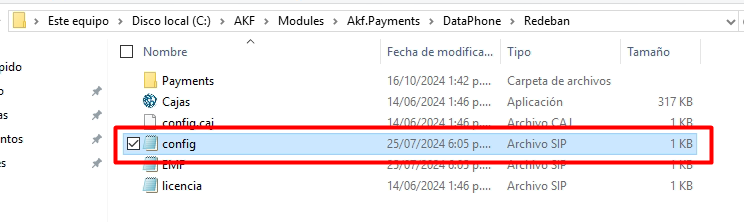
Y luego se debe poner el número del puerto de la siguiente manera:
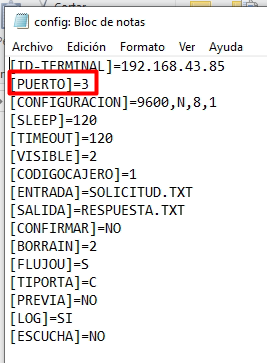
Luego se da click en guardar y listo.
Impresoras
El aplicativo tiene la capacidad de enviar una orden de impresión a varias impresoras al tiempo. Esto porque algunos comercios requieren que se genere el comprobante para el cliente, pero también para la caja o la cocina al mismo tiempo.
Para configurar las impresoras que deben imprimir ingresamos a las configuraciones de la siguiente manera:
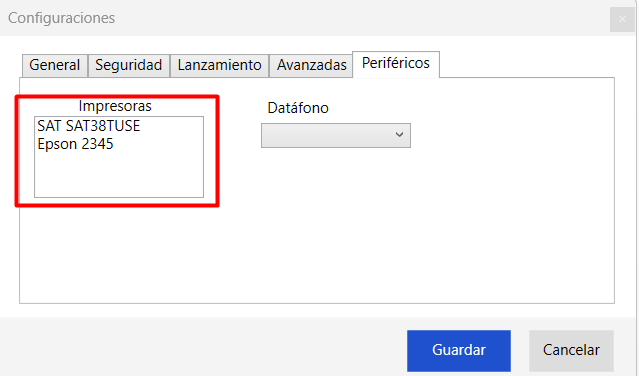
El nombre de cada impresora debe estar uno sobre otro y escrito exactamente igual a como está en las configuraciones de windows.