
📺 Configuración e instalación de la app en Pantalla WebOS
Para seguir correctamente las indicaciones, asegúrate de tener encendida tu pantalla LG con sistema operativo webOS, el control remoto a la mano y acceso a una red con Internet, además de las credenciales necesarias para ingresar a Plataforma Tekus.
¡Empecemos! 🤸🏻♀️
¿Ya habías usado o configurado esta pantalla antes?
🔄 Sí: no te preocupes, primero vamos a restablecerla (Paso 1) y luego seguimos con la configuración inicial.
✨ No, es una pantalla nueva o conserva su configuración de fábrica: ¡genial! Puedes saltar directo al Paso 2 — Configuración inicial.
Esta guía conserva las configuraciones necesarias para que App Tekus funcione correctamente, y de paso te dejamos algunas recomendaciones prácticas para que la instalación sea más fácil.
Configuraciones previas de una Pantalla con WebOS
¿Cómo restaurar de fábrica?
Si la pantalla ya fue utilizada o configurada anteriormente, te recomendamos comenzar desde sus ajustes de fábrica — así partimos de una configuración limpia, sin sorpresas.
Debes abrir el menú Configuración ⚙ > seleccionar Administrador > seleccionar Encender > ingresar 0000 > seleccionar Aceptar > seleccionar Restablecer ajustes de fábrica.
Confirma el restablecimiento, espera a que la pantalla se apague y enciéndela nuevamente.
💡 Si estás configurando una pantalla nueva que conserva su configuración de fábrica, puedes saltarte este bloque y seguir directo con el siguiente paso.
💡 Si estás configurando una pantalla nueva que conserva su configuración de fábrica, puedes saltarte este bloque y seguir directo con el siguiente paso.
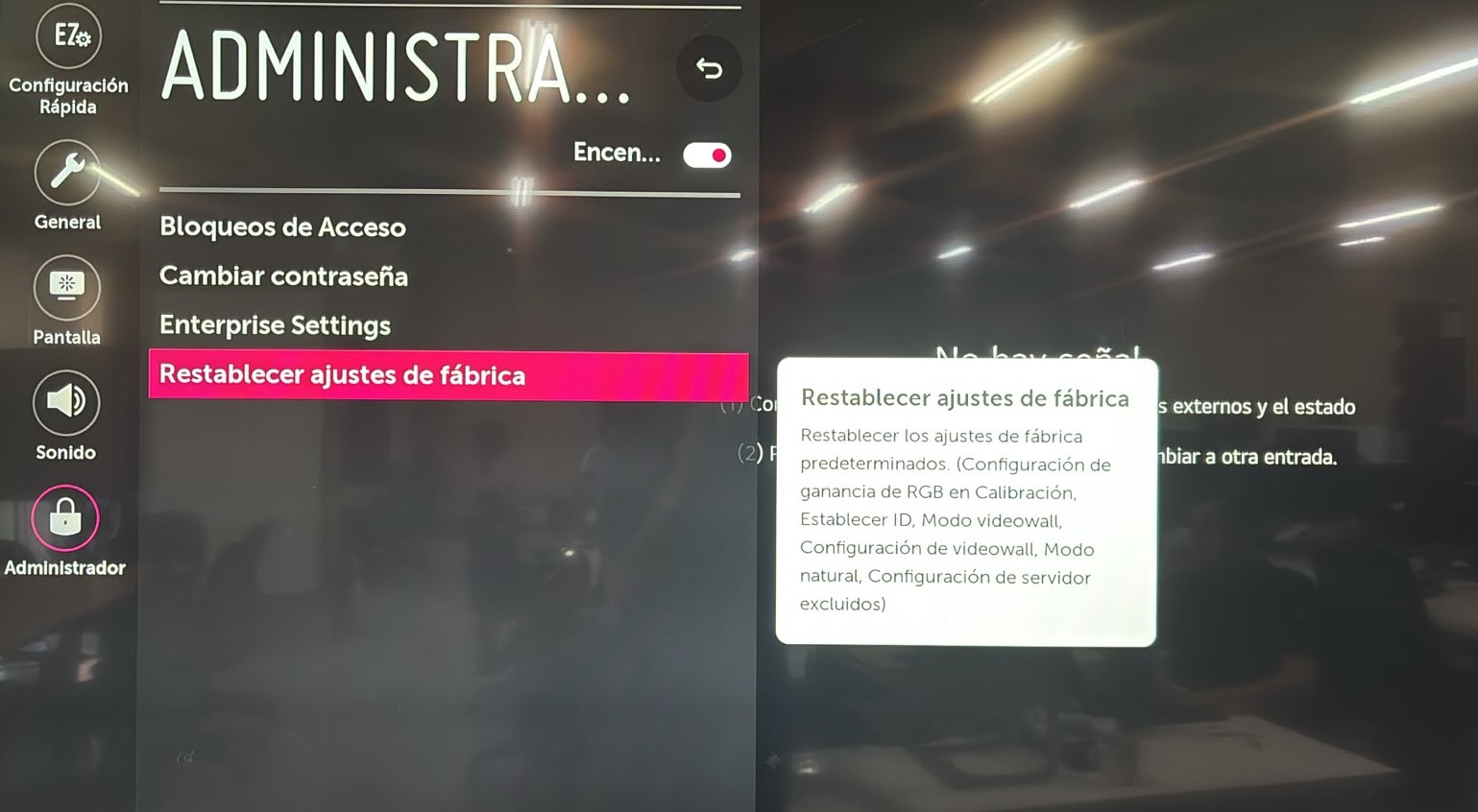
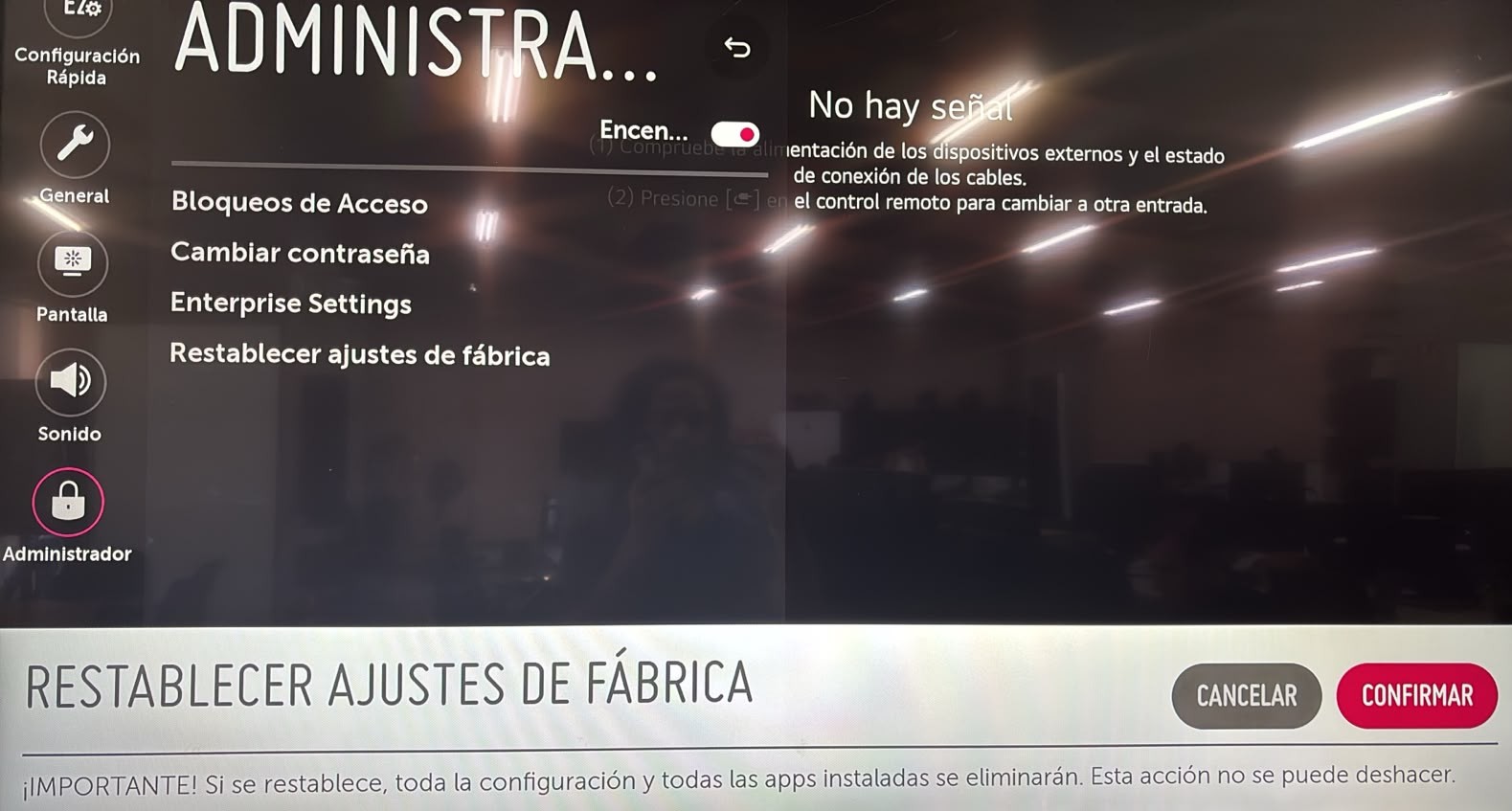
Restablecimiento de fábrica desde el menú Administrador
Listo, ahora sí continuemos…
Configuración inicial
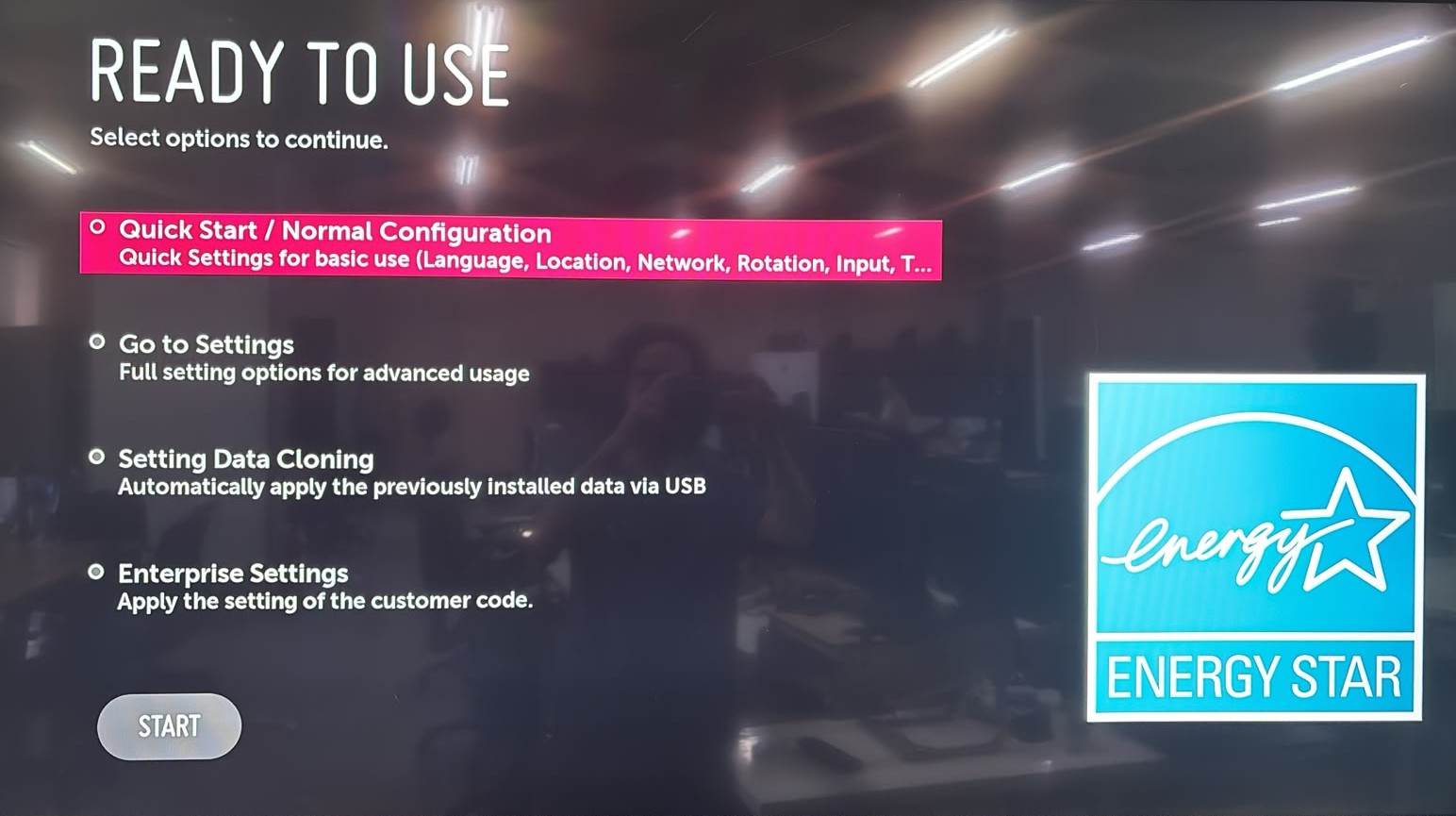
Después del restablecimiento verás la pantalla READY TO USE. Selecciona Quick Start / Normal Configuration > START para realizar las configuraciones básicas antes de instalar App Tekus.
Selección de Quick Start / Normal Configuration
Acuerdo de usuario
En User Agreement, dale un vistazo a la información presentada y selecciona AGREE para continuar.
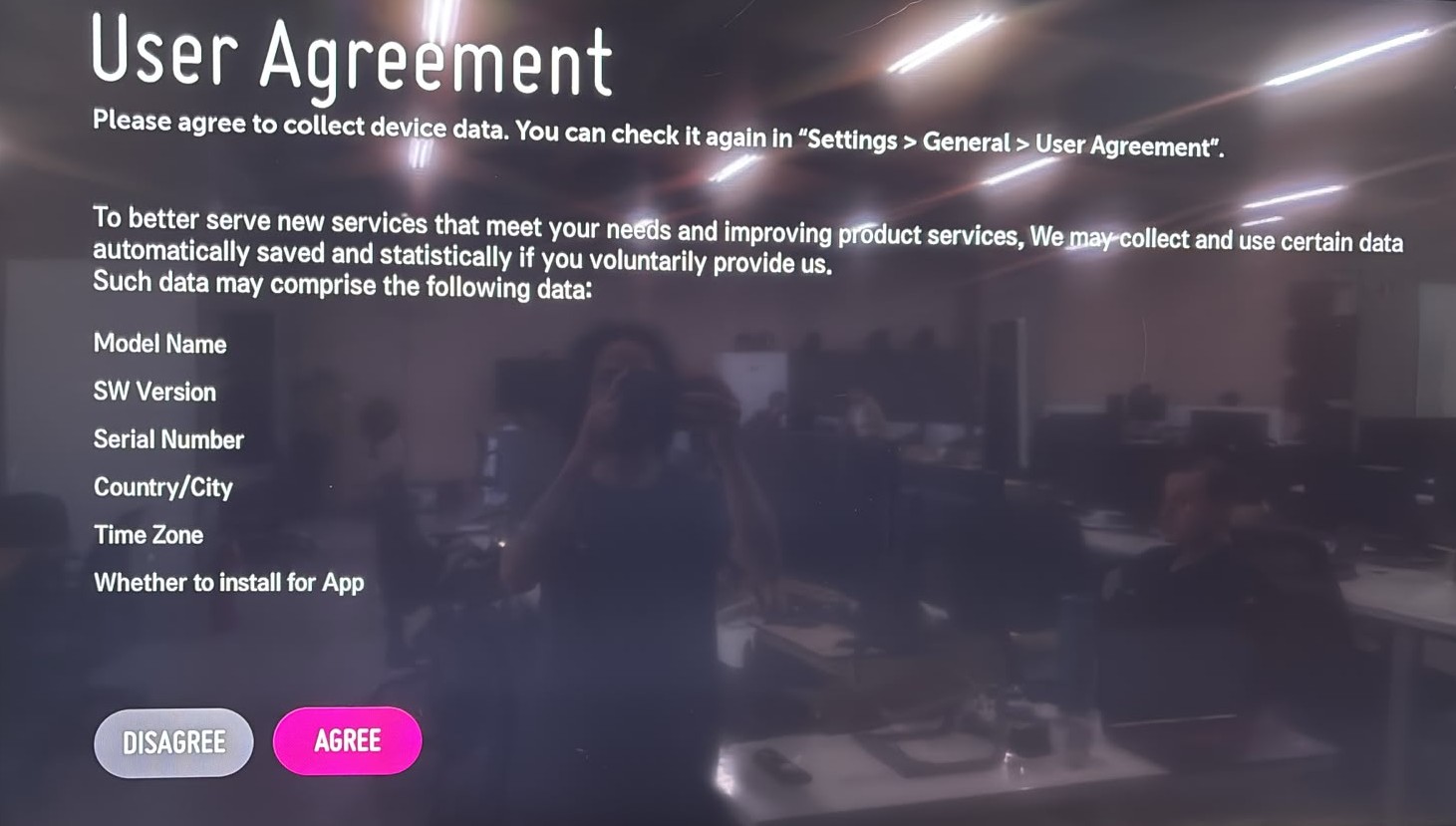
Pantalla User Agreement
A continuación te mostramos cómo configurar el idioma, conectar tu pantalla a internet y ajustar la fecha y hora — estas tres configuraciones son obligatorias para seguir con la instalación de la app. Después vienen dos configuraciones opcionales, por si quieres darle un plus a tu pantalla. Tú decides. 😎
Configurar el idioma y la ubicación de tu pantalla
1.1. Si la pantalla será instalada en Colombia, usa esta configuración: Idioma: El que corresponda · Continente: El que corresponda · País/Territorio: El que corresponda · Ciudad: la ciudad donde funcionará la pantalla.
1.2. Cuando termines, selecciona SIGUIENTE.
💡 La ciudad debe corresponder a donde realmente funcionará el equipo, ya que algunos parámetros del sistema dependen de la configuración regional.
💡 La ciudad debe corresponder a donde realmente funcionará el equipo, ya que algunos parámetros del sistema dependen de la configuración regional.
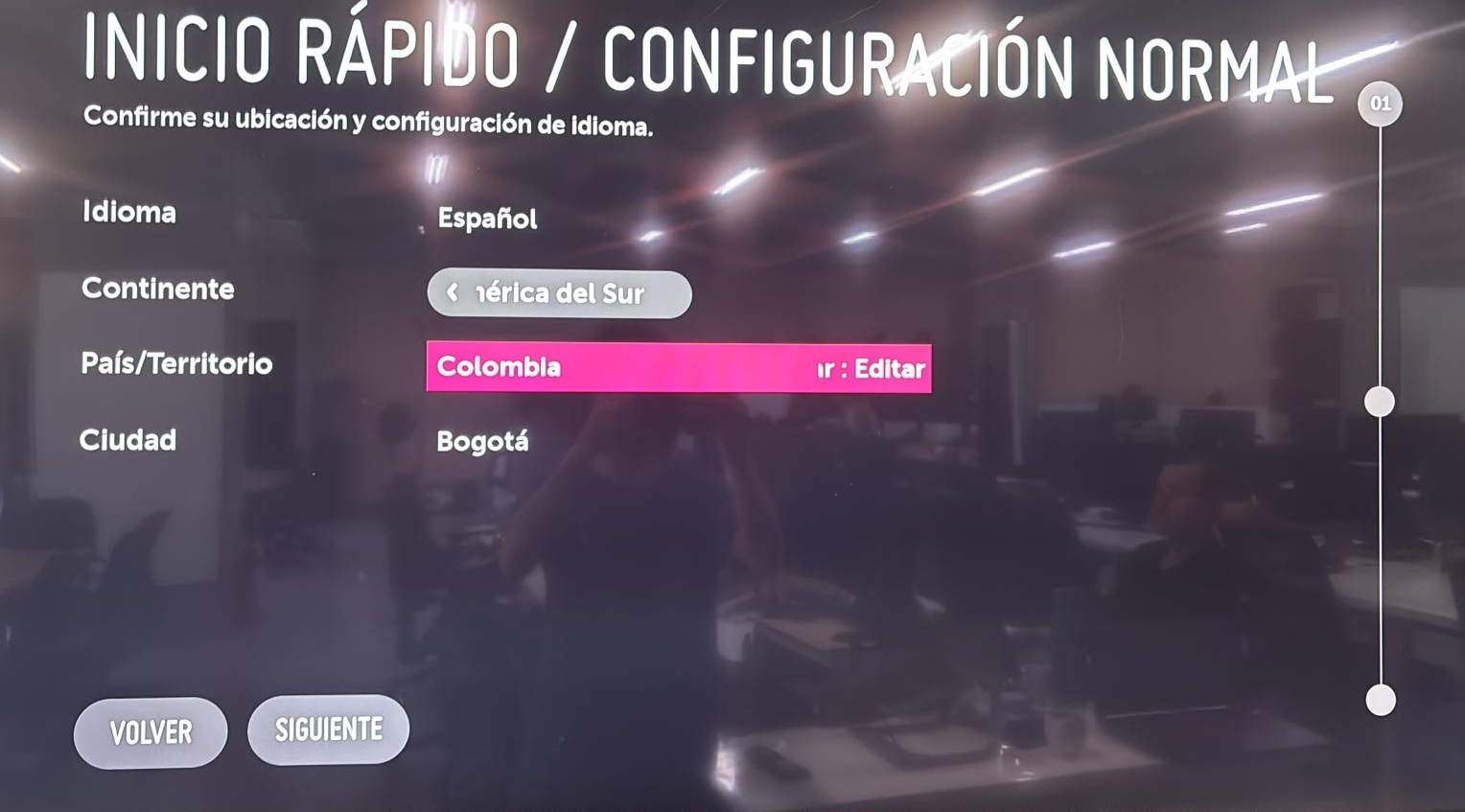
Configuración recomendada de idioma y ubicación para Colombia
Configurar la conexión a la red de tu pantalla
2.1. Selecciona la red Wi-Fi que va a usar la pantalla e ingresa la contraseña si te la pide. Antes de seguir, confirma que el equipo quede conectado a la red inalámbrica.
2.2. Luego selecciona SIGUIENTE.
⚠️ App Tekus necesita conectividad a Internet para registrarse, sincronizar información y recibir contenido desde la plataforma — sin esto no hay instalación que valga.
⚠️ App Tekus necesita conectividad a Internet para registrarse, sincronizar información y recibir contenido desde la plataforma — sin esto no hay instalación que valga.
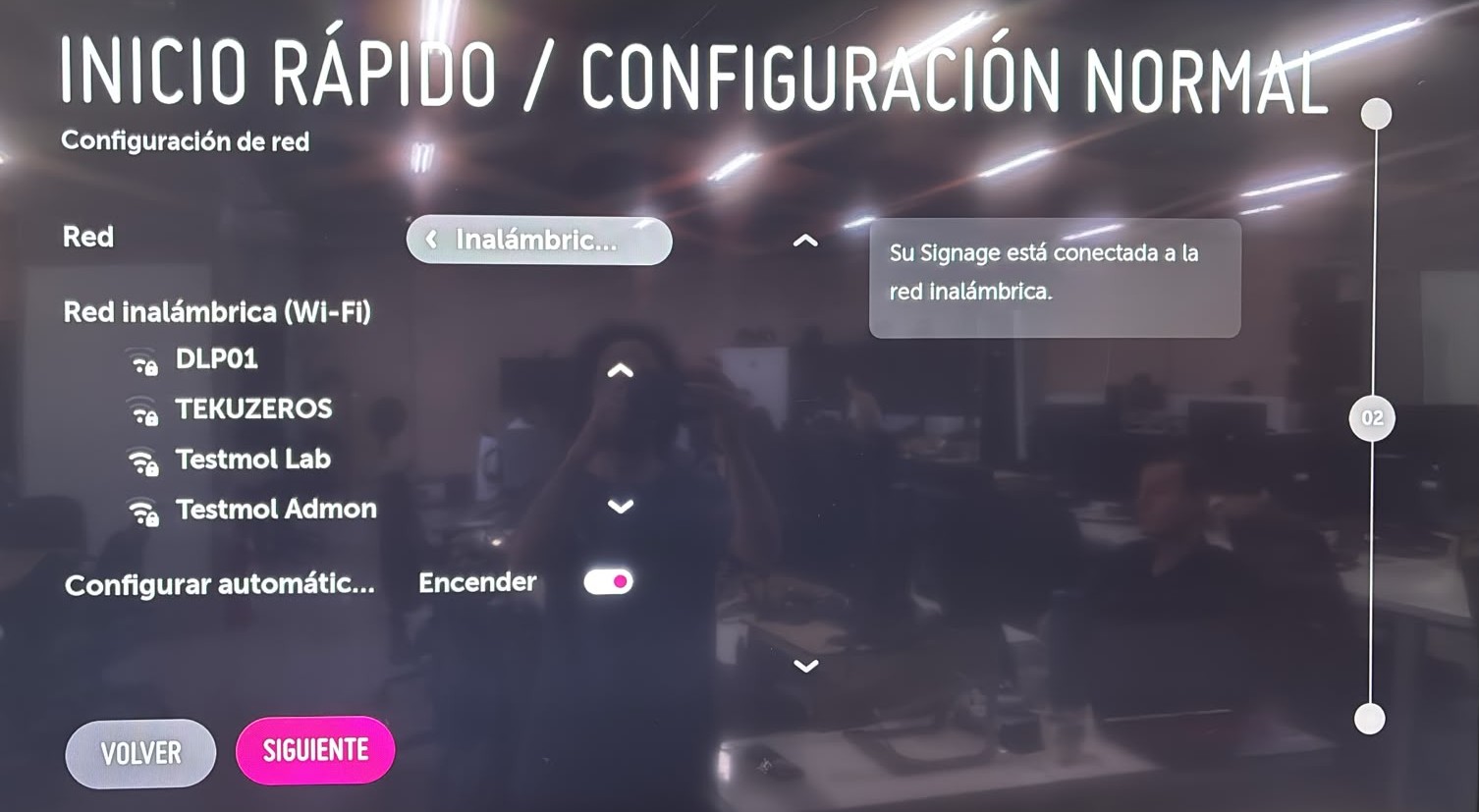
Selección y conexión a la red Wi-Fi
Configurar la Fecha y hora de tu pantalla
3.1. Aquí encontrarás opciones de rotación, entrada, fecha y hora — para este procedimiento solo necesitamos validar Fecha y hora: ingresa a Fecha y hora, activa la configuración automática si no lo está, confirma que fecha y hora sean correctas, y guarda los cambios.
¿Ya lo hiciste? ¡Perfecto! 🥳
💡 Mantener la fecha y hora correctas ayuda a que las sincronizaciones y programaciones de contenido funcionen como deben.
💡 Mantener la fecha y hora correctas ayuda a que las sincronizaciones y programaciones de contenido funcionen como deben.
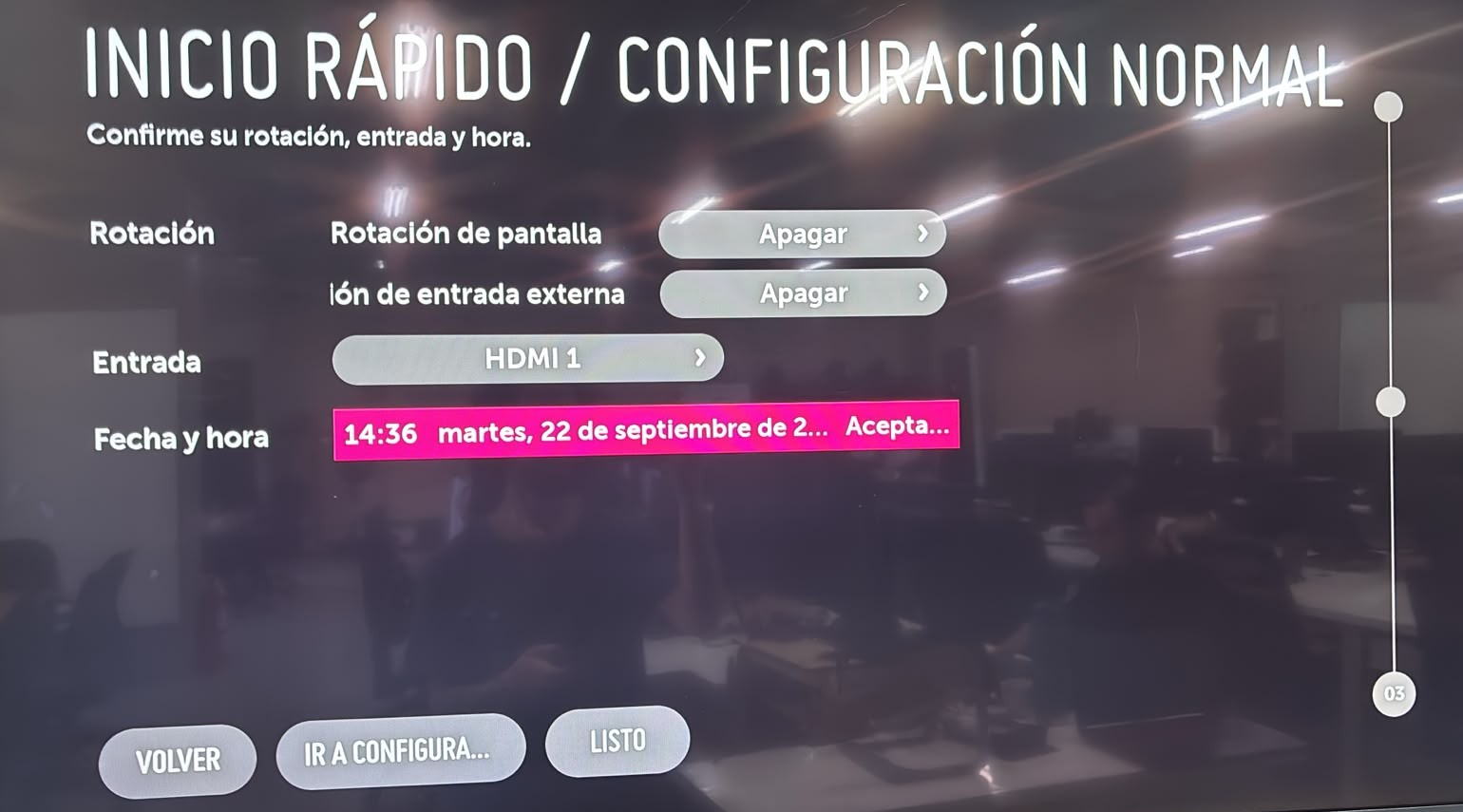
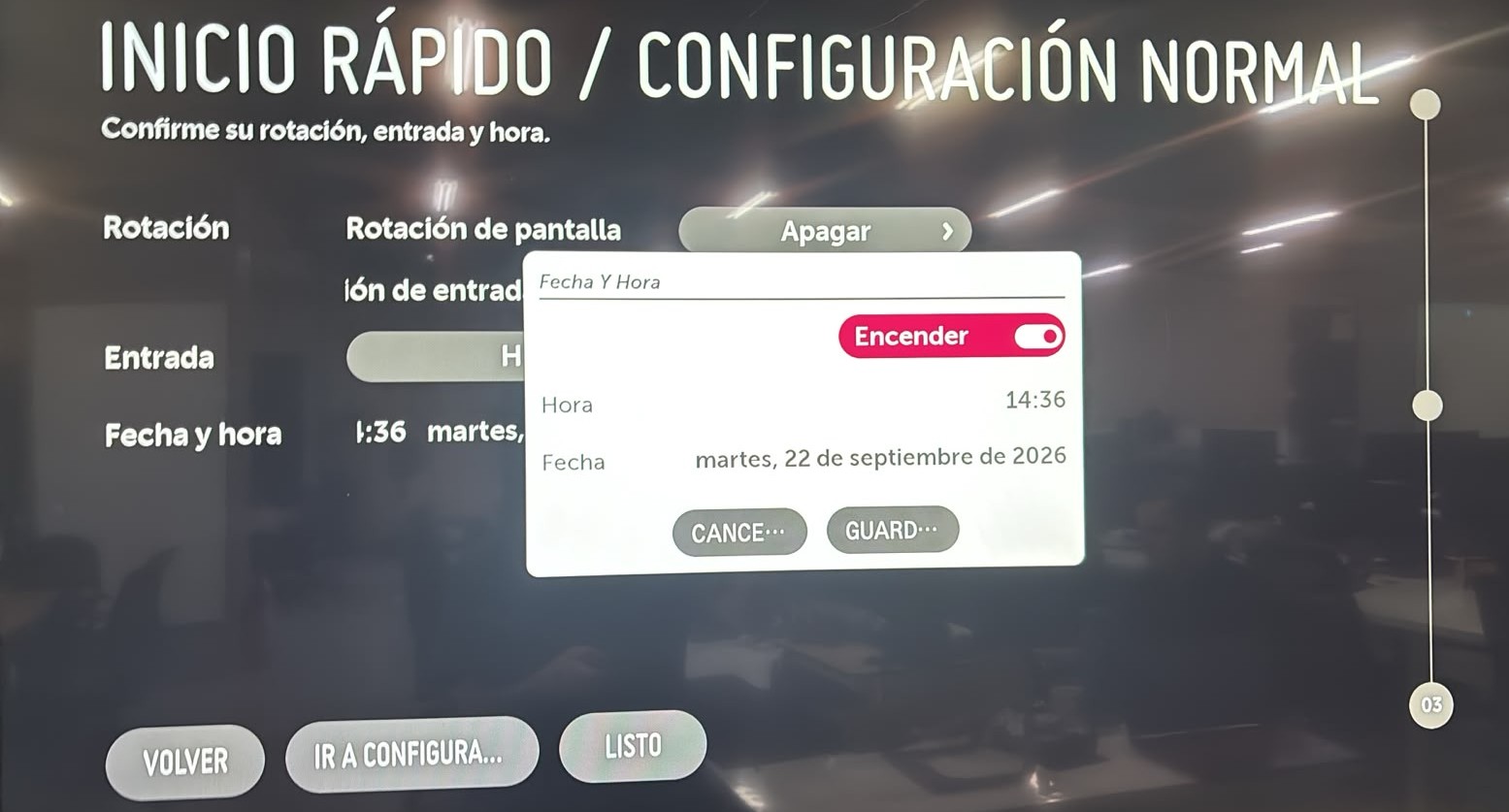
Validación de Fecha y hora y activación de la configuración automática
Configurar el comportamiento de la pantalla
Estas configuraciones son opcionales, pero muy útiles: le permiten a la pantalla encenderse sola después de un apagón, sin que tengas que ir hasta allá a prenderla manualmente.
4.1. Finalizada la configuración inicial, presiona el botón Configuración ⚙ del control remoto y ve a General > Configuración de energía > Encendido tras corte eléctrico.
4.2. Ya ahí, deshabilita Apagado sin señal y DPM; en Encendido tras corte eléctrico selecciona PWR (Encender); y en Wake on LAN habilita Por cable (Ethernet) e Inalámbrico.
✓ Con esto, la pantalla vuelve a encender sola tras cualquier corte de energía.
✓ Con esto, la pantalla vuelve a encender sola tras cualquier corte de energía.
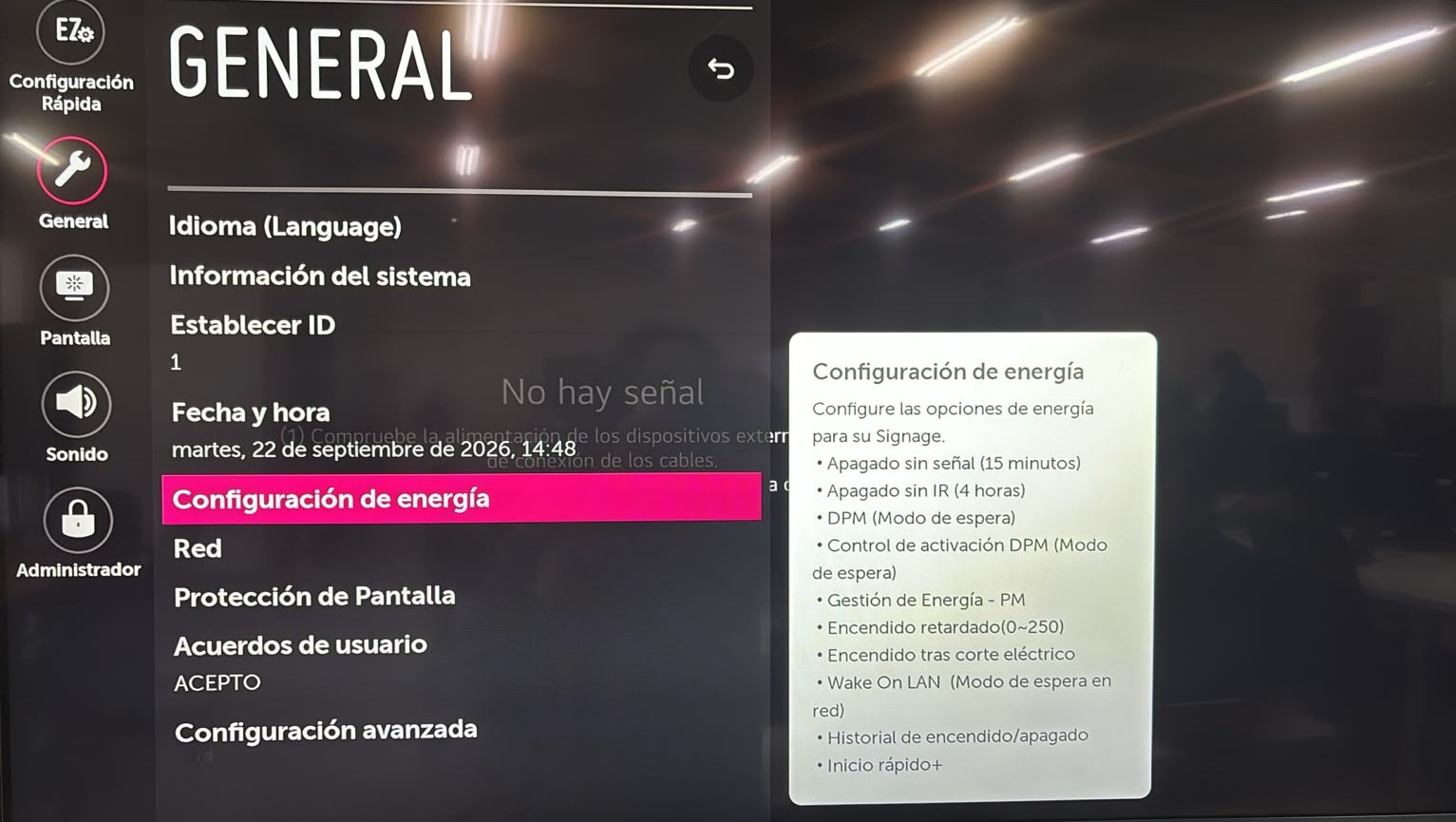
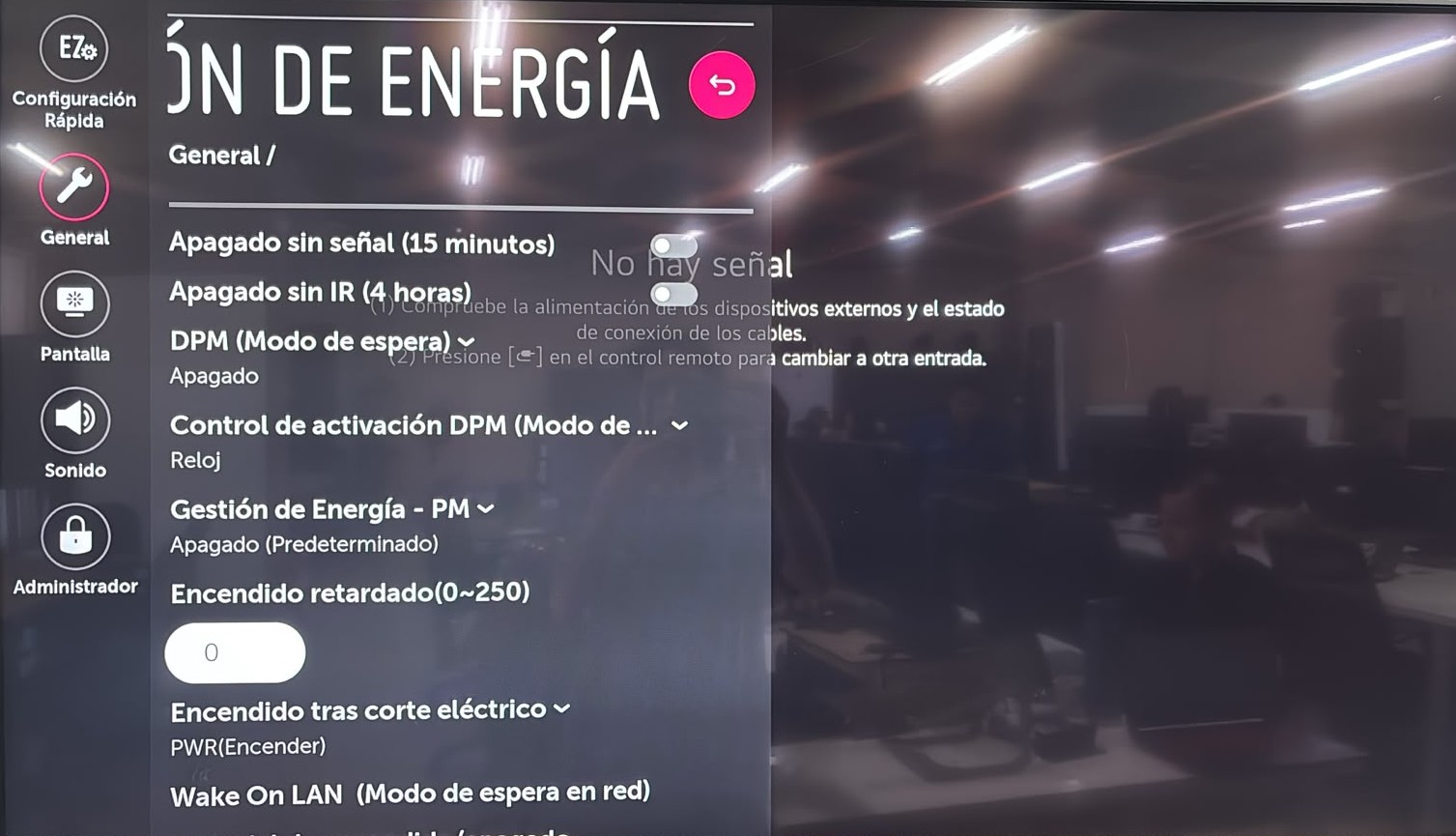
Configuración de energía y opción Encendido tras corte eléctrico
Configuración recomendada de seguridad
Esta es útil si tu pantalla va a estar expuesta al público: te permite bloquear el control remoto para que nadie más pueda tocar la configuración por accidente (¡o con toda la intención!). Tú decides si aplica para tu negocio.
5.1. Ruta: Administrador > habilitar configuraciones > PIN 0000 > Bloqueos de acceso > Bloqueo del IR > Encendido (solo tecla de encendido).
💡 Para volver a entrar al menú con el bloqueo activo, mantén presionado el botón de engranaje 10 segundos, ingresa el PIN 0000 y selecciona Aceptar.
💡 Para volver a entrar al menú con el bloqueo activo, mantén presionado el botón de engranaje 10 segundos, ingresa el PIN 0000 y selecciona Aceptar.
Validar la información del sistema y firmware
6.1. Antes de instalar App Tekus, dale un vistazo a la información del sistema: Configuración ⚙ > General > Información del sistema.
6.2. Registra al menos el modelo de pantalla, la versión de webOS y la versión de S/W o firmware.
|
Dato |
Valor observado |
|---|---|
|
Modelo |
El que corresponda |
|
webOS |
El que corresponda |
|
Versión S/W |
El que corresponda |
✓ Verifica que la pantalla tenga la última versión de firmware disponible para su modelo — comunícate con el proveedor para confirmarlo. Después de actualizar, vuelve a validar que App Tekus funcione bien.
✓ Verifica que la pantalla tenga la última versión de firmware disponible para su modelo — comunícate con el proveedor para confirmarlo. Después de actualizar, vuelve a validar que App Tekus funcione bien.
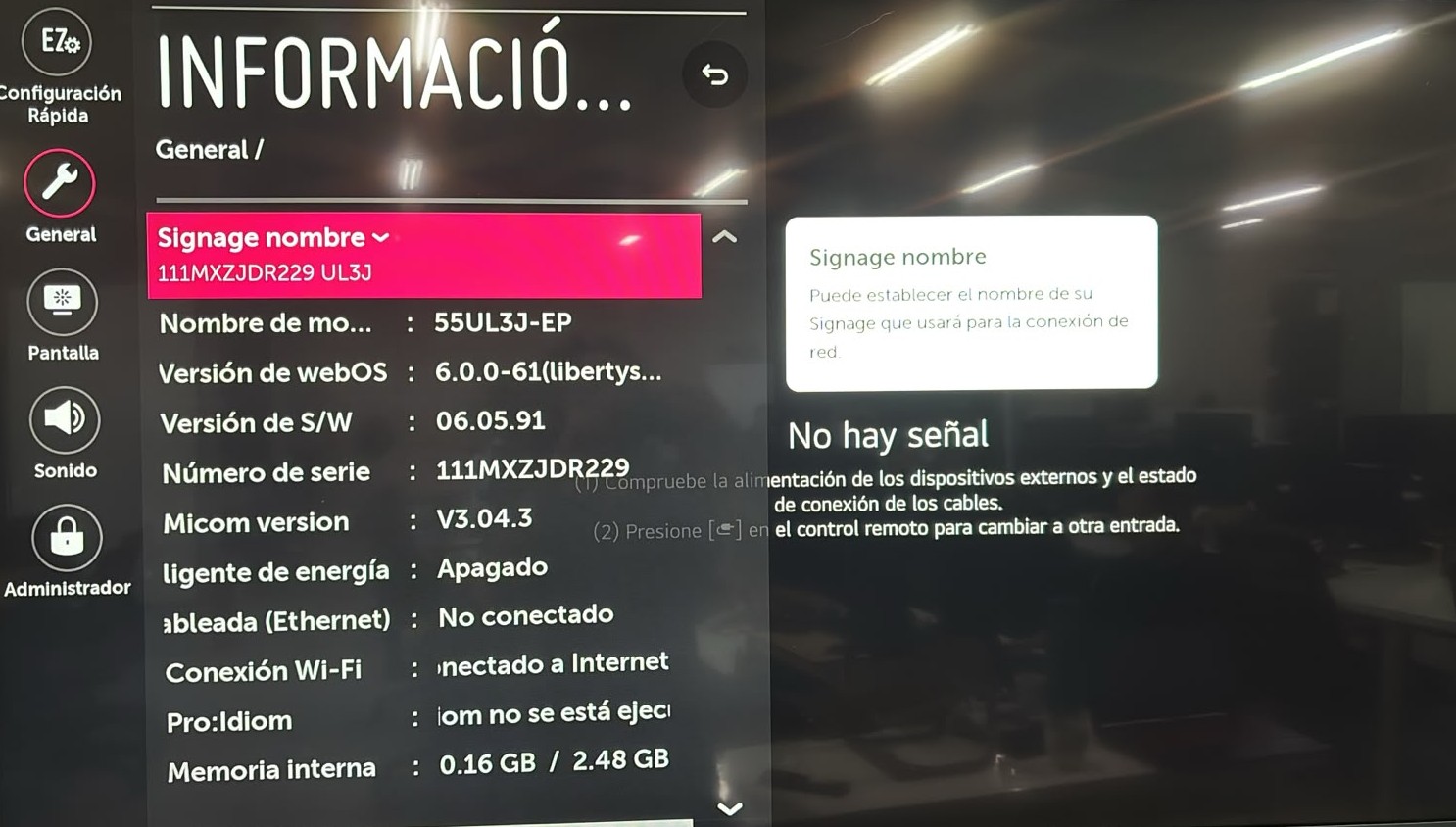
Información del sistema — modelo, versión de webOS y versión S/W
Instalar la aplicación de señalización digital en pantalla LG con sistema operativo WebOS
¿Todo listo con las configuraciones previas? ¡Vamos con la instalación! 👷🏻♀️
Instalación manual de la aplicación
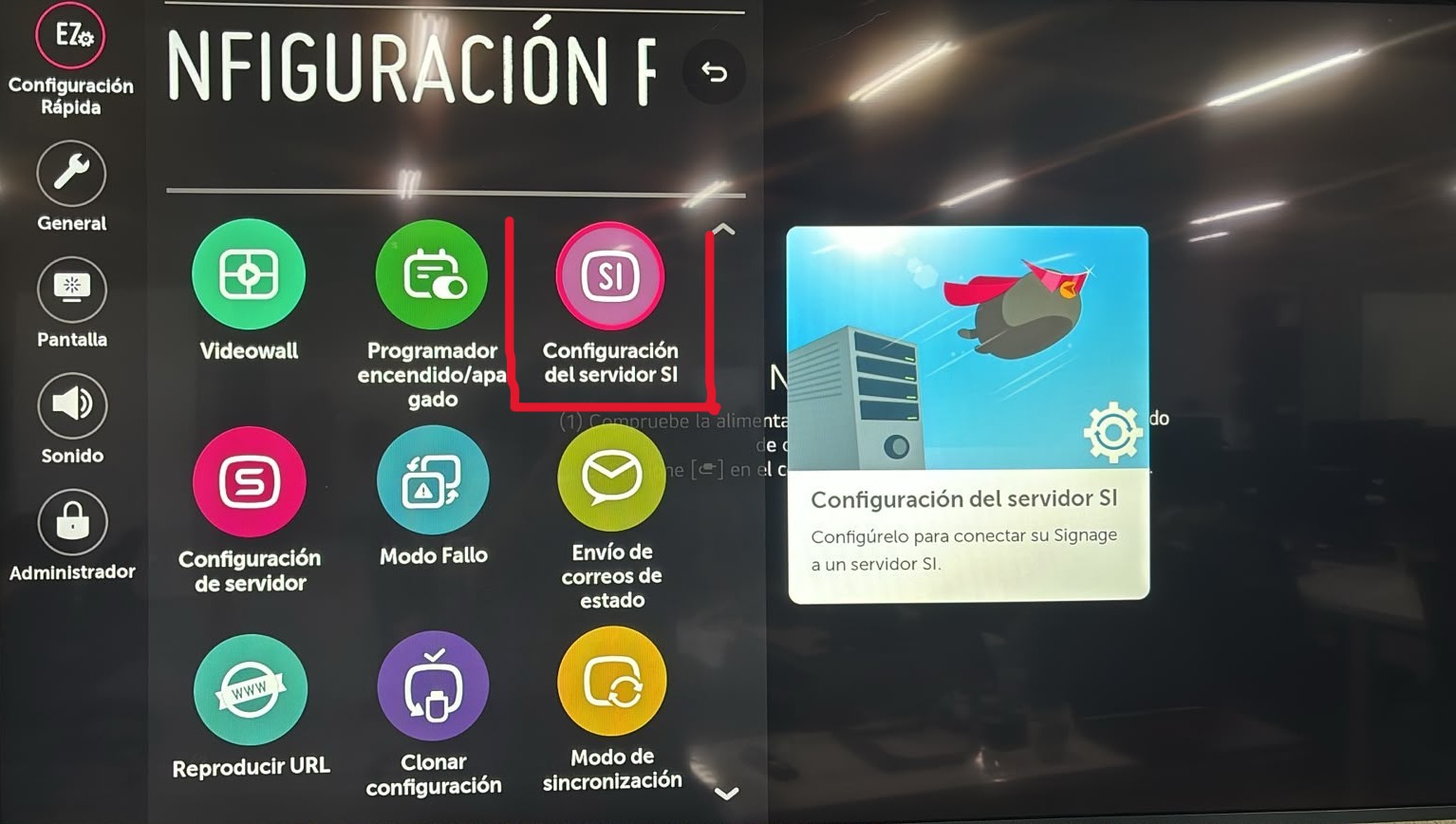
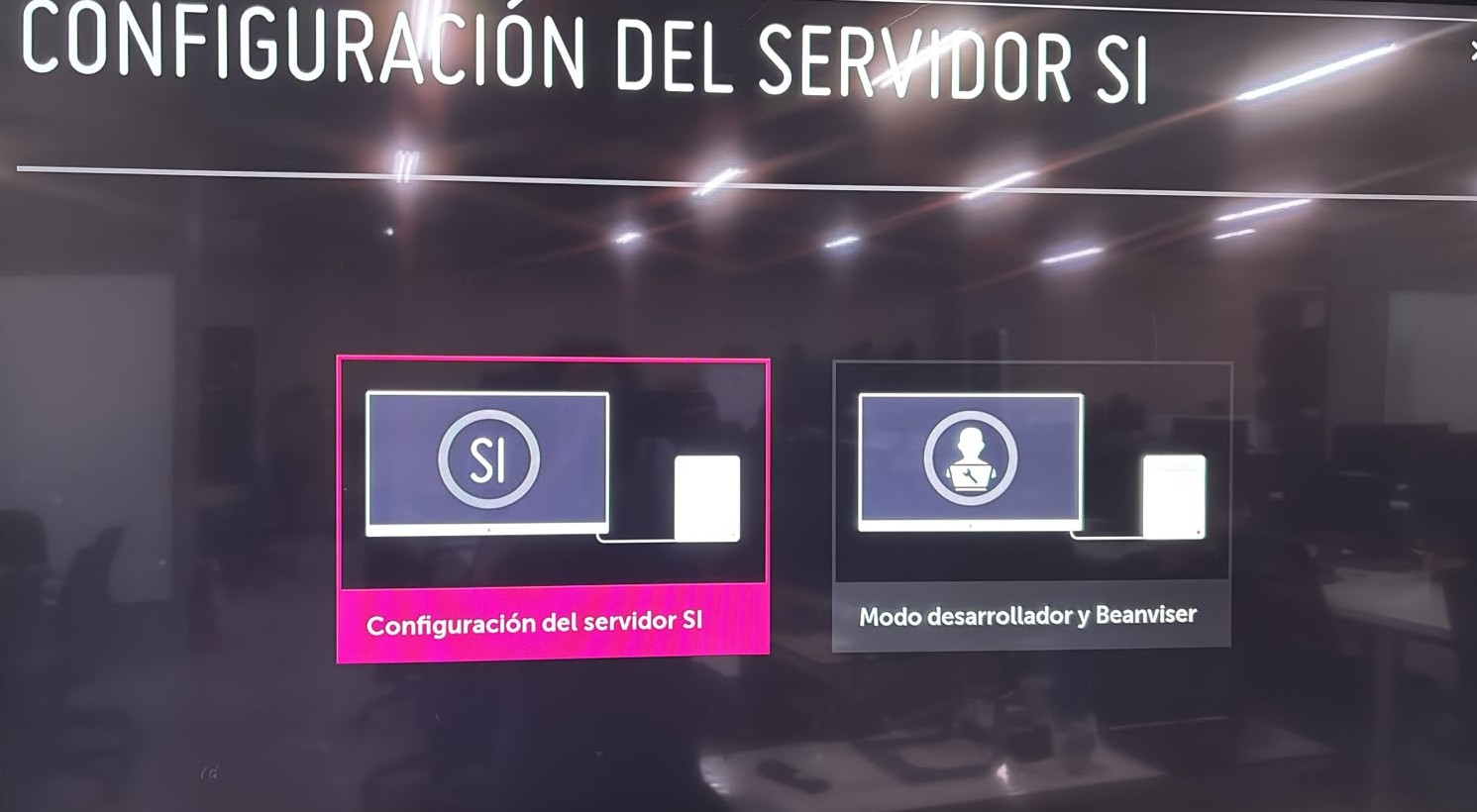
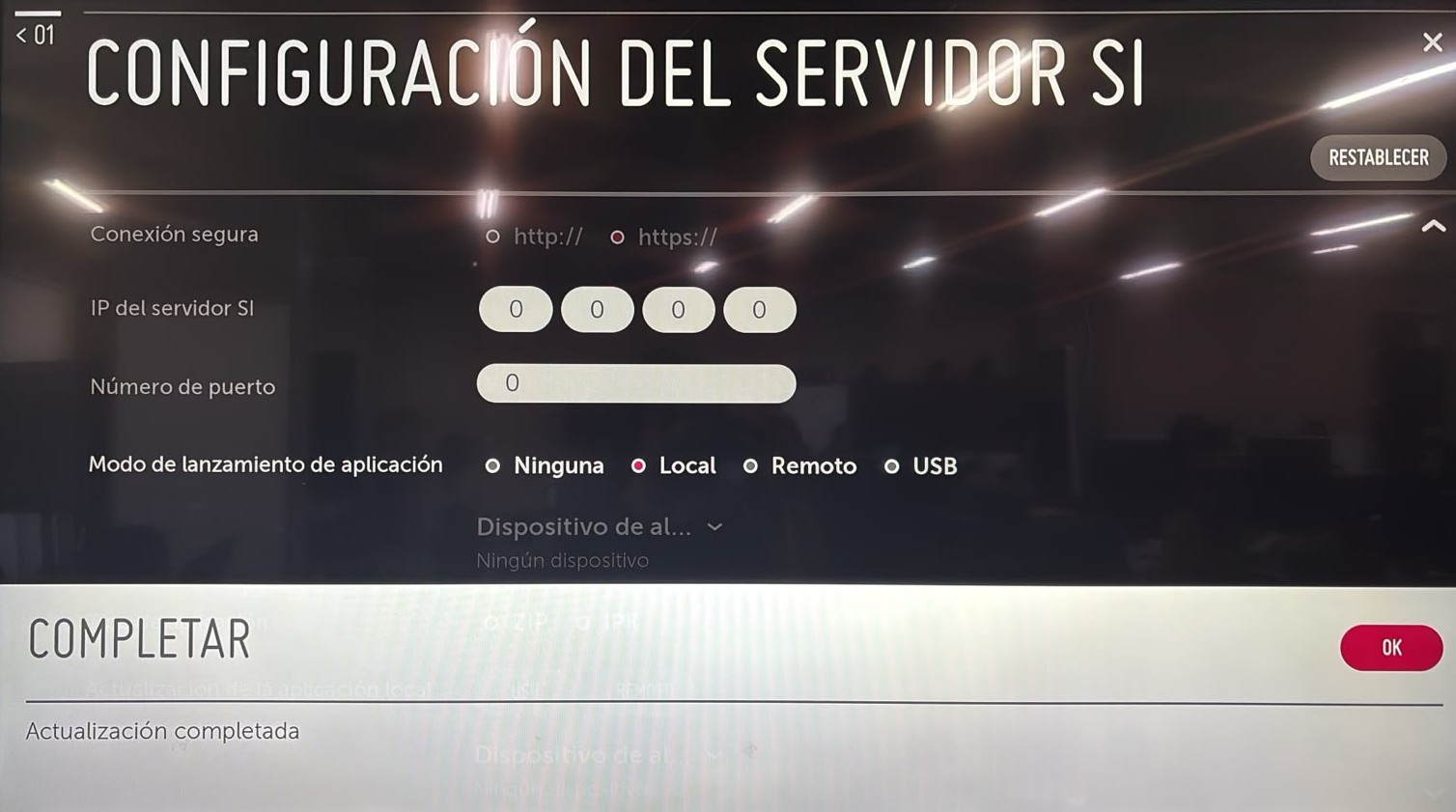
1. Vamos a configurar la pantalla para descargar e instalar App Tekus: Configuración rápida > Configuración del servidor SI > Configuración del servidor SI.
2. Una vez ahí, entra a Configuración del servidor SI y selecciona nuevamente Configuración del servidor SI.
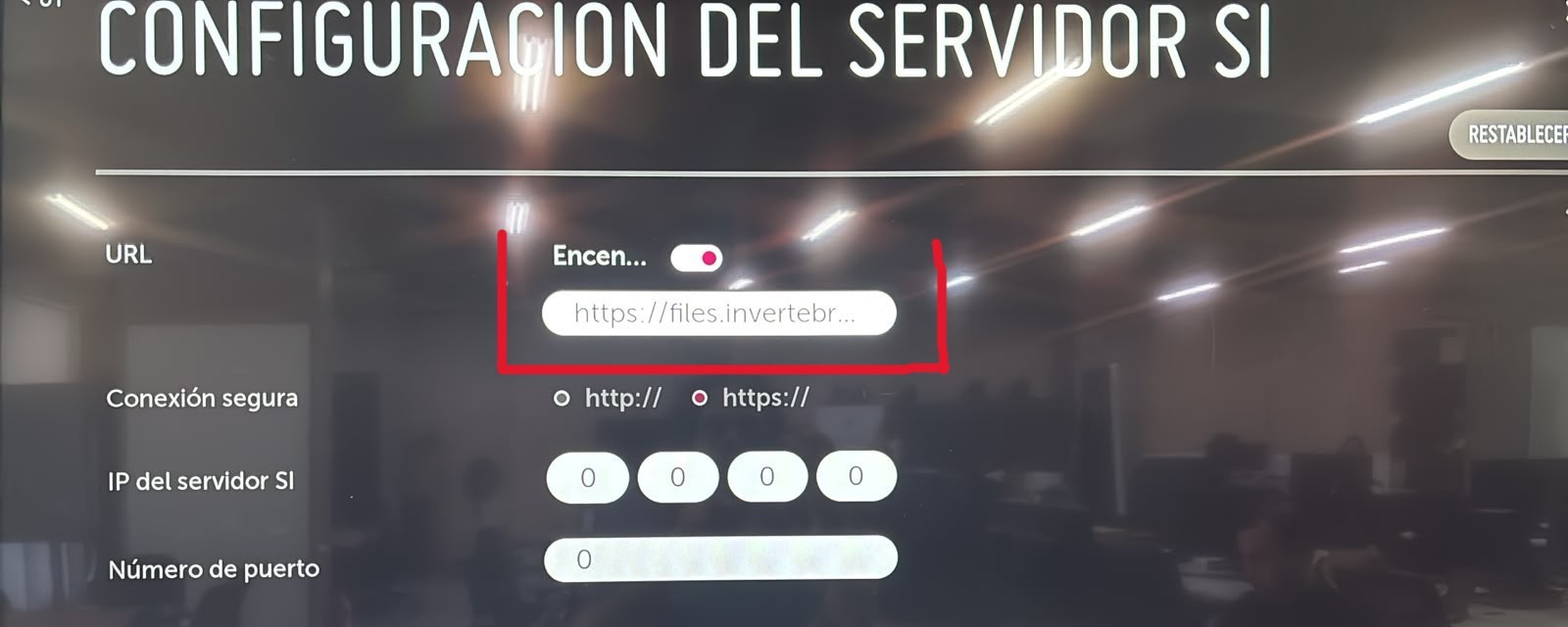
3. Activa URL e ingresa la dirección de instalación de App Tekus validada con el proveedor. ◾ Instalación de la aplicación de señalización digital - Tekus Player | Tekus - Wiki
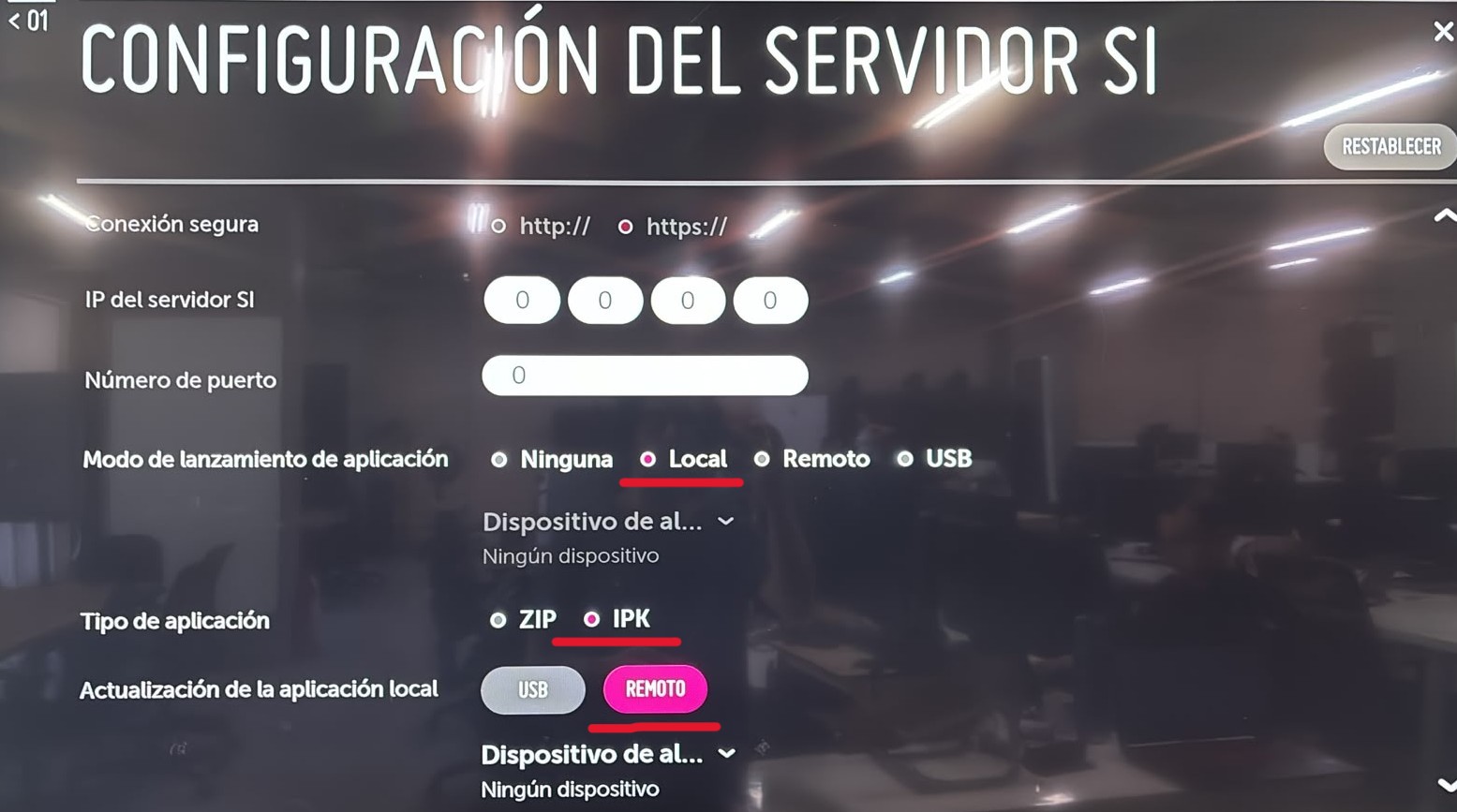
4. Configura estos valores: Conexión segura: HTTPS · Modo de lanzamiento: Local · Tipo de aplicación: IPK · Actualización de aplicación local: Remoto.
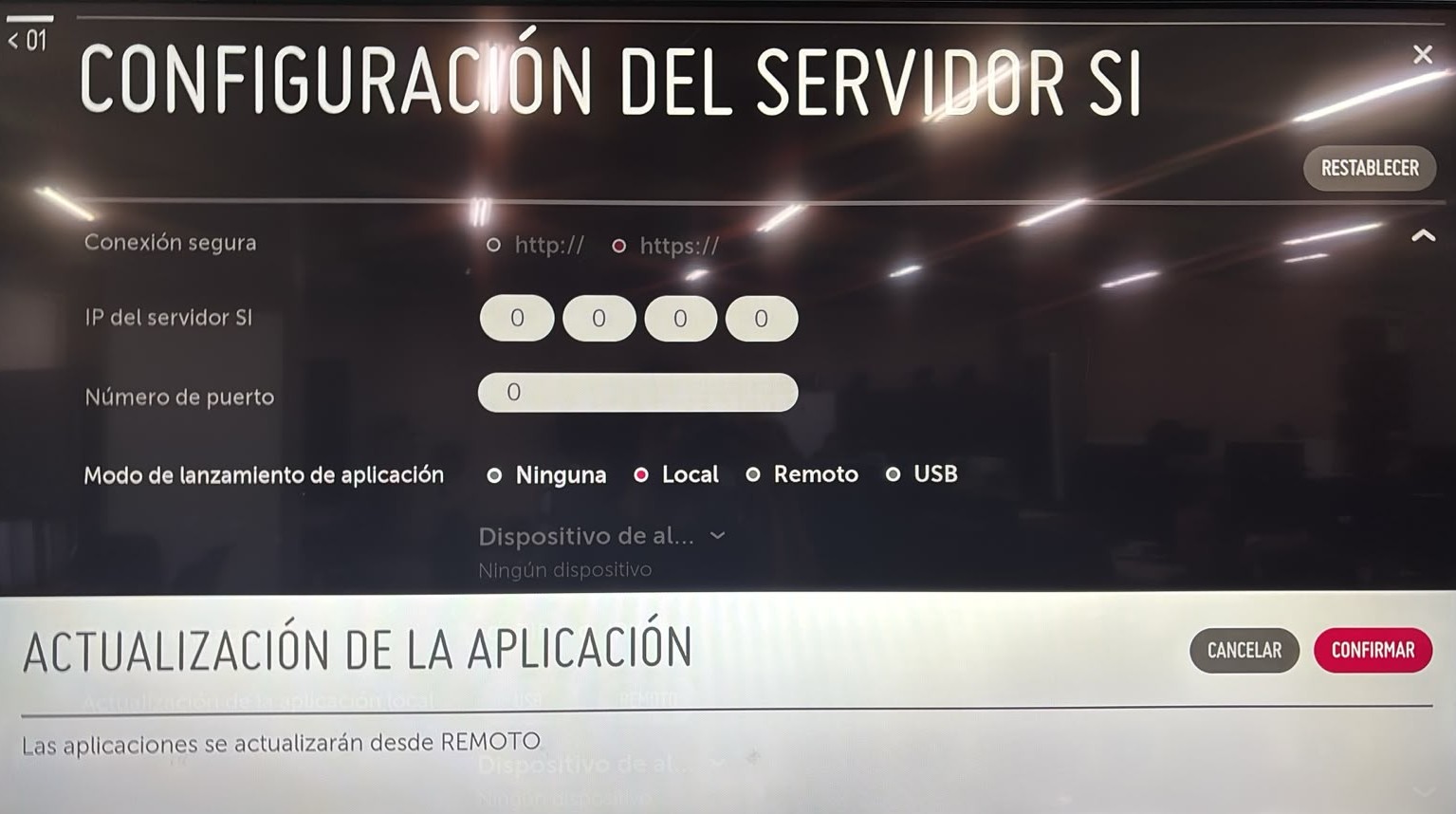
5. Selecciona CONFIRMAR y espera a que aparezca "Actualización completada"; luego dale OK.
⚠️ Antes de ingresar la URL, comunícate con el proveedor para confirmar la última versión disponible de App Tekus y la URL correspondiente. Usa únicamente la URL suministrada o validada por el proveedor, y no toques otros parámetros que no hagan parte de este procedimiento.
⚠️ Antes de ingresar la URL, comunícate con el proveedor para confirmar la última versión disponible de App Tekus y la URL correspondiente. Usa únicamente la URL suministrada o validada por el proveedor, y no toques otros parámetros que no hagan parte de este procedimiento.
Secuencia de Configuración del servidor SI — acceso, URL, HTTPS, Local, IPK, Remoto, confirmación y actualización completada:
Reiniciar y comprobar App Tekus
Apaga la pantalla, espera 5 segundos y enciéndela de nuevo.
Durante el inicio verás el proceso de carga y actualización de App Tekus. Espera hasta que aparezca la pantalla "Registra este dispositivo", con su código QR y su código de registro.
✓ Si ves la pantalla de registro de Tekus con el código del dispositivo, ¡todo salió bien!
✓ Si ves la pantalla de registro de Tekus con el código del dispositivo, ¡todo salió bien!
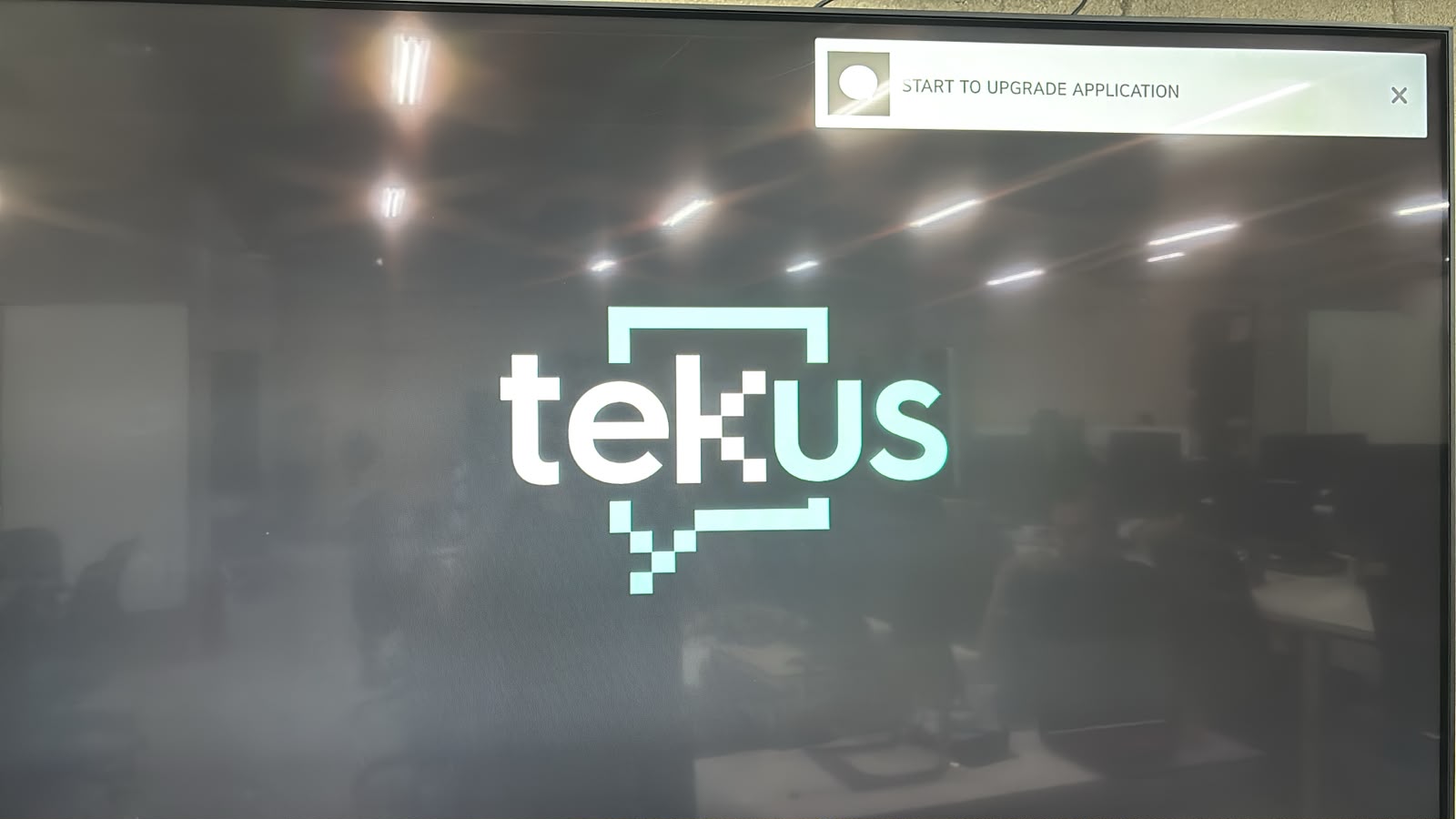
Inicio de Instalacion/actualización,
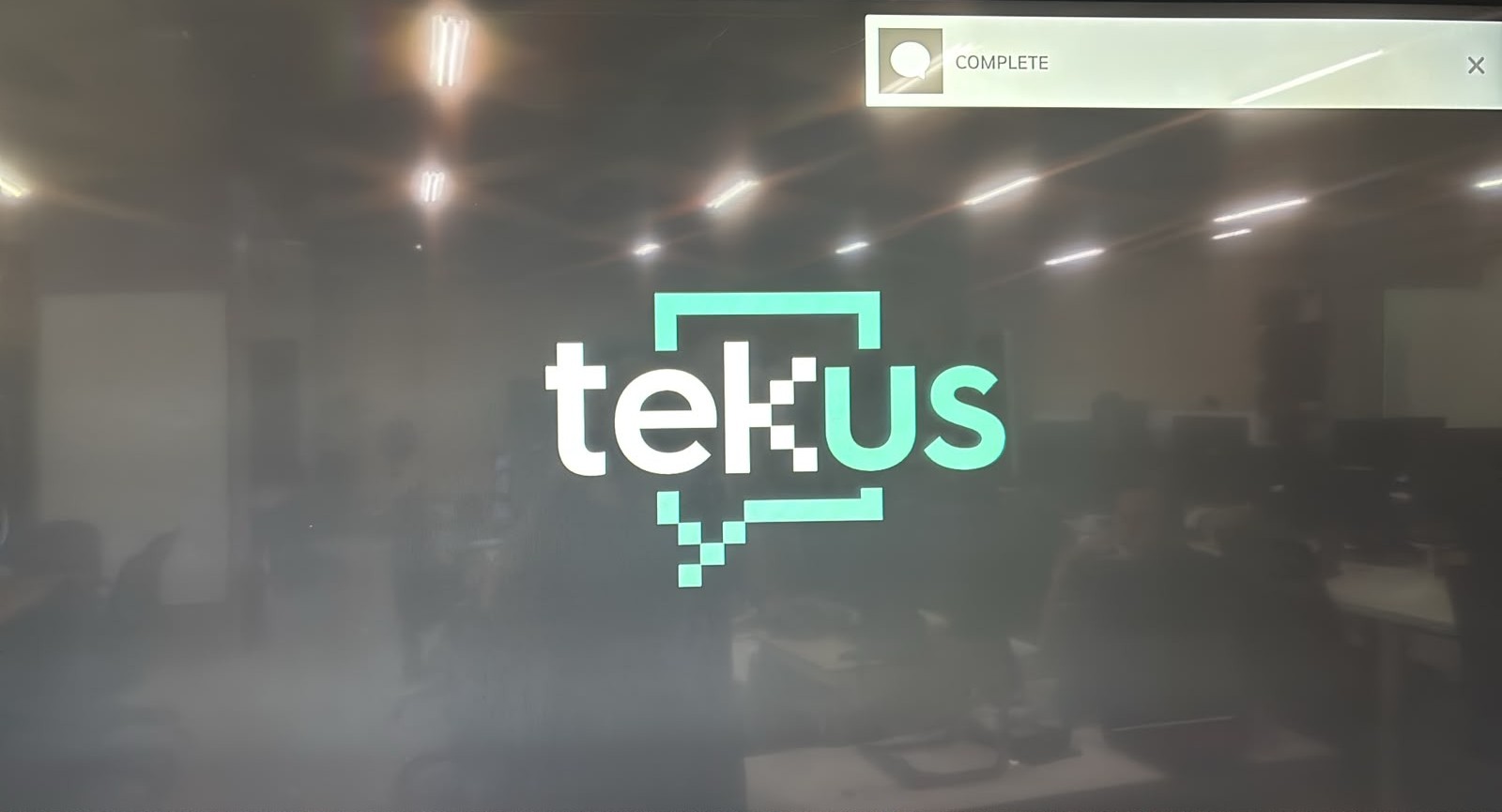
Carga de Tekus
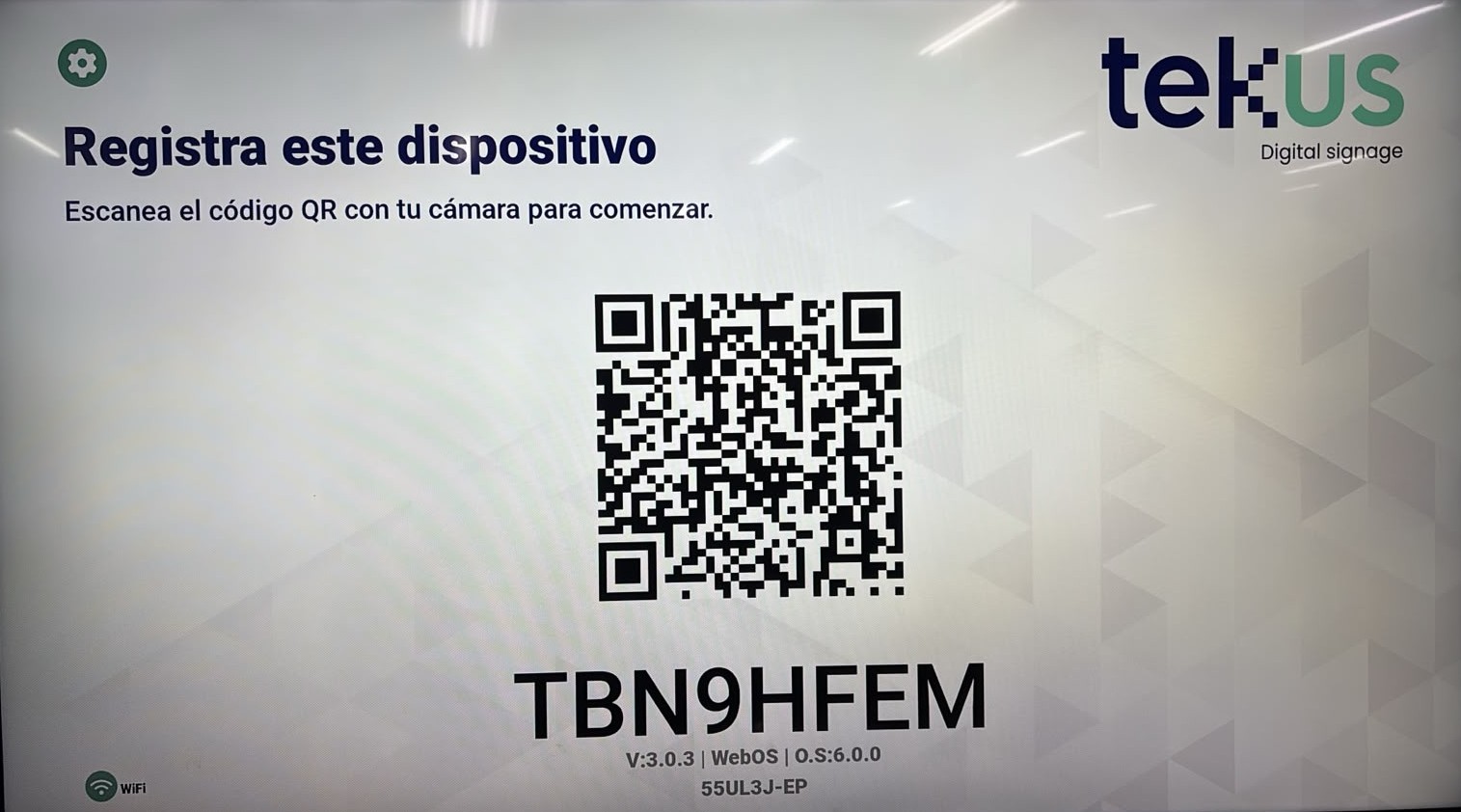
Pantalla de registro del dispositivo
Registro de la pantalla en Plataforma Tekus
Con el código a la vista, entra a Plataforma Tekus: Pantallas > Registrar pantalla > ingresa el código de registro.
Completa la información solicitada, confirma el registro y verifica que la pantalla quede registrada y conectada.
✓ ¡Instalación completada! La pantalla ya está lista para administrarse desde Plataforma Tekus y recibir contenido.
✓ ¡Instalación completada! La pantalla ya está lista para administrarse desde Plataforma Tekus y recibir contenido.
📷 [Espacio para anexar evidencia del registro en Plataforma Tekus]
Antes de finalizar
Antes de entregar la pantalla, dale un último vistazo a esto:
- La pantalla tiene conexión a Internet.
- Fecha y hora automáticas están activadas.
- El encendido tras corte eléctrico está configurado.
- Se verificaron las versiones de firmware y webOS.
- App Tekus inicia correctamente.
- La pantalla está registrada y conectada en Plataforma Tekus.