
📺 Configuración e instalación de la app en Pantalla Tizen
Para seguir correctamente las indicaciones, asegúrate de tener encendida tu pantalla Samsung con sistema operativo Tizen y tener a la mano su control remoto.
Antes de empezar, confirma si la pantalla ya había sido utilizada previamente con una solución de Digital Signage. Si ya estaba configurada, realiza el restablecimiento indicado a continuación. Si es una pantalla nueva o ya se encuentra en el asistente de configuración inicial, puedes pasar directamente al Paso 1.
¡Empecemos! 🤸🏻♀️
Nuestro objetivo es dejar la pantalla Samsung Tizen lista para ejecutar App Tekus, conectada a Internet, con su configuración básica validada y mostrando el código de registro para vincularla posteriormente con Plataforma Tekus.
💡 Los menús, nombres de opciones y datos técnicos pueden variar ligeramente según el modelo de pantalla y la versión de Tizen. Las versiones y modelos visibles en las imágenes son referencias del equipo utilizado para elaborar esta guía.
💡 Los menús, nombres de opciones y datos técnicos pueden variar ligeramente según el modelo de pantalla y la versión de Tizen. Las versiones y modelos visibles en las imágenes son referencias del equipo utilizado para elaborar esta guía.
Configuraciones previas de una Pantalla con Tizen
¿Cómo restaurar o limpiar una configuración previa?
Antes de iniciar una nueva instalación, limpia la configuración anterior para comenzar desde un estado controlado: ingresa a Menú > Sistema > General > Vaciar almacenamiento. Regresa a Sistema y selecciona Reinicie el sistema. Cuando la pantalla solicite el PIN, ingresa el PIN definido en el dispositivo. Finalmente, en Sistema selecciona Iniciar la configuración para abrir nuevamente el asistente inicial.
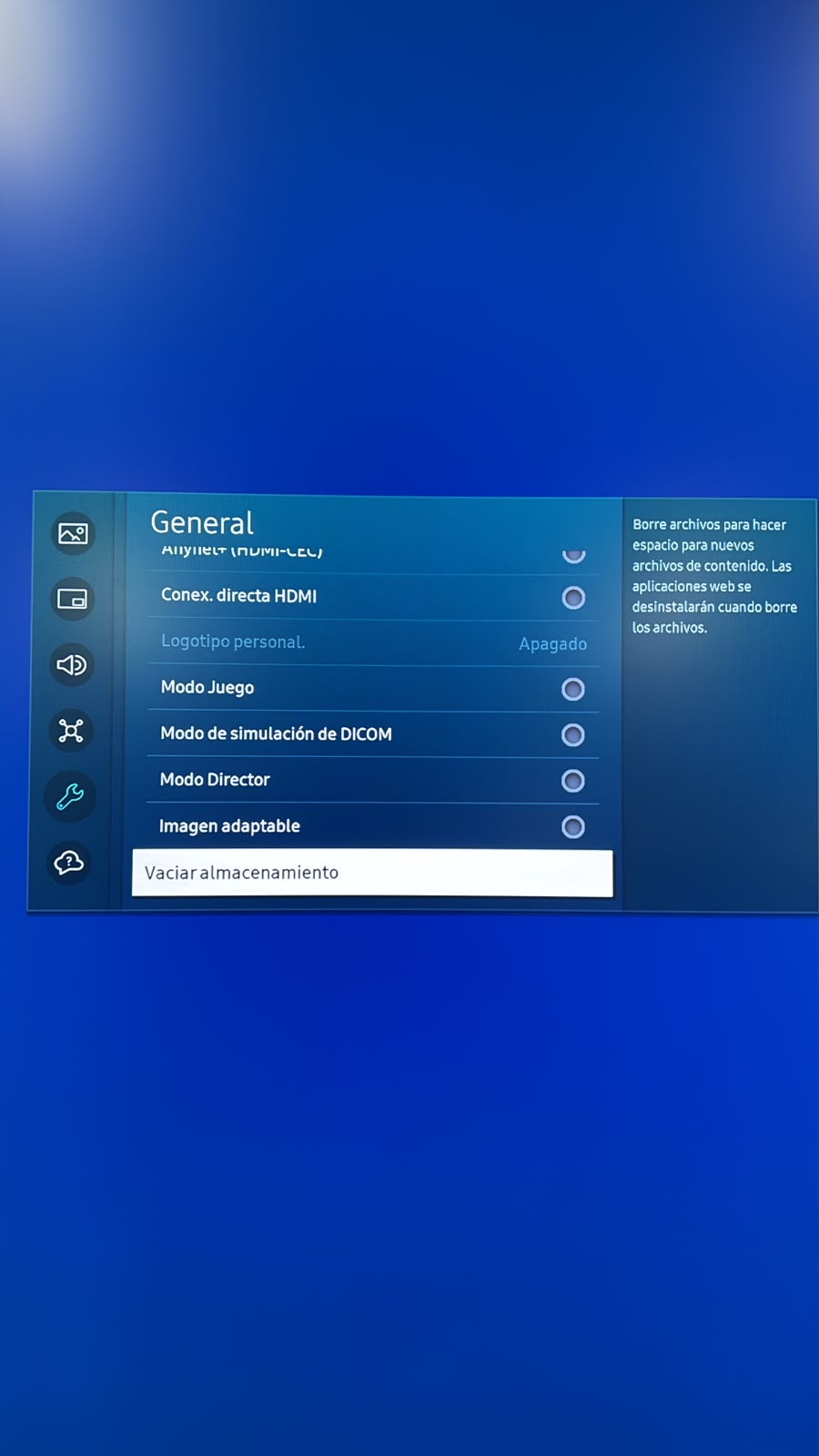
General → Vaciar almacenamiento
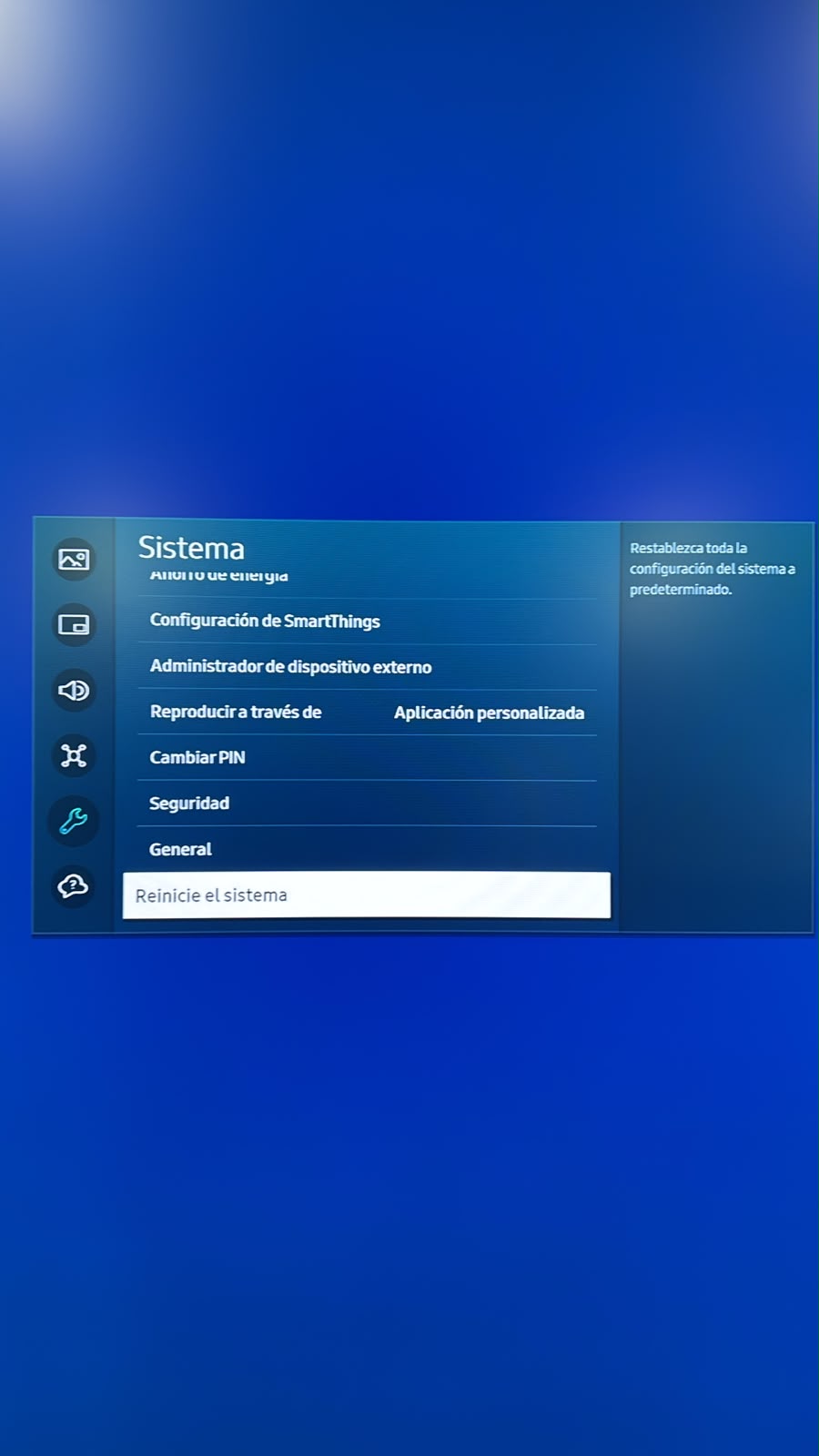
Sistema → Reinicie el sistema
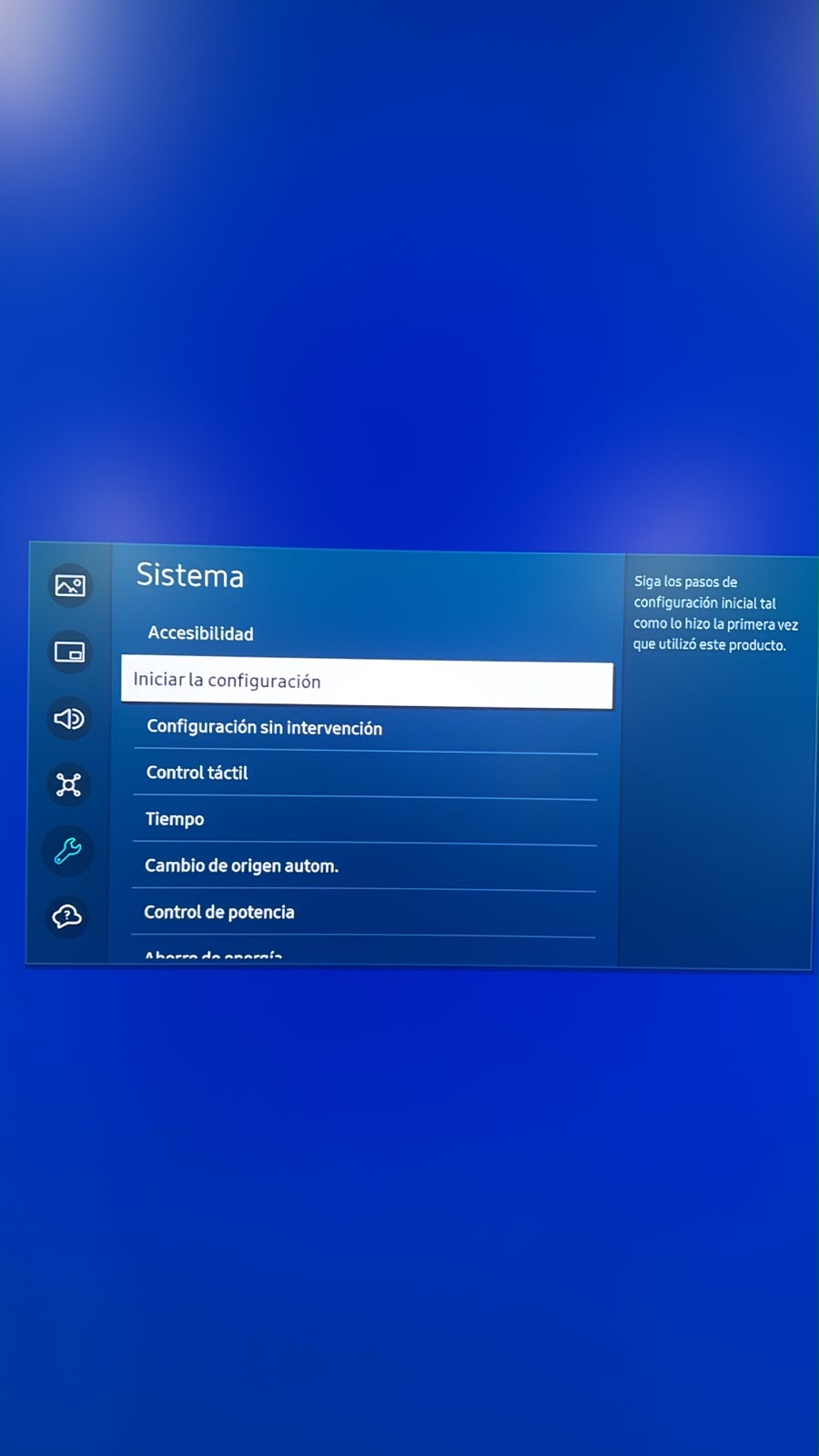
Sistema → Iniciar la configuración
💡 Si la pantalla ya muestra directamente el asistente de configuración inicial, no es necesario repetir este bloque.
💡 Si la pantalla ya muestra directamente el asistente de configuración inicial, no es necesario repetir este bloque.
Listo, ahora sí continuemos…
Configurar el idioma en tu pantalla
Al iniciar el asistente, selecciona el idioma en el que deseas realizar la configuración. Para esta guía se utiliza Español.
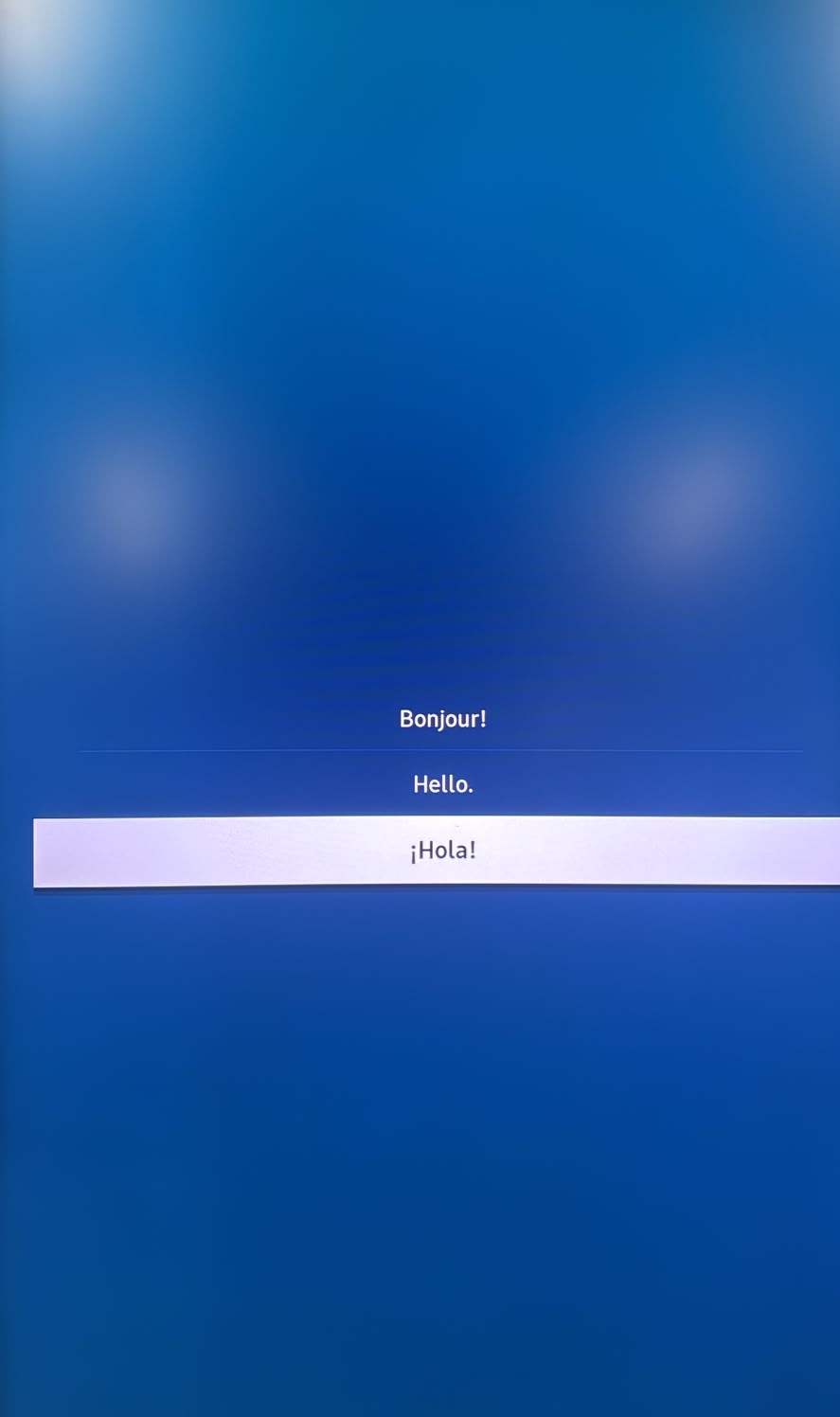
Selecciona ¡Hola! para continuar en español
Configurar la conexión a la red de tu pantalla
Selecciona la red Wi-Fi que utilizará la pantalla e ingresa la contraseña si es requerida. También puedes utilizar una conexión de red cableada cuando la instalación lo permita.
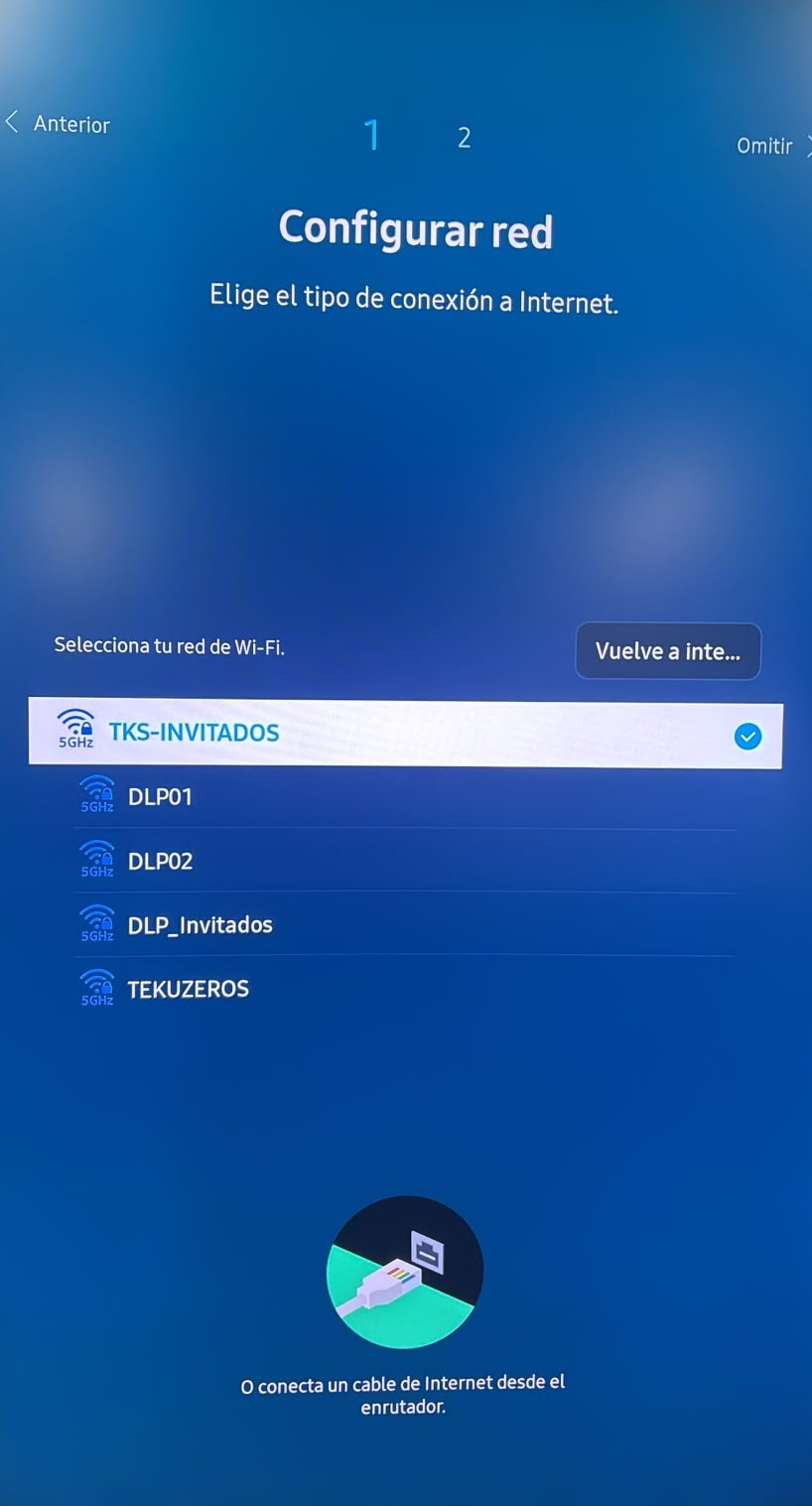
Selecciona la red Wi-Fi y valida que la conexión quede establecida
✓ Mantén una conexión estable durante la configuración y la instalación de App Tekus.
✓ Mantén una conexión estable durante la configuración y la instalación de App Tekus.
Revisar los avisos y políticas de privacidad
La pantalla mostrará los términos y el aviso de privacidad de Samsung Smart Signage. Revísalos y continúa con la opción correspondiente según las políticas de tu organización.
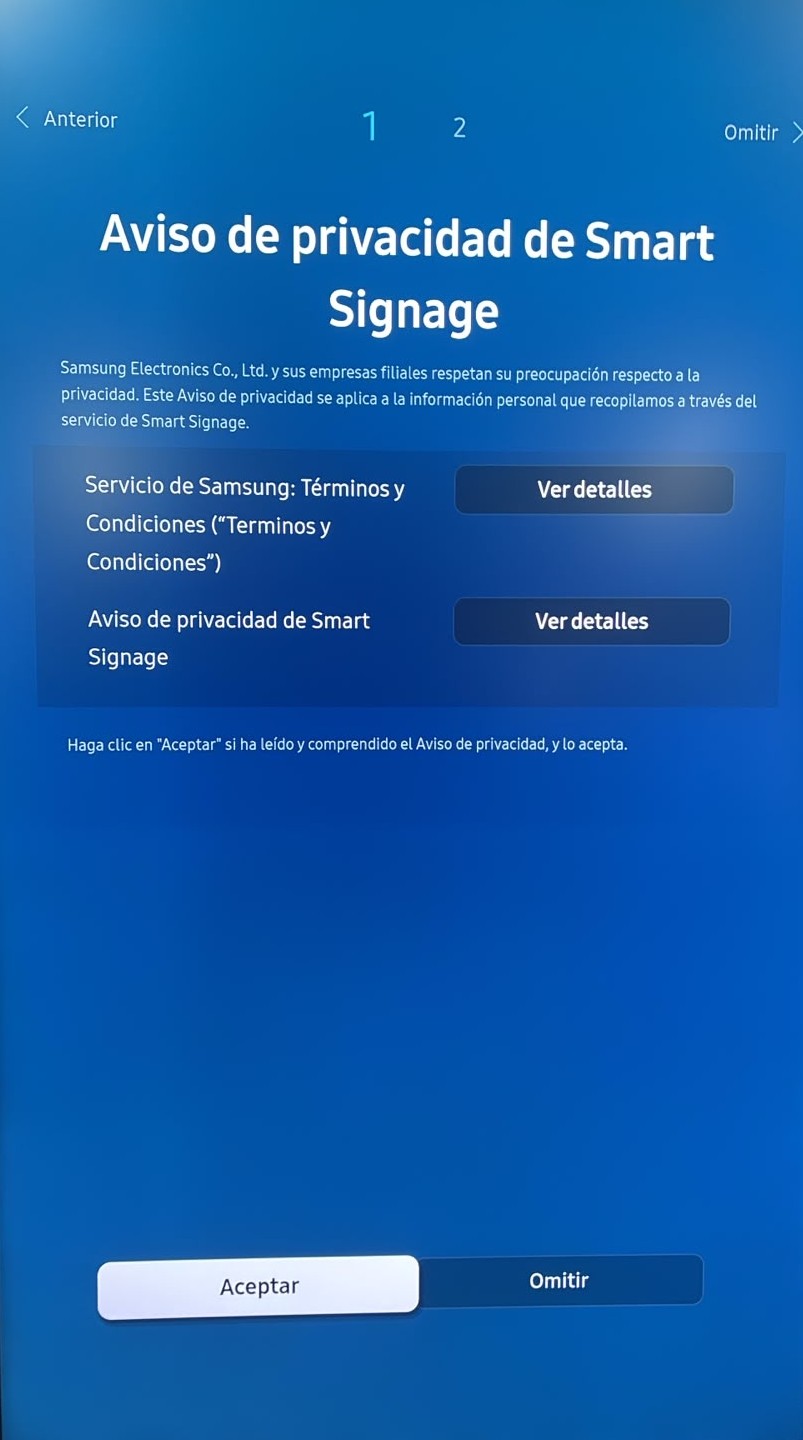
Aviso de privacidad de Smart Signage
Configurar la orientación de la pantalla
Selecciona la orientación que tendrá físicamente la pantalla en la instalación. Puedes elegir Automático, Paisaje o Vertical según el montaje y el contenido que se utilizará.
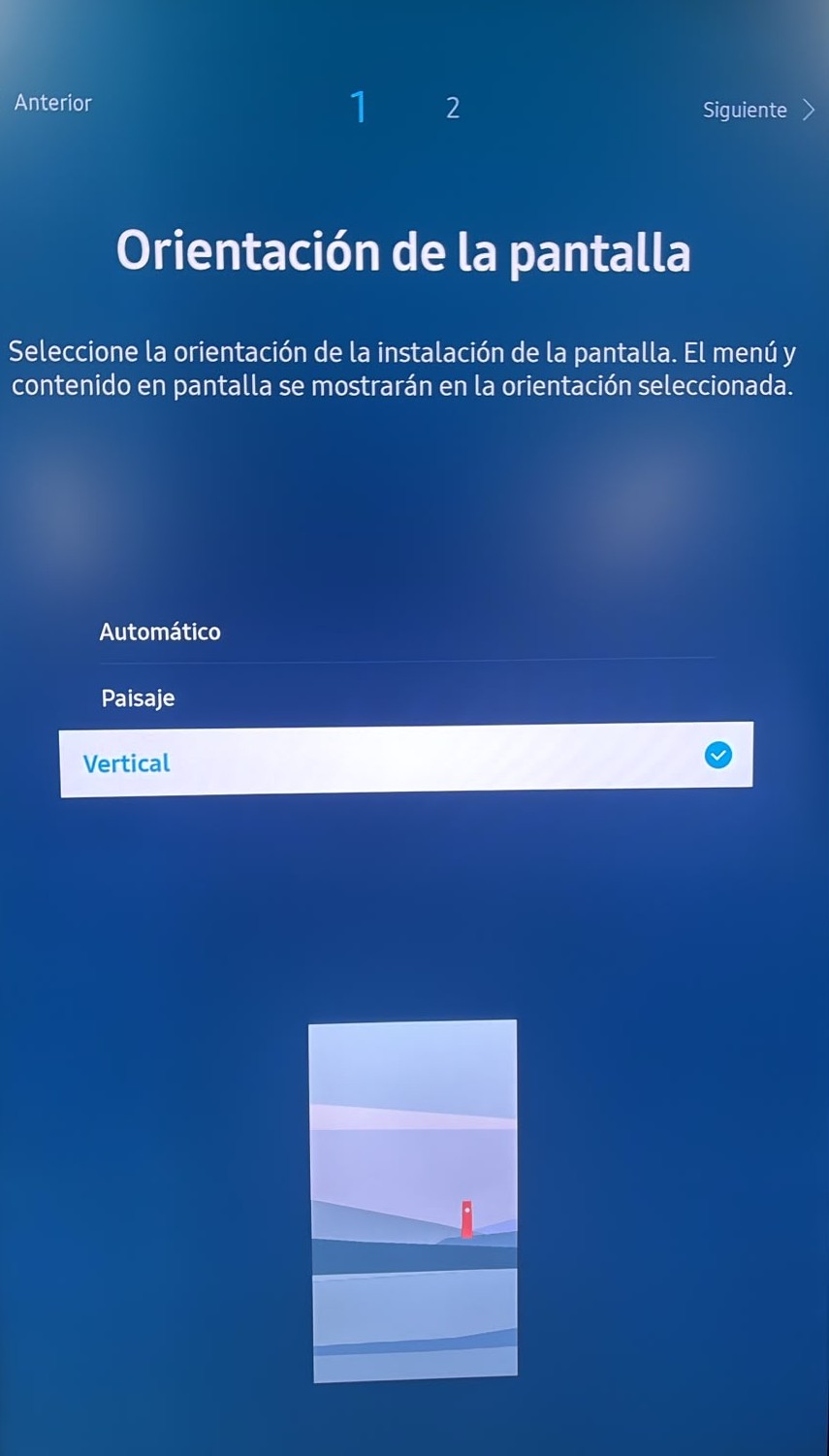
Ejemplo de configuración en orientación Vertical
⚠️ Elige la orientación real de la instalación para que el menú y el contenido se visualicen correctamente.
⚠️ Elige la orientación real de la instalación para que el menú y el contenido se visualicen correctamente.
Seleccionar el reproductor e ingresar la URL de App Tekus
En Selección de reproductor, elige Aplicación personalizada. Al seleccionarla se habilitará un campo para ingresar la URL de instalación. ◾ Instalación de la aplicación de señalización digital - Tekus Player | Tekus - Wiki
Ingresa la URL oficial de App Tekus suministrada para la instalación y selecciona Ir. Una vez aceptada, valida que Aplicación personalizada quede seleccionada y continúa con Siguiente.
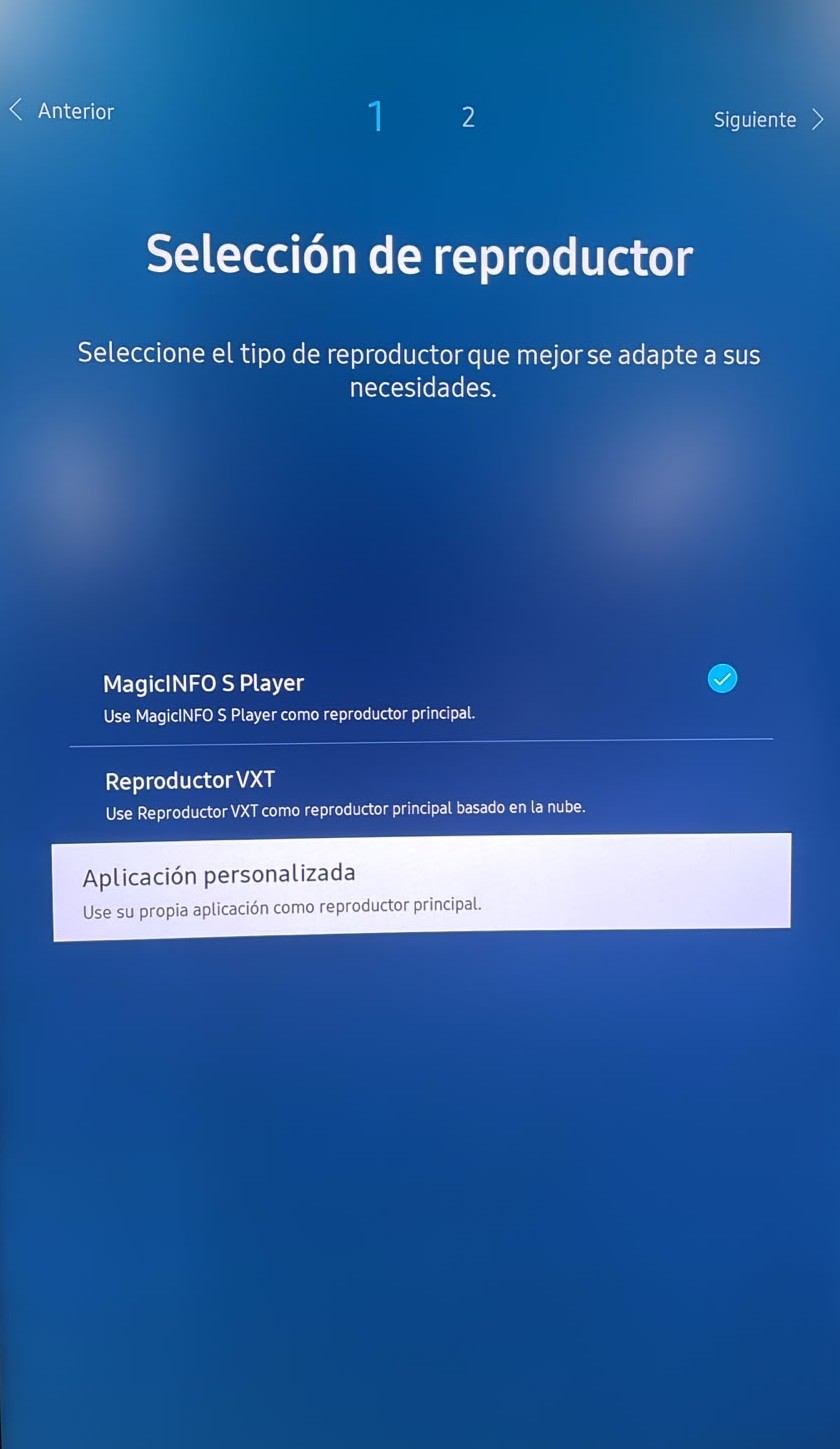
Selecciona Aplicación personalizada
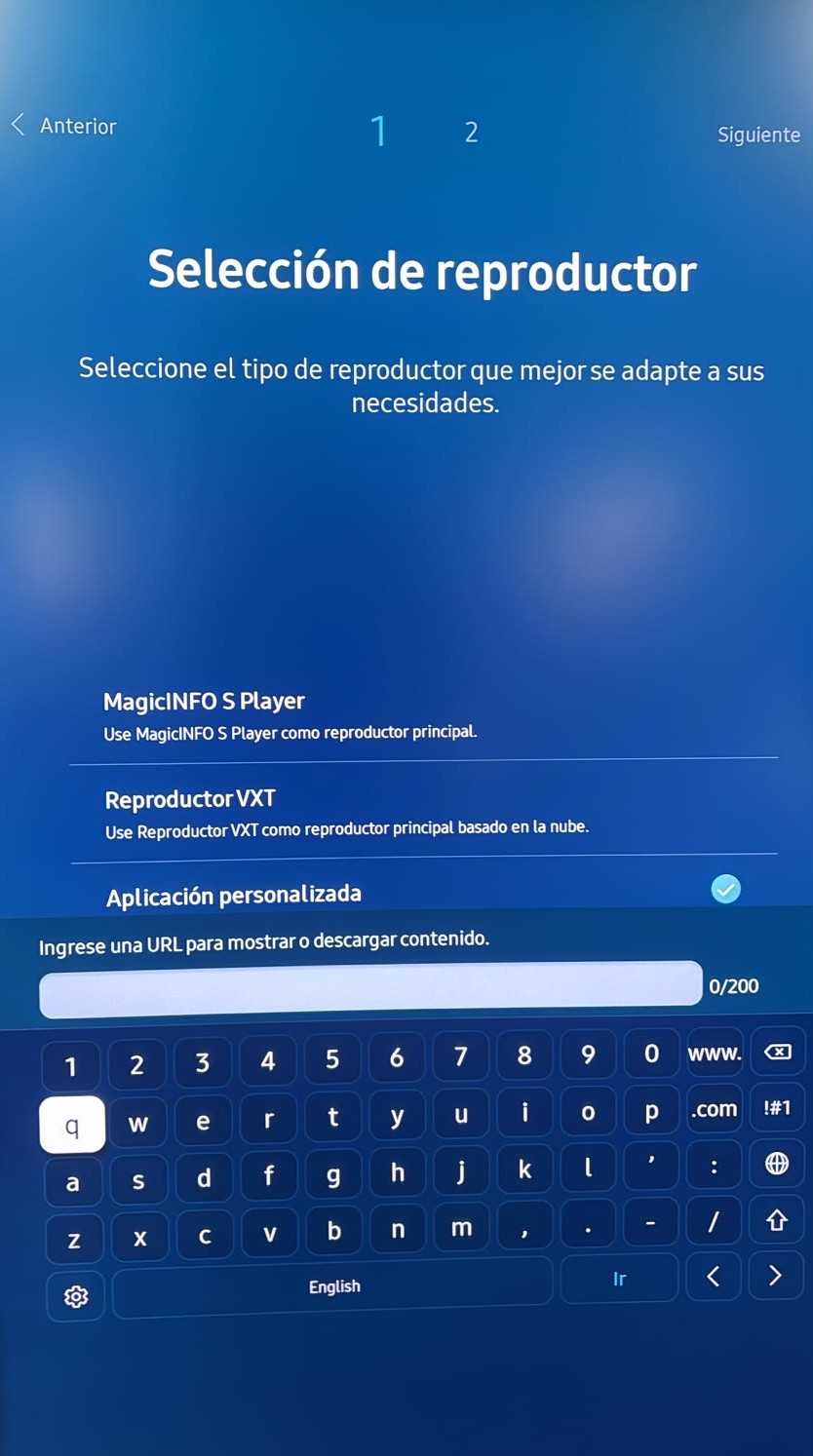
Ingresa la URL de App Tekus y selecciona Ir
⚠️ La URL mostrada en una captura puede corresponder al ambiente utilizado durante la validación. Antes de ingresar la URL, comunícate con el proveedor para validar cuál es la última versión disponible de App Tekus y la URL correspondiente. Utiliza únicamente la URL suministrada o validada por el proveedor.
⚠️ La URL mostrada en una captura puede corresponder al ambiente utilizado durante la validación. Antes de ingresar la URL, comunícate con el proveedor para validar cuál es la última versión disponible de App Tekus y la URL correspondiente. Utiliza únicamente la URL suministrada o validada por el proveedor.
Configurar el dispositivo en el servidor
En esta pantalla se mostrará un ID temporal y la opción de Código de grupo. Para este procedimiento se recomienda conservar la información que entrega automáticamente la pantalla y continuar con Siguiente.
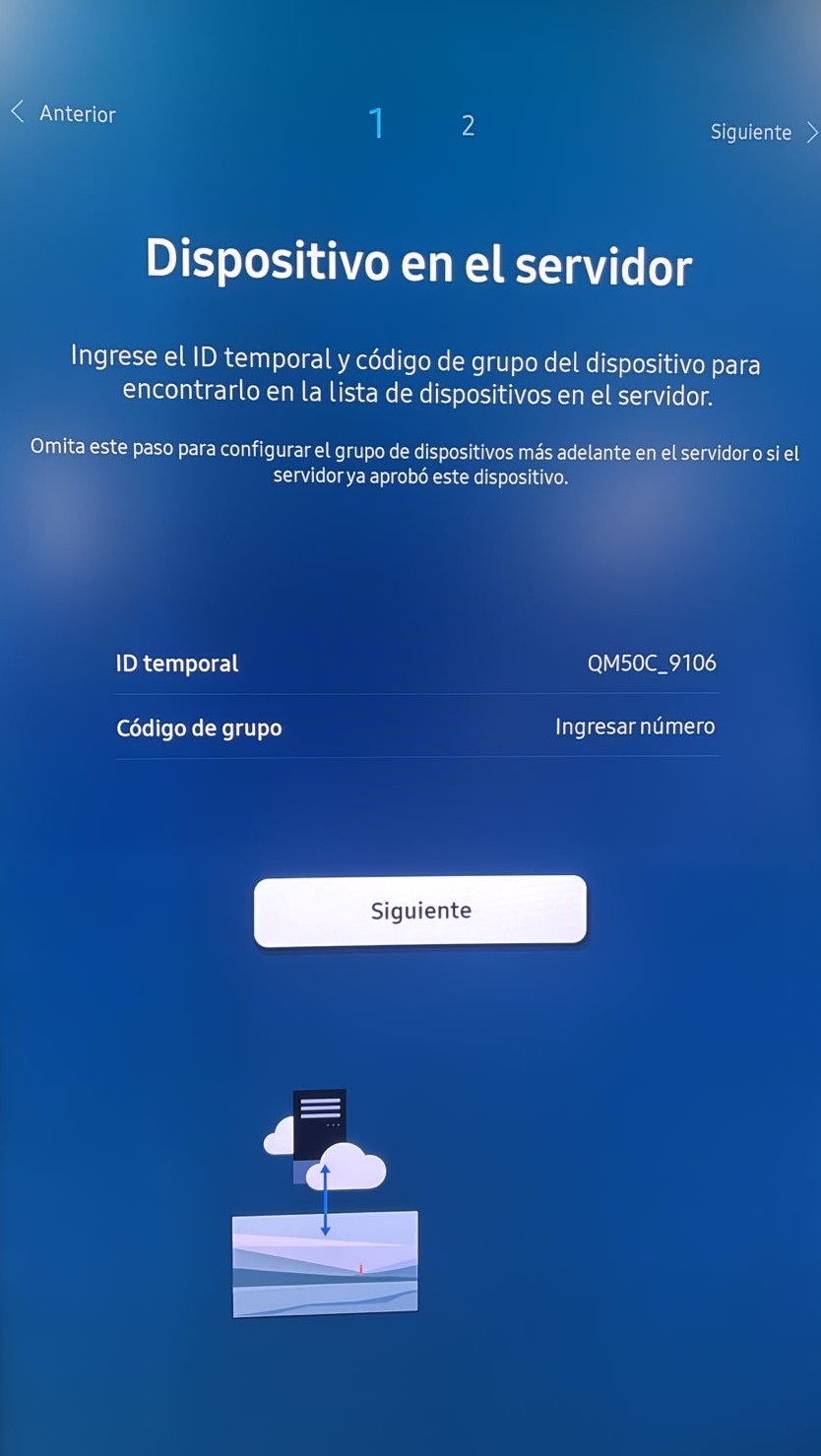
Conserva la información generada por la pantalla y continúa
Configurar la fecha y hora de tu pantalla
Verifica que la fecha y la hora correspondan al momento y ubicación de la instalación. Si algún valor no es correcto, ajústalo antes de continuar.
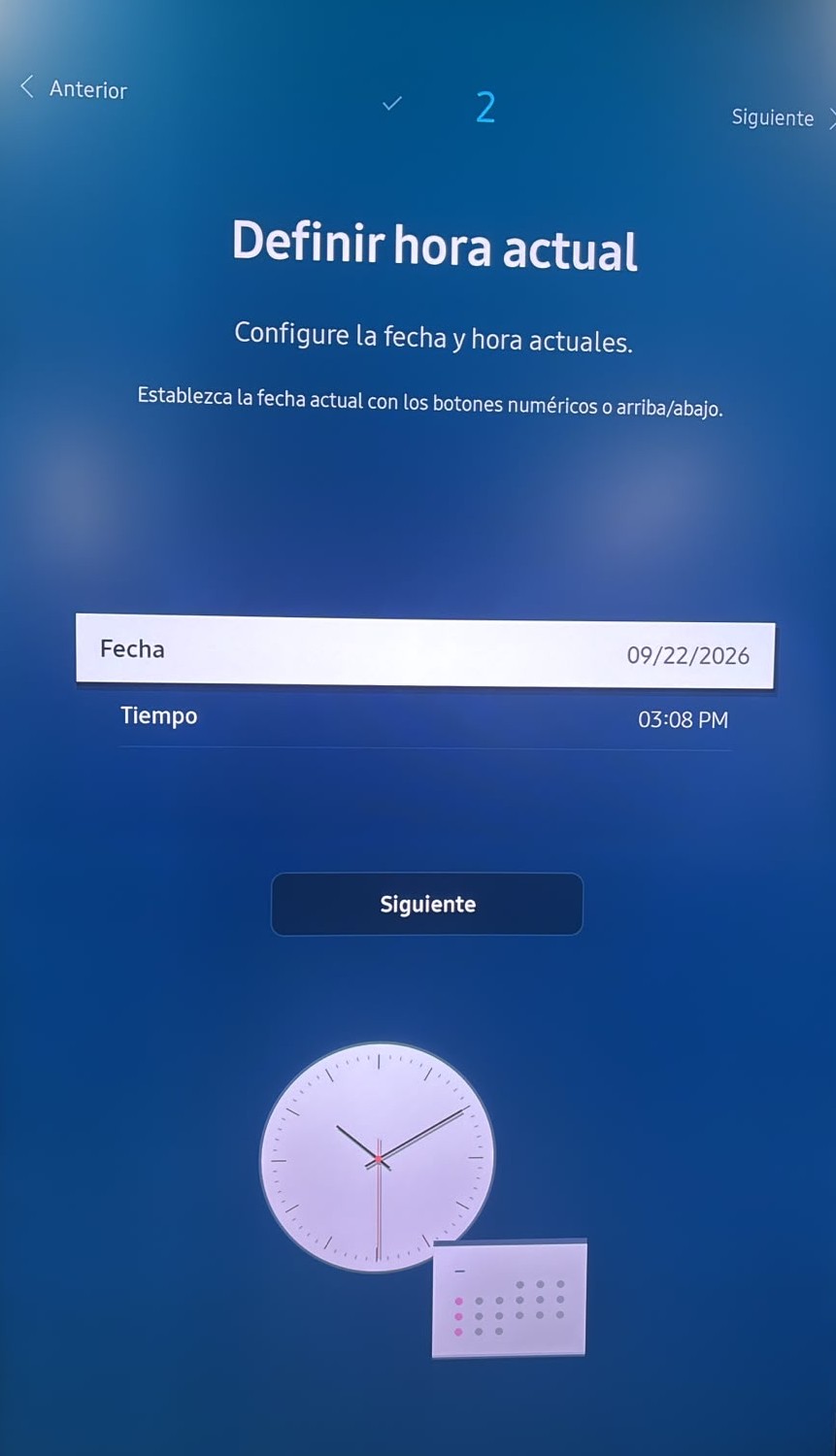
Valida la fecha y la hora de la pantalla
💡 Una fecha u hora incorrecta puede afectar comportamientos asociados a programación, sincronización y ejecución de contenidos.
💡 Una fecha u hora incorrecta puede afectar comportamientos asociados a programación, sincronización y ejecución de contenidos.
Validar la información del sistema y firmware
Una vez finalizada la configuración inicial, verifica la información técnica del equipo antes de continuar con la aplicación: ingresa a Menú > Soporte técnico > Contacto Samsung.
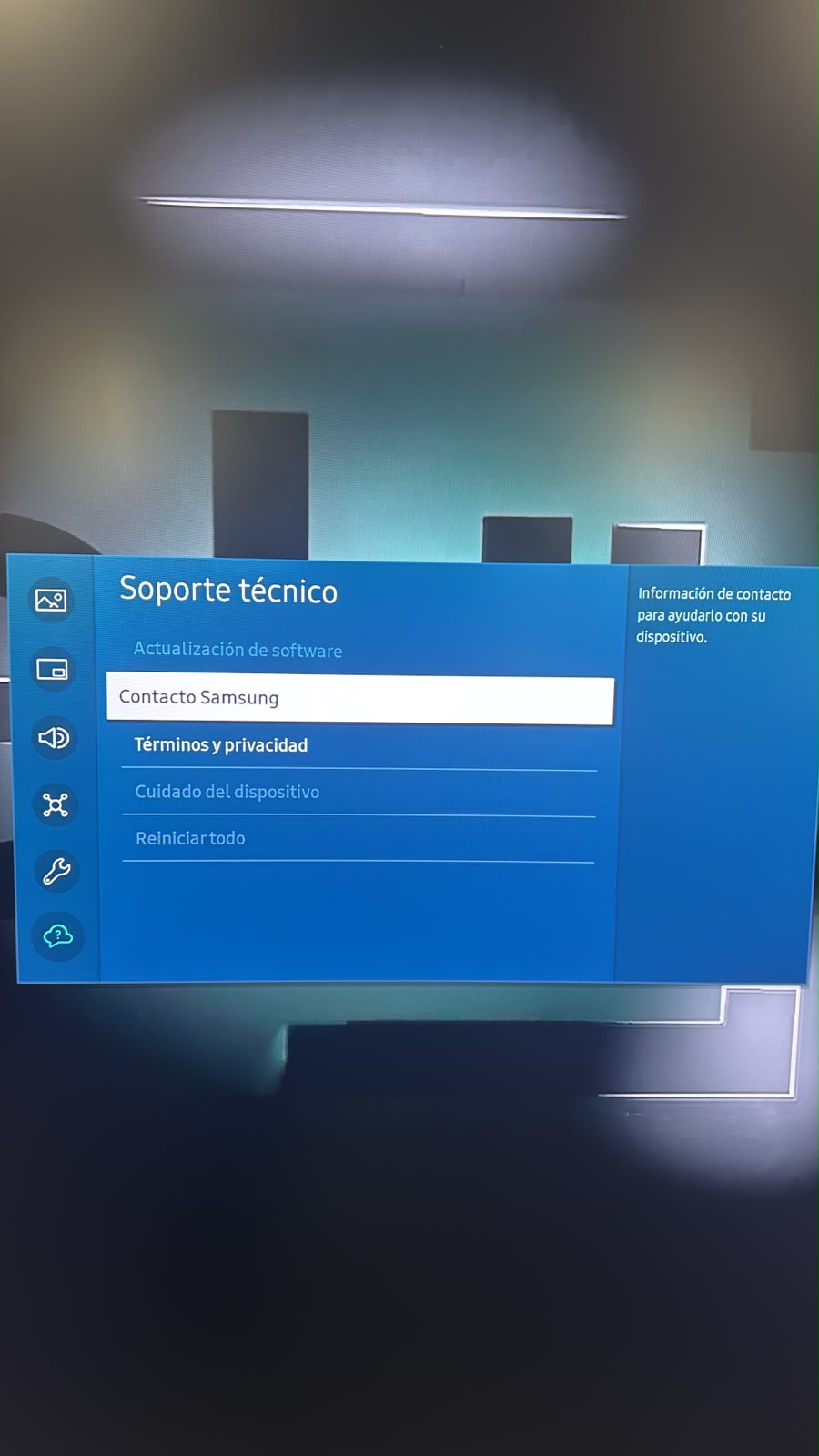
Soporte técnico → Contacto Samsung
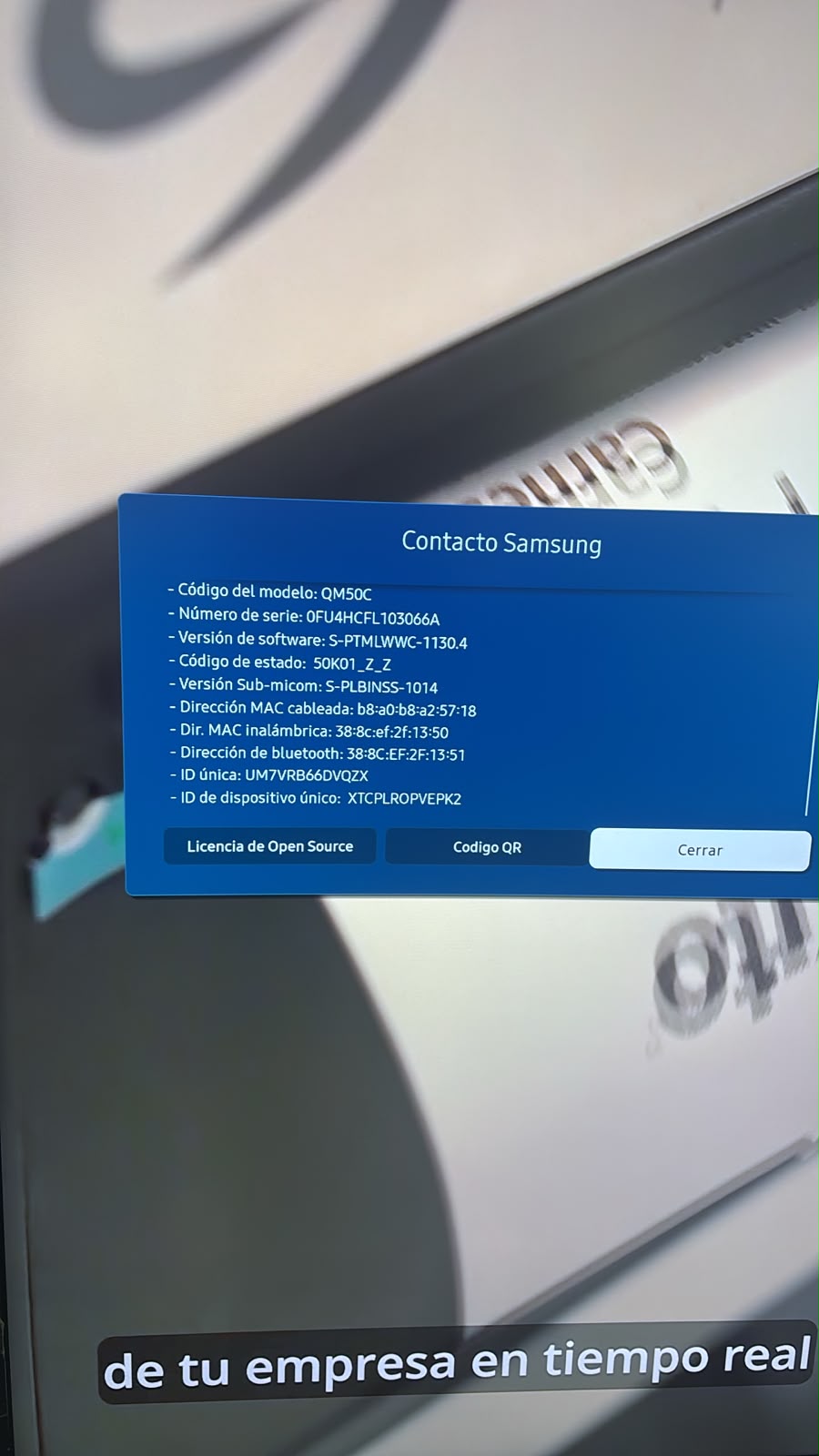
Información técnica del dispositivo
Aquí podrás consultar datos como el código del modelo, versión de software o firmware, número de serie e información adicional del dispositivo.
✓ Verifica que la pantalla cuente con la última versión de firmware disponible para su modelo. Comunícate con el proveedor del equipo para validar cuál es la última versión disponible antes de continuar. 🔌WebOS - Modelos - Firmwares y Versiones compatibles | Tekus - Wiki
💡 Las imágenes de esta guía fueron tomadas en un equipo QM50C. El modelo, la versión de Tizen, el firmware y la versión de App Tekus pueden cambiar según el dispositivo y la versión disponible. Estos valores no deben interpretarse como requisitos fijos.
✓ Verifica que la pantalla cuente con la última versión de firmware disponible para su modelo. Comunícate con el proveedor del equipo para validar cuál es la última versión disponible antes de continuar. 🔌WebOS - Modelos - Firmwares y Versiones compatibles | Tekus - Wiki
💡 Las imágenes de esta guía fueron tomadas en un equipo QM50C. El modelo, la versión de Tizen, el firmware y la versión de App Tekus pueden cambiar según el dispositivo y la versión disponible. Estos valores no deben interpretarse como requisitos fijos.
Instalar la aplicación de señalización digital en pantalla Samsung con sistema operativo Tizen
¿Todo listo con las configuraciones previas? ¡Vamos con la instalación! 👷🏻♀️
Instalación manual de la aplicación
1. Presiona el botón HOME del control remoto y selecciona App Management. Desde Administración de la aplicación valida que la URL de App Tekus esté correctamente configurada.
2. Si la URL no fue agregada durante el Paso 5, puedes ingresarla aquí. Si ya existe, utilízalo como punto de validación y confirma con Ir.
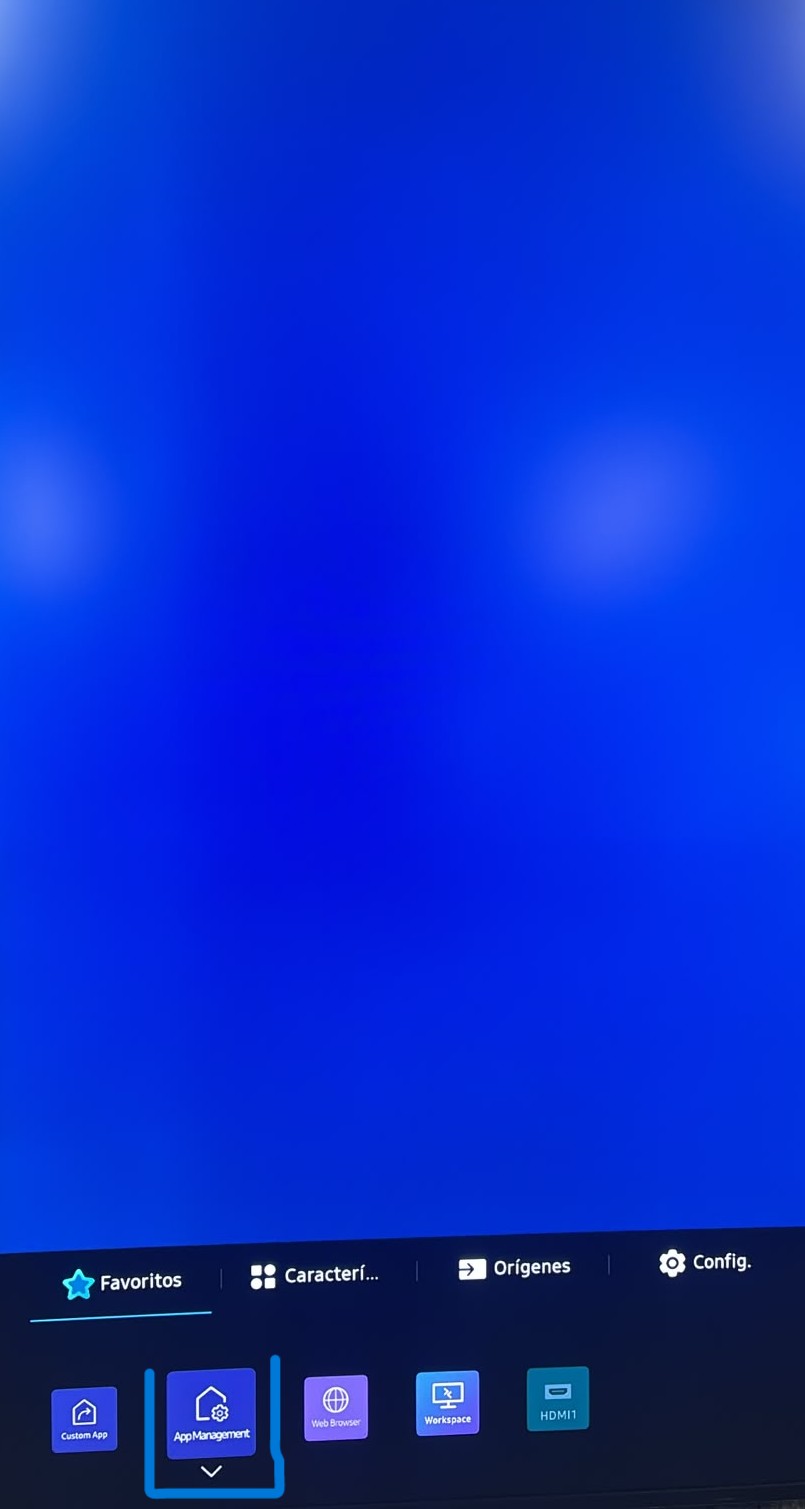
Desde HOME, selecciona App Management
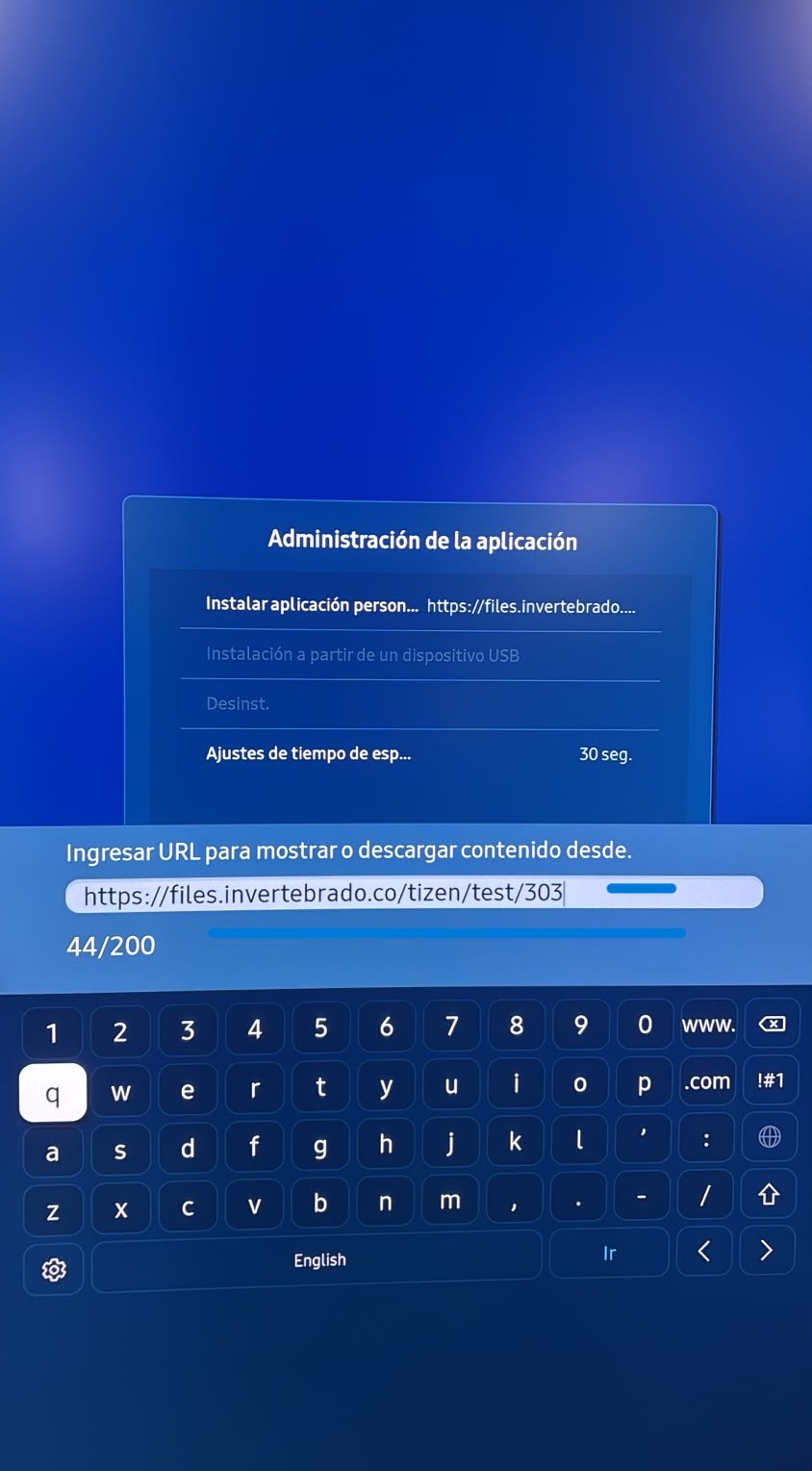
Valida o ingresa la URL de instalación
⚠️ Antes de continuar, valida con el proveedor cuál es la última versión disponible de App Tekus y la URL correspondiente. Utiliza únicamente la URL suministrada o validada por el proveedor.
⚠️ Antes de continuar, valida con el proveedor cuál es la última versión disponible de App Tekus y la URL correspondiente. Utiliza únicamente la URL suministrada o validada por el proveedor.
Instalar e iniciar App Tekus
Presiona nuevamente HOME y selecciona Custom App. La pantalla iniciará el proceso de instalación de la aplicación.
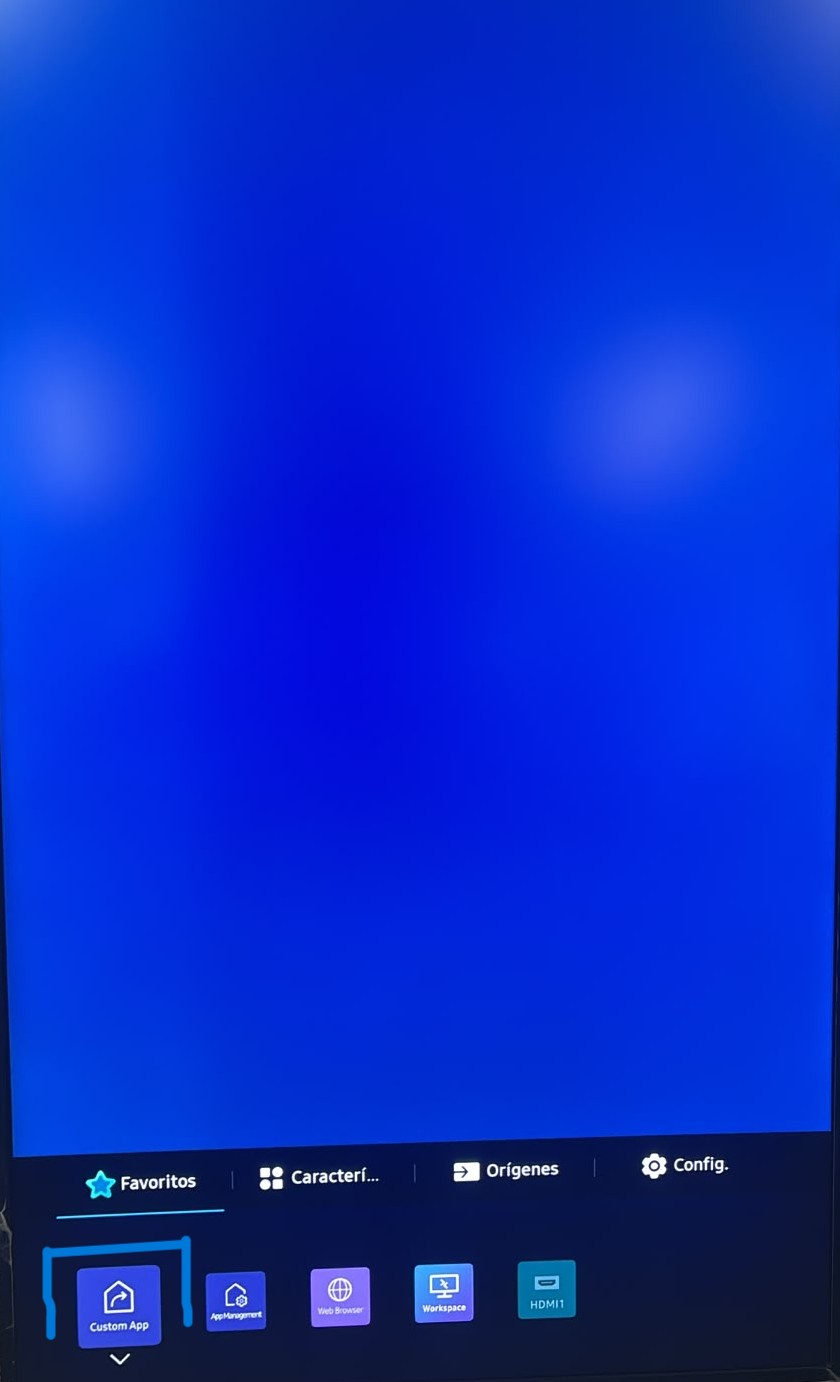
Selecciona Custom App
.jpeg?cb=e8ea75ca4a0143b87b9d0e55ce2f55fa)
Proceso de instalación de Custom App
⚠️ No apagues la pantalla ni interrumpas la conexión a Internet mientras la aplicación se está instalando.
⚠️ No apagues la pantalla ni interrumpas la conexión a Internet mientras la aplicación se está instalando.
Al finalizar, App Tekus iniciará. Primero podrás ver la pantalla de carga y posteriormente la pantalla Registra este dispositivo.
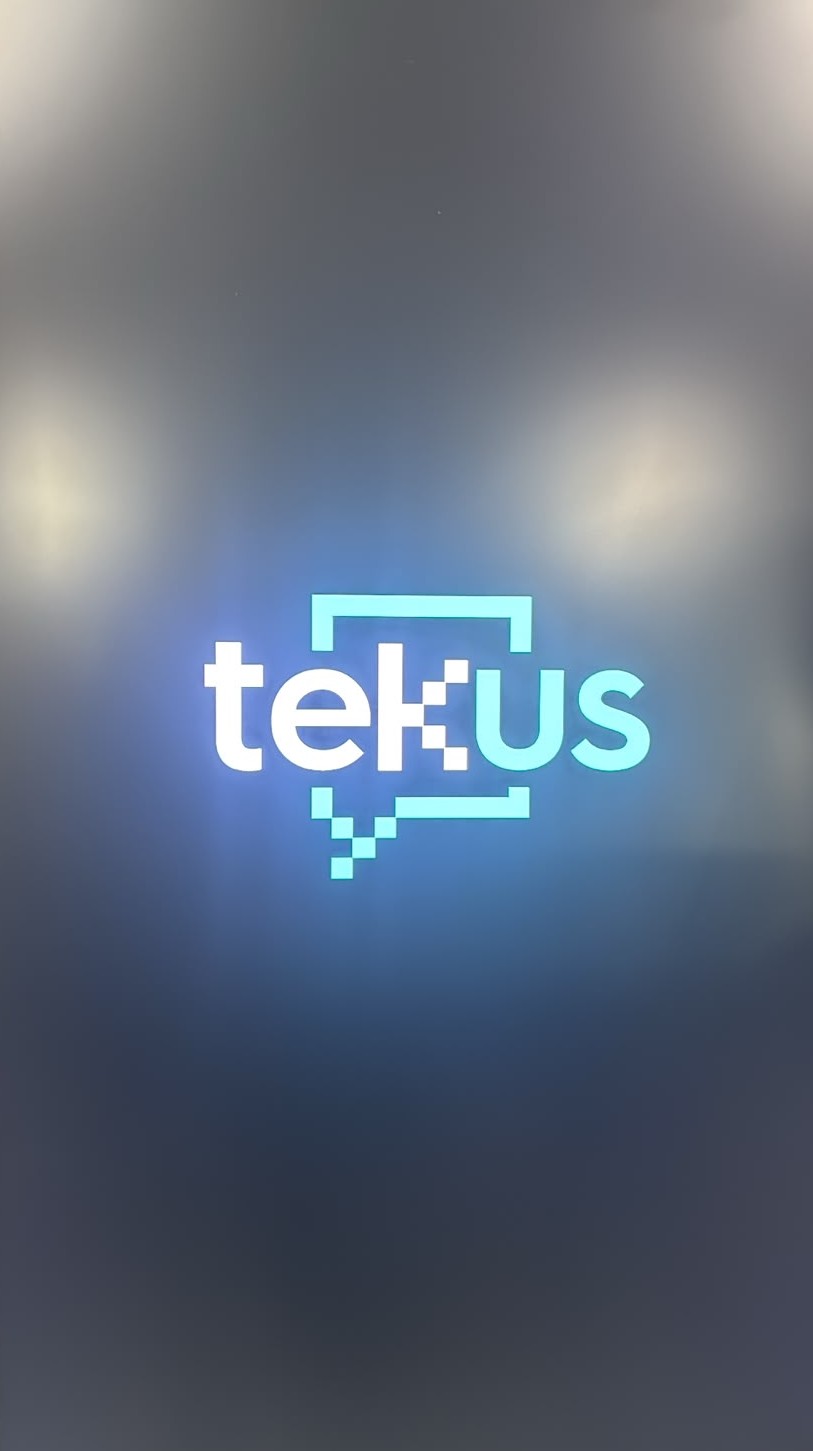
Pantalla de carga de App Tekus
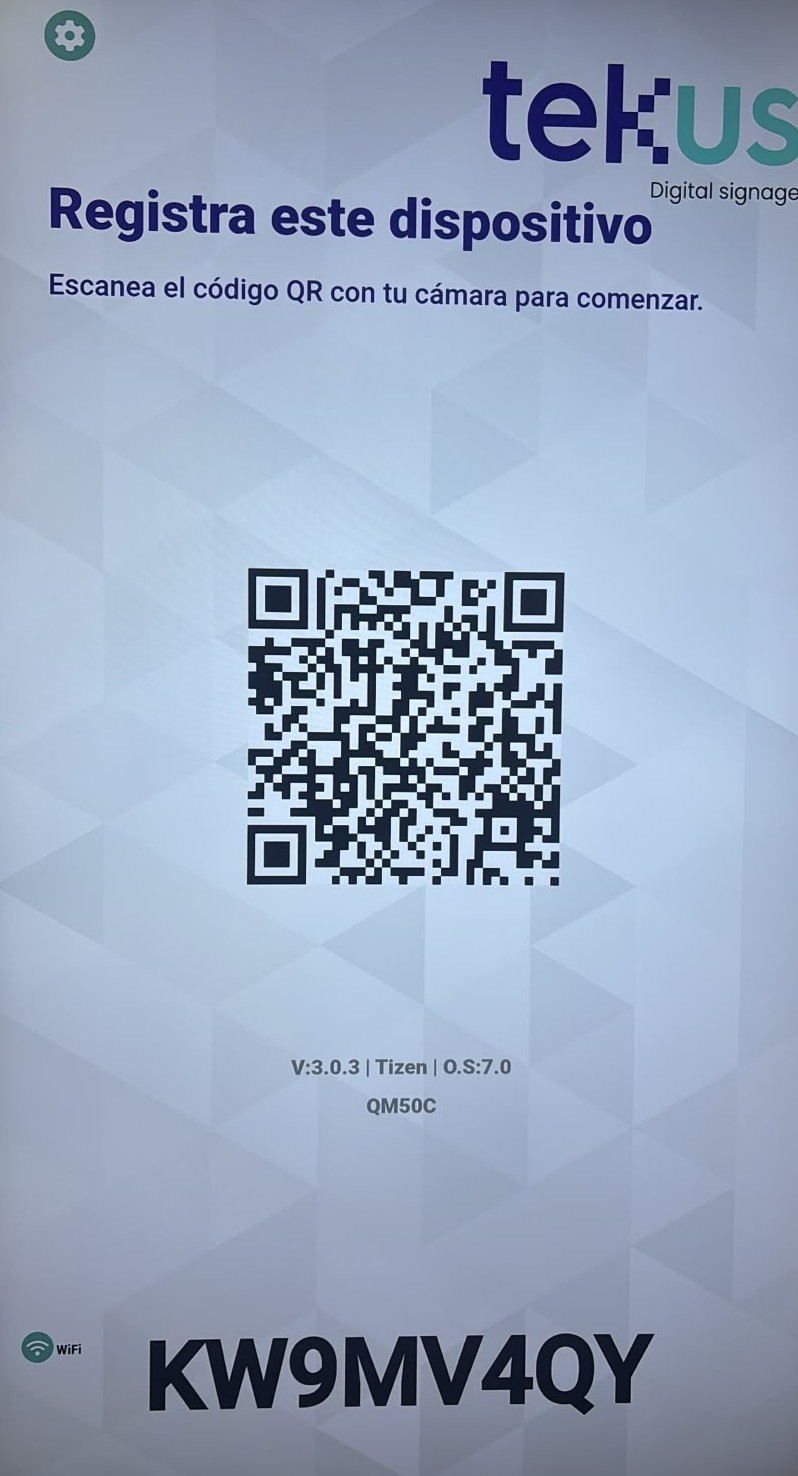
App Tekus lista para registrar el dispositivo
✓ Todo salió bien si App Tekus inicia correctamente y muestra el código QR y el código de registro del dispositivo.
✓ Todo salió bien si App Tekus inicia correctamente y muestra el código QR y el código de registro del dispositivo.
Registro de la pantalla en Plataforma Tekus
Con el código de registro visible en la pantalla, ingresa a Plataforma Tekus y realiza el registro del dispositivo: entra a Pantallas, selecciona Registrar pantalla, digita el código de registro mostrado por App Tekus, completa la información solicitada y confirma el registro. Valida que la pantalla aparezca registrada y conectada antes de asignar contenido.
✓ La pantalla debe quedar conectada a Internet, con App Tekus instalada e iniciando correctamente, y registrada en Plataforma Tekus para la reproducción de contenido.
✓ La pantalla debe quedar conectada a Internet, con App Tekus instalada e iniciando correctamente, y registrada en Plataforma Tekus para la reproducción de contenido.
Antes de finalizar
Antes de entregar la pantalla, dale un último vistazo a esto:
- La pantalla tiene conexión a Internet.
- La orientación corresponde al montaje físico.
- La fecha y la hora son correctas.
- Se validó el modelo y la versión de firmware del dispositivo. 🔌WebOS - Modelos - Firmwares y Versiones compatibles | Tekus - Wiki
- La URL de App Tekus está configurada correctamente. ◾ Instalación de la aplicación de señalización digital - Tekus Player | Tekus - Wiki
- App Tekus se instala e inicia sin errores.
- Se muestra el código de registro.
- La pantalla queda registrada y conectada en Plataforma Tekus.
Tekus · Guía de instalación inicial · Samsung Tizen