
Documento en borrador — pendiente de revisión y aprobación final antes de publicar.
¡Hola! 👋 Esta guía te lleva paso a paso por la configuración de un player Tekus en Android, para dejarlo listo para operar. Está pensada para que la puedas seguir sin importar si eres del equipo de Experiencia, un aliado o el cliente mismo.
¡Empecemos! 🤸🏻♀️
Antes de empezar
-
Player Android encendido y conectado a internet (WiFi o cable).
-
Si el player fue comprado por el cliente (no entregado por Tekus), valida si cuenta con las apps necesarias (Quick Reboot Pro, Navigation Bar) o instala equivalentes.
Preparar el dispositivo
-
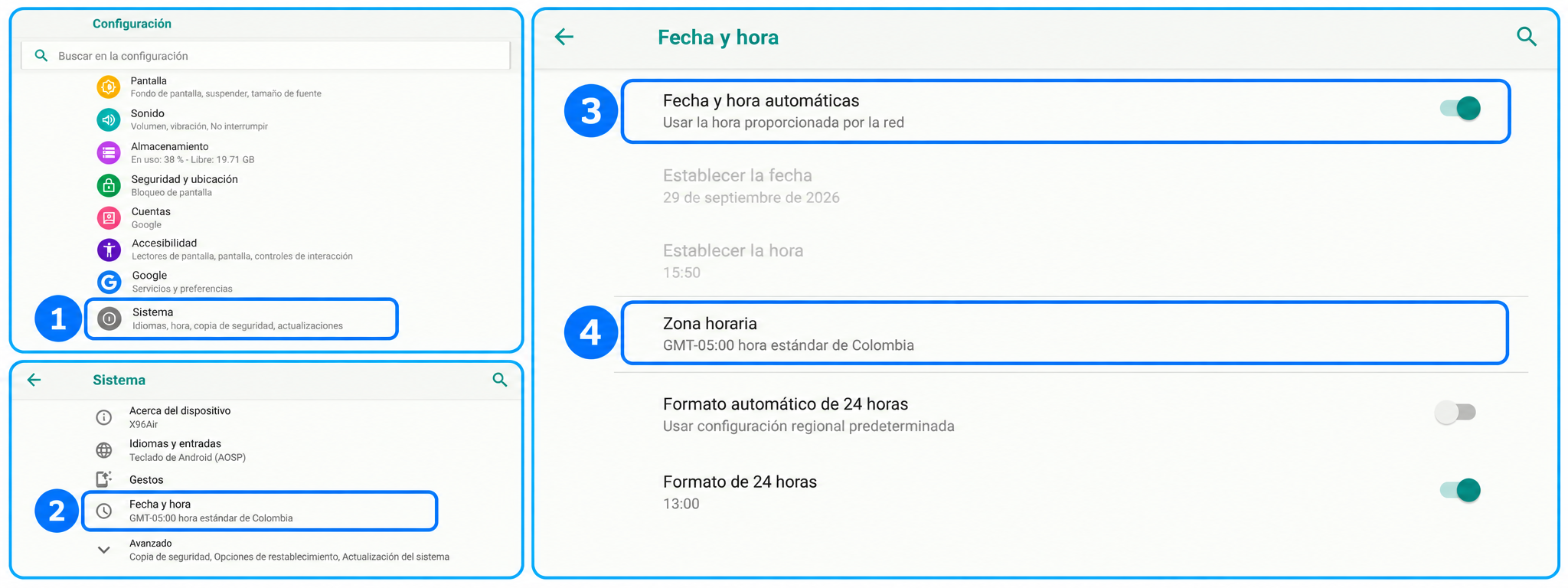
Ve a Configuración > Sistema > Fecha y hora. Activa la actualización automática y verifica que la zona horaria sea la correcta.
Verificación de root
-
Verifica el estado de root (aplicativo de verificación pendiente de definir). Los players entregados directamente por Tekus deben venir rooteados de fábrica; en players del cliente, valida igualmente este estado, ya que de esto depende si aplican ciertas tareas administrativas desde plataforma.
Si se detecta que el player no tiene acceso root, regístralo en la descripción del player en plataforma y escala al equipo técnico — actualmente no hay un procedimiento definido para rootear estos dispositivos.
Reinicio remoto del player (Quick Reboot Pro)
-
Abre la app Quick Reboot Pro (viene preinstalada en los players entregados por Tekus) y acepta los avisos iniciales que solicite. Déjala en su pantalla principal — no requiere más configuración. Esta app permite reiniciar el player manualmente mientras estás conectado de forma remota, en caso de que se necesite.
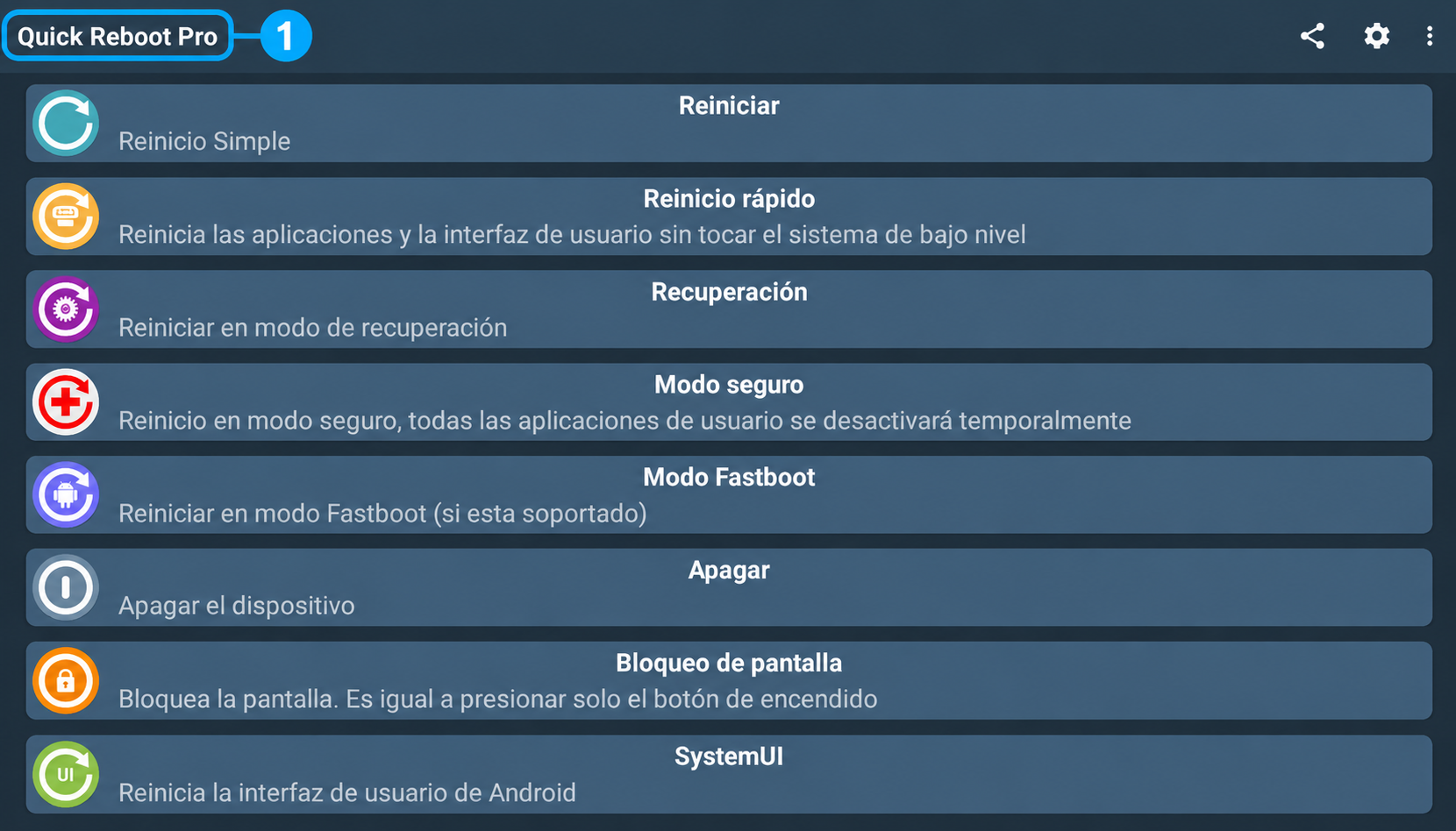
El reinicio automático (por ejemplo, a las 3am) y otras tareas programadas de reinicio se configuran desde la plataforma una vez el player queda registrado, y dependen de que el dispositivo tenga acceso root.
Ocultar la barra de navegación
-
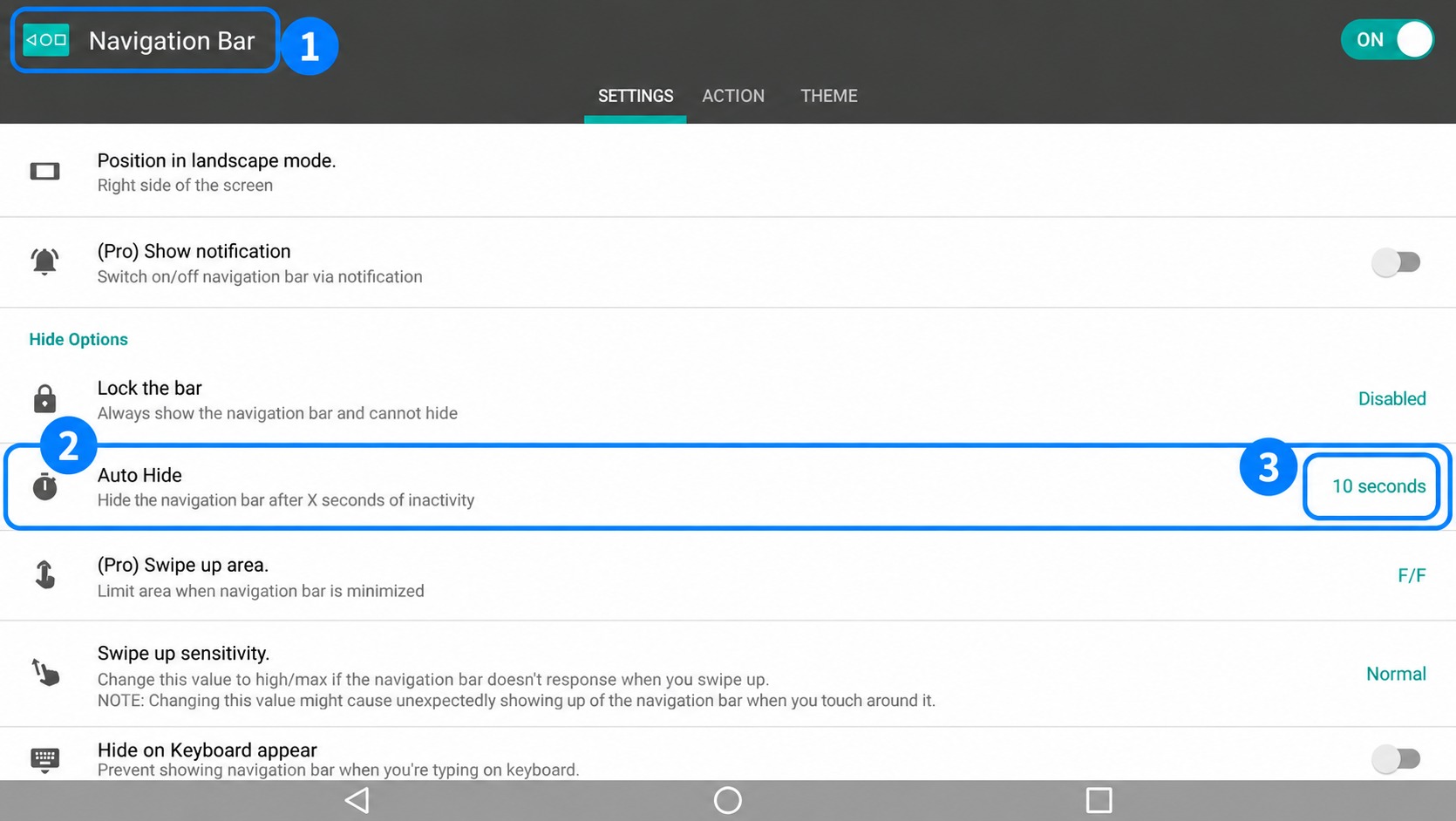
Abre la app Navigation Bar, activa Auto Hide y configúrala en 10 segundos — oculta automáticamente la barra de navegación tras el tiempo de inactividad indicado.
Acceso remoto
-
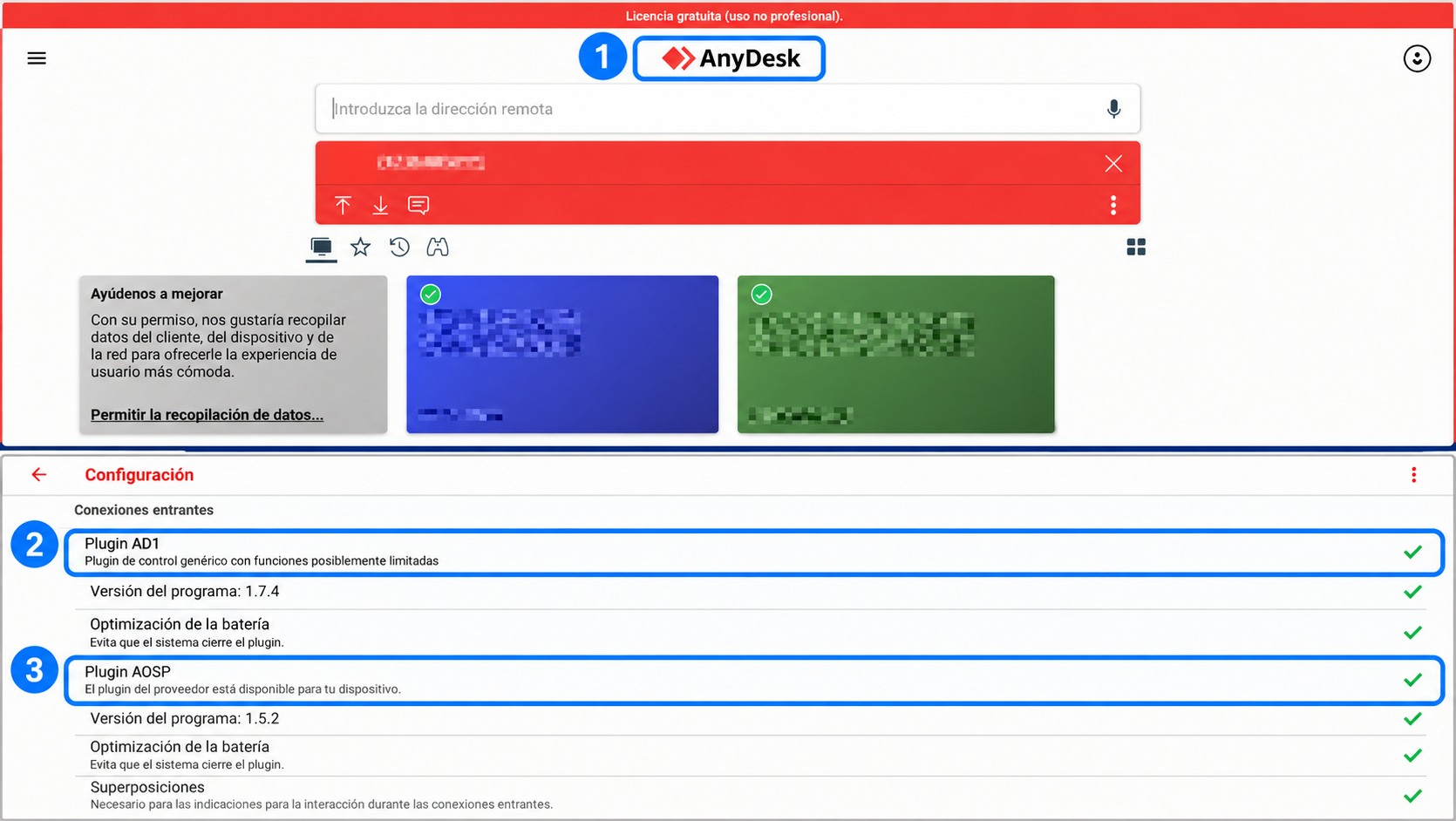
Instala AnyDesk junto con su complemento Android Add-on y AD1 — estos permiten la manipulación remota completa del player. Es la única herramienta de acceso remoto que utiliza Tekus para dar soporte técnico.
Si el cliente restringe su uso por política interna, repórtalo antes de continuar con la entrega — actualmente no existe una alternativa aprobada para estos casos.
Instalar el aplicativo Launcher
-
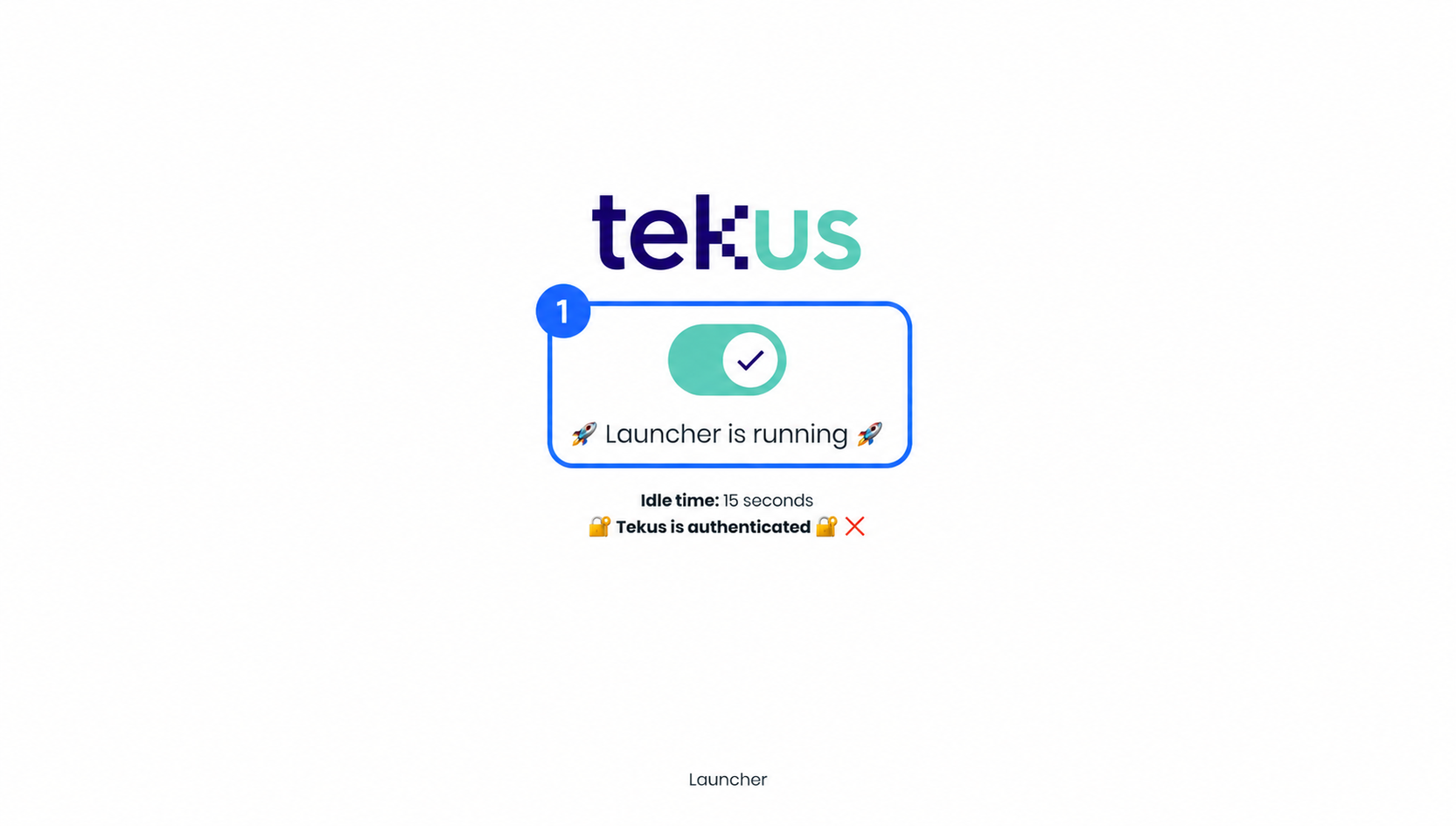
Instala la app Launcher (desarrollada por Tekus). Actúa como respaldo del aplicativo Tekus: si Android lo envía a segundo plano, Launcher lo detecta y lo vuelve a poner en primer plano automáticamente. No requiere configuración adicional.
Instalar el aplicativo Tekus
-
Abre el navegador del dispositivo, ingresa a bit.ly/tklight y descarga el instalador. Luego abre la app Archivos > Descargas, ubica Lighthouse.apk y ábrelo para iniciar la instalación (confirma cuando se solicite).
-
Al abrir la app por primera vez, concede todos los permisos solicitados — deben quedar en estado "Concedido".
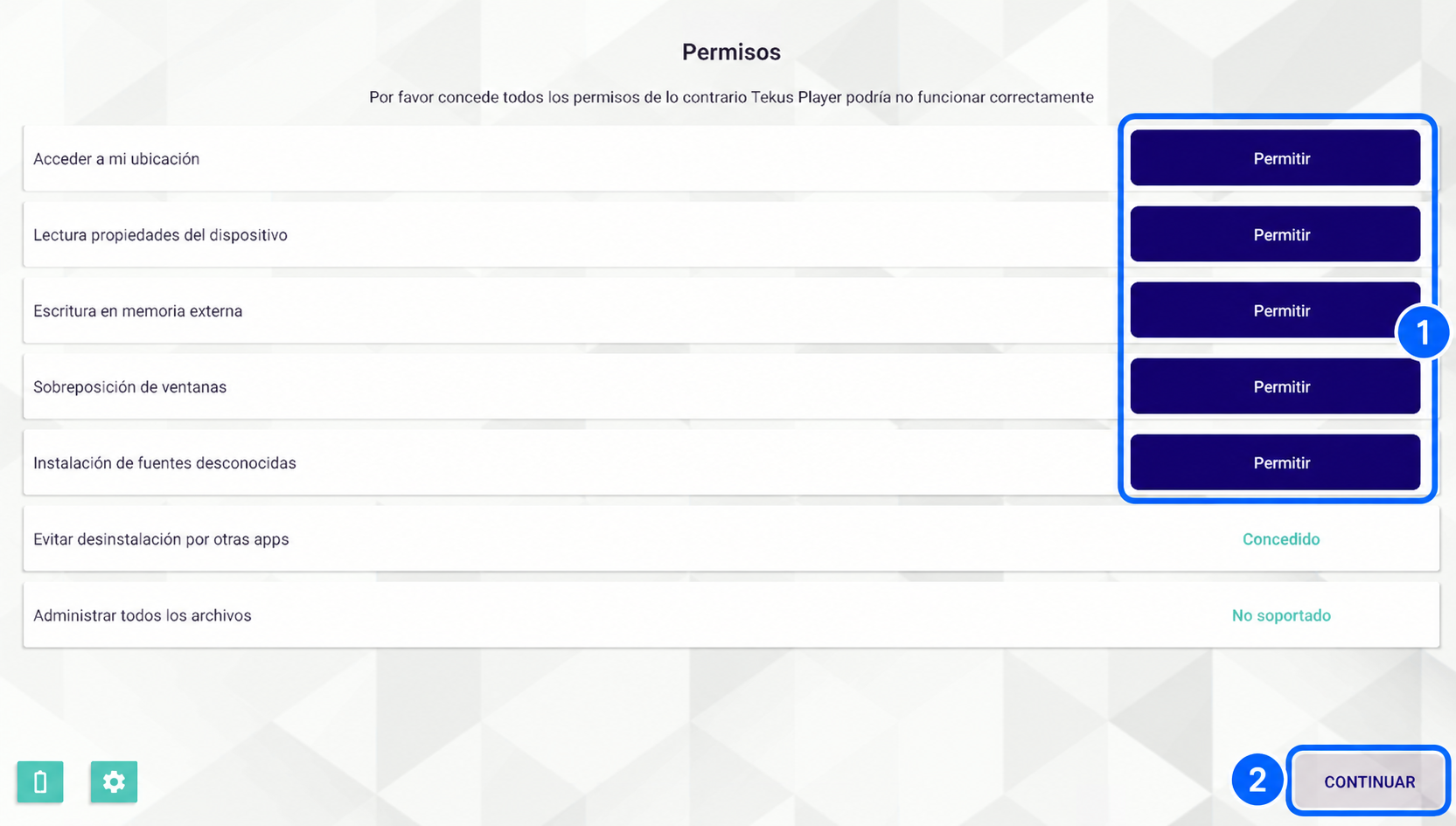
Algunos players ya traen el aplicativo Tekus preinstalado; en ese caso, omite la descarga y continúa directamente con el otorgamiento de permisos.
Entrega
El aplicativo Tekus debe quedar abierto, mostrando el código de registro en pantalla.
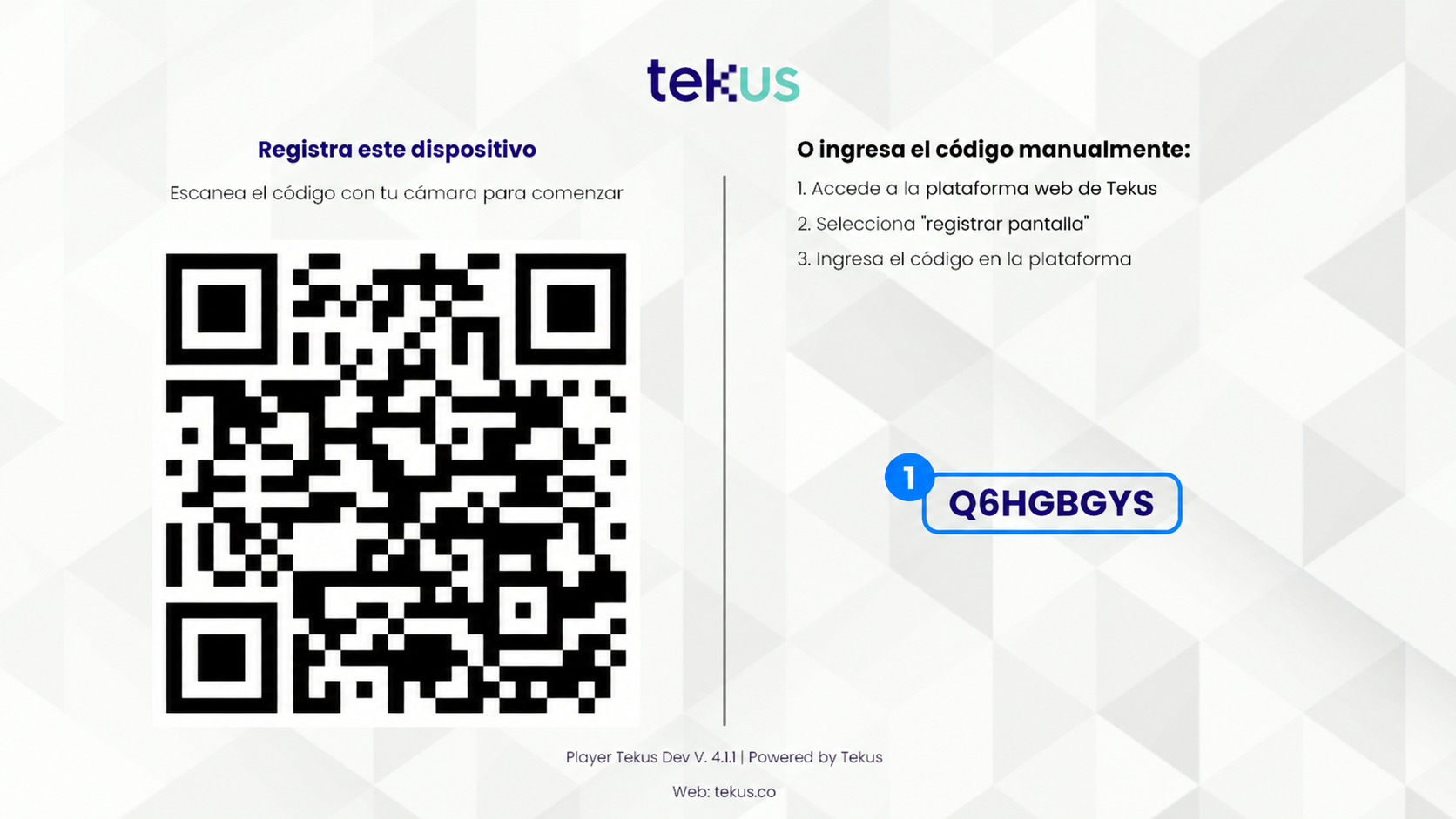
Con esto termina este proceso — ahora, cuando quieras, puedes usar ese código para registrar la pantalla en la plataforma.