
Scroll Viewport es el complemento usado para mejorar la apariencia de la documentación pública (wiki) a través de temas personalizados. Gracias a este, los usuarios no necesitan acceder a los enlaces genéricos que brinda Confluence, sino que directamente crea unos enlaces nuevos dentro del dominio personalizado desde el plugin, en nuestro caso wiki.tekus.co, por lo que no importa si dentro de Confluence se mantiene el enlace compartido de una página como público o privado, Scroll Viewport lo hace público.
Si deseas ocultar una página que se encuentra dentro de un espacio público definido en la configuración del plugin, debes añadirle la etiqueta “scroll-help-center-exclude-page“ sin comillas, así como te explicamos aquí.
En Confluence, toda persona de Tekus que cuente con usuario y contraseña de acceso a la plataforma puede crear documentación o páginas en los “Espacios” generados dentro de la web, así como colaborar entre usuarios en simultáneo con la alimentación de una misma página.
Espacios incluidos en la documentación pública
Los espacios de Confluence usados por Tekus para la wiki corresponden a aquellos definidos para almacenar documentación pública de cada producto y de la compañía en sí:
-
Mensajería 📒
-
Señalización Digital 📒
-
Kioscos 📒
-
Ads 📒 (Próximamente)
-
Corporativa 📒
Dentro de este espacio hay documentación pública de Tekus para cualquier usuario, pero también se utiliza para mostrar documentación interna a la que se puede acceder únicamente por medio del enlace bit.ly/internalwiki-tekus, ya que son páginas que contienen la etiqueta para permanecer ocultas, por contener información sensible o de interés para tekuzeros únicamente.
Uso del plugin
Ahora, volviendo a enfocarnos en Scroll Viewport, te explicamos lo que hace el plugin:
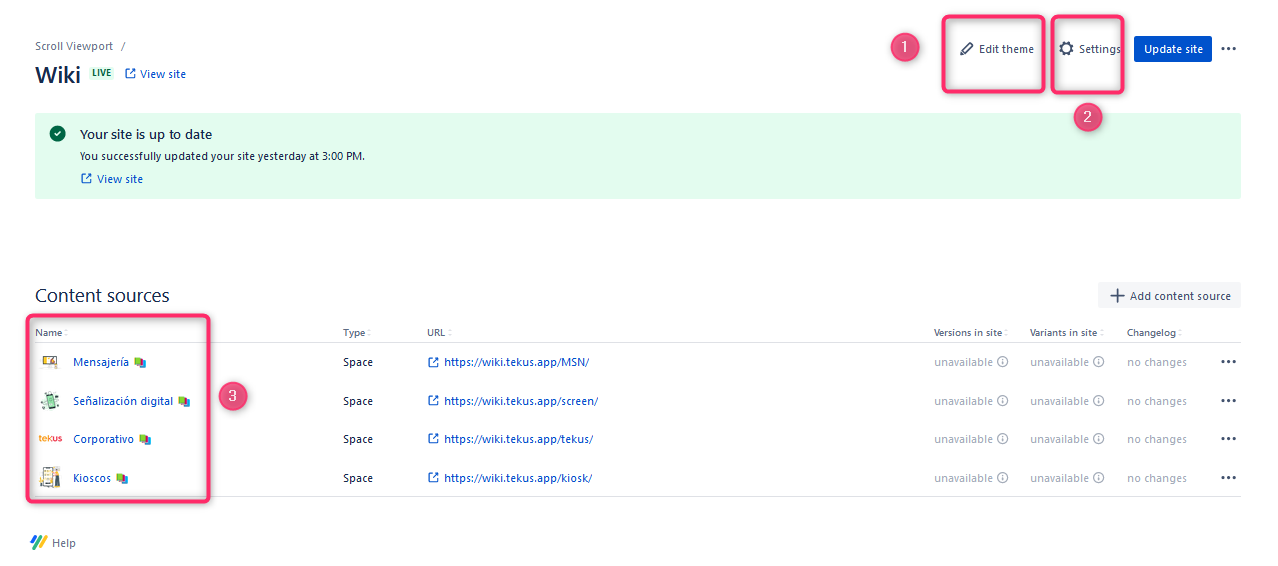
Una vez se tiene configurada la interfaz o tema a mostrar (1), se definió un dominio (2) y los espacios que se quieren hacer públicos (3) dentro de los ajustes del Scroll Viewport, al momento de seleccionar “actualizar tu sitio” o “Update site” para que se hagan públicos los cambios, actualizaciones o nuevas páginas/espacios, los usuarios finales podrán visualizar todas las páginas de esos espacios como parte de la documentación, guías y/o artículos en un sitio web público (en nuestro caso wiki.tekus.co) o restringido (como bit.ly/internalwiki-tekus).
Si tienes los permisos necesarios vas a poder acceder al plugin para hacer todo lo que mencionamos anteriormente haciendo clic aquí.
LINK de administración del Plugin
Sube cambios a la wiki
¿Cómo subir cambios a la wiki?
-
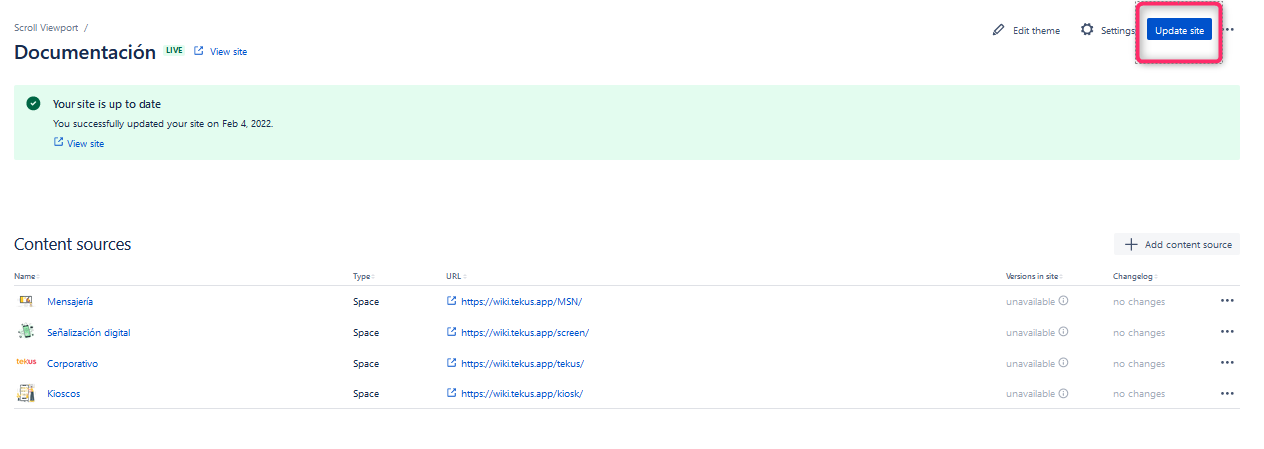
Debes acceder al enlace mencionado anteriormente y seleccionar Update site
-
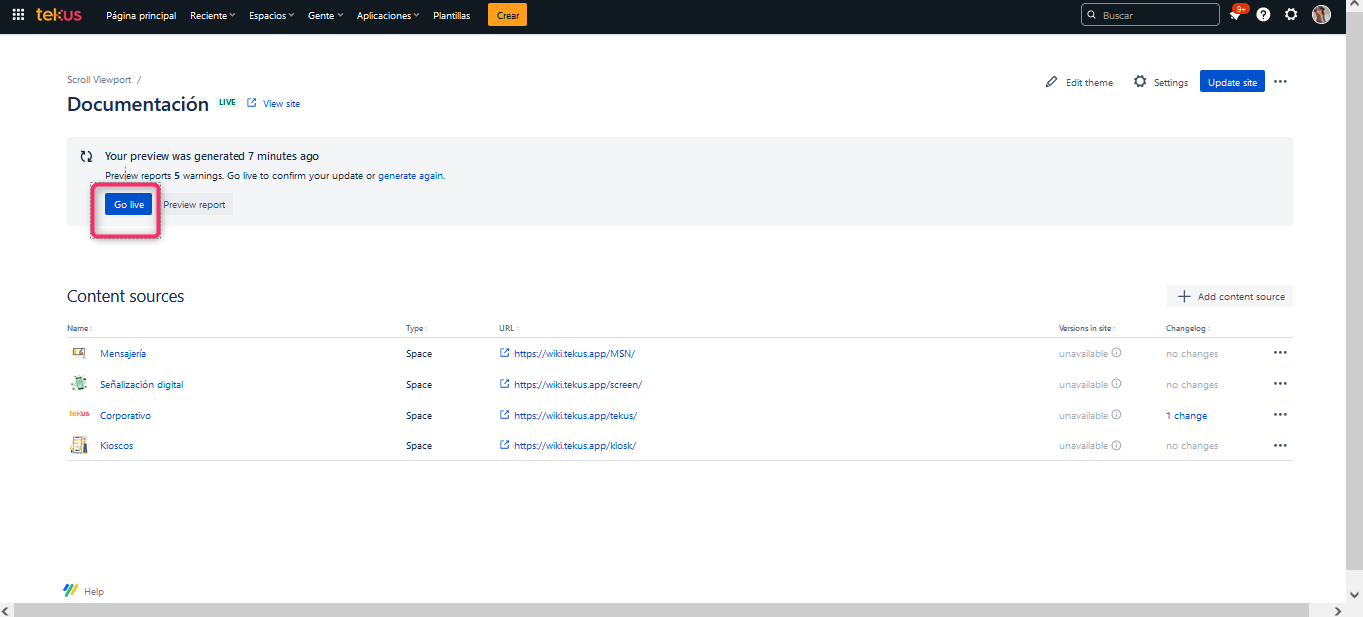
Una vez finalice el proceso de carga de los cambios debes seleccionar Go live
Personaliza la interfaz de la wiki
¿Cómo personalizar o editar la interfaz de la wiki?
-
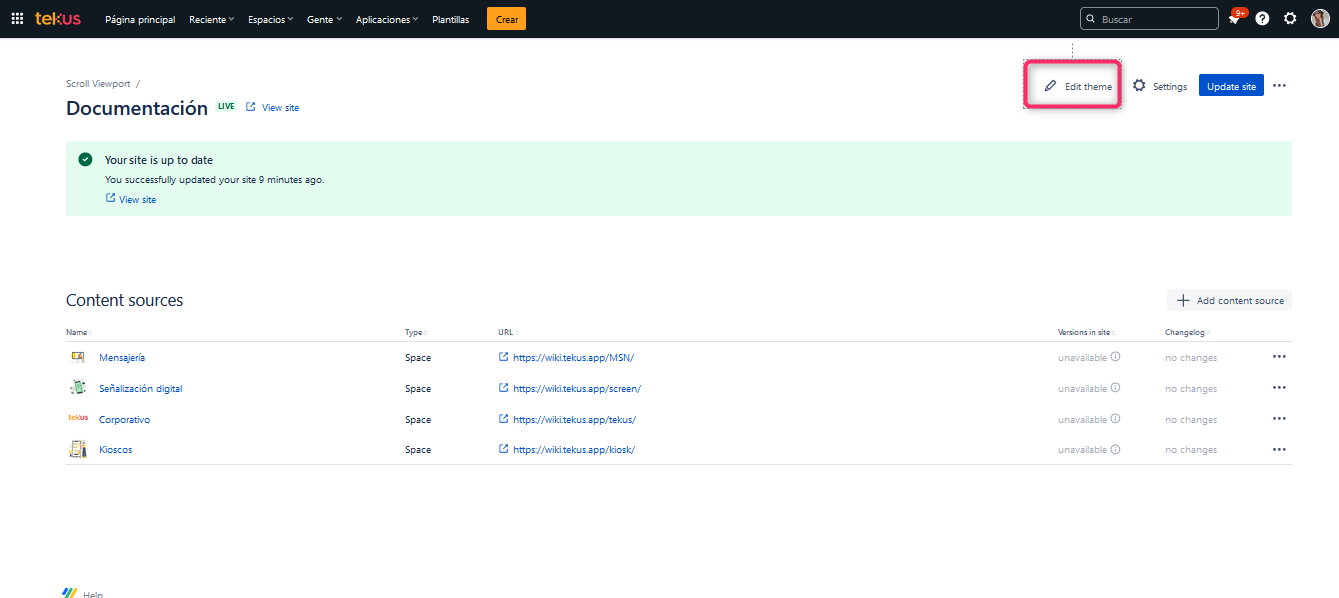
Debes acceder al enlace mencionado anteriormente y seleccionar Edit theme
Oculta páginas y evita que se muestren en la wiki
¿Cómo ocultar páginas o entradas en la wiki?
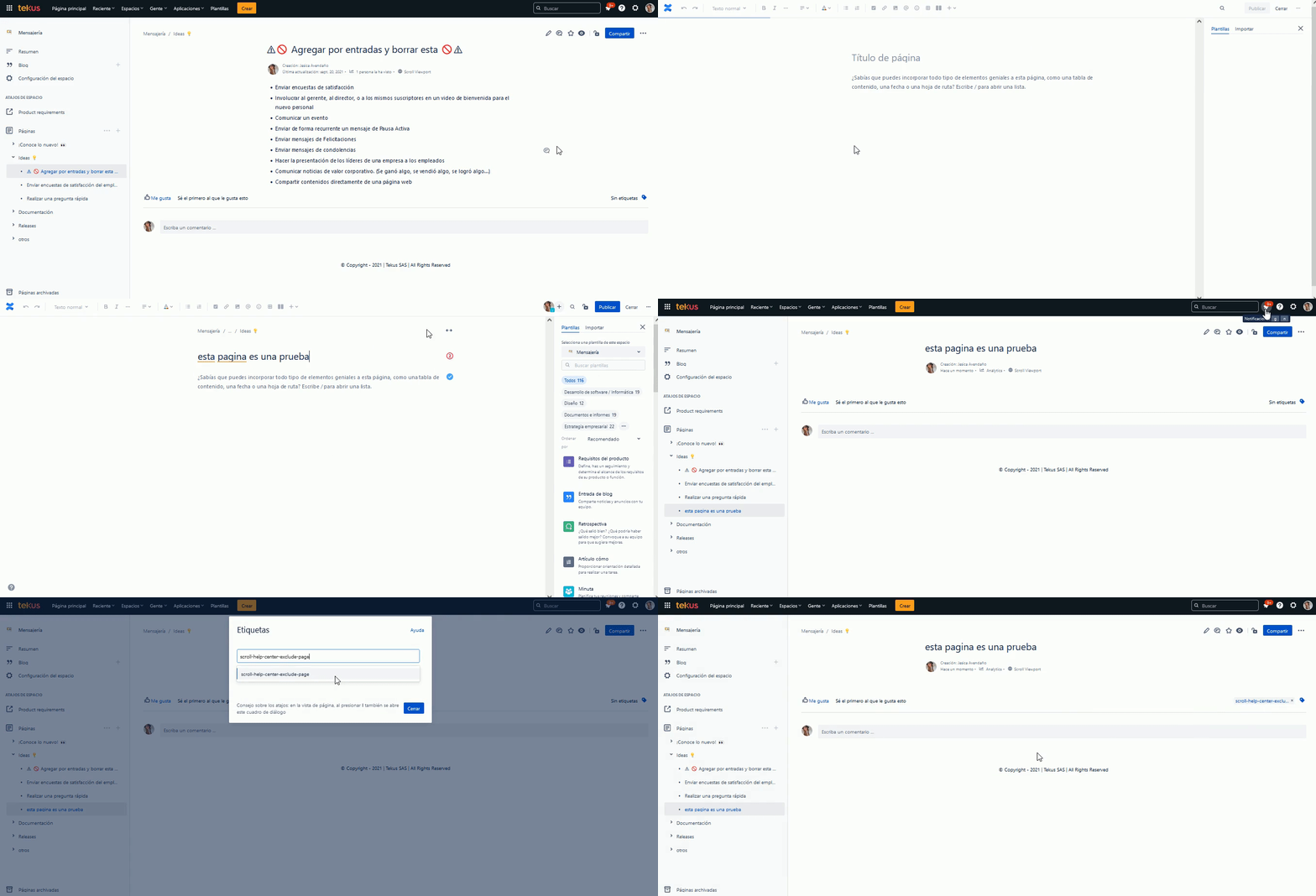
Si estás creando una entrada pero no la has terminado y debes subir cambios para publicar otras cosas, va a ser necesario ocultarla.
Si acabas de añadir una página o entrada, que no es para nuestros clientes o usuarios finales, a un espacio que ya es público en la wiki (Señalización digital, Kioscos, Mensajería, Corporativo) debes asignarle la siguiente etiqueta:
scroll-help-center-exclude-page
De esta manera, cuando subas cambios en Scroll Viewport, el plugin omitirá esas entradas.
Documentación de Scroll Viewport
¿Cómo resolver dudas con relación a Scroll Viewport?
-
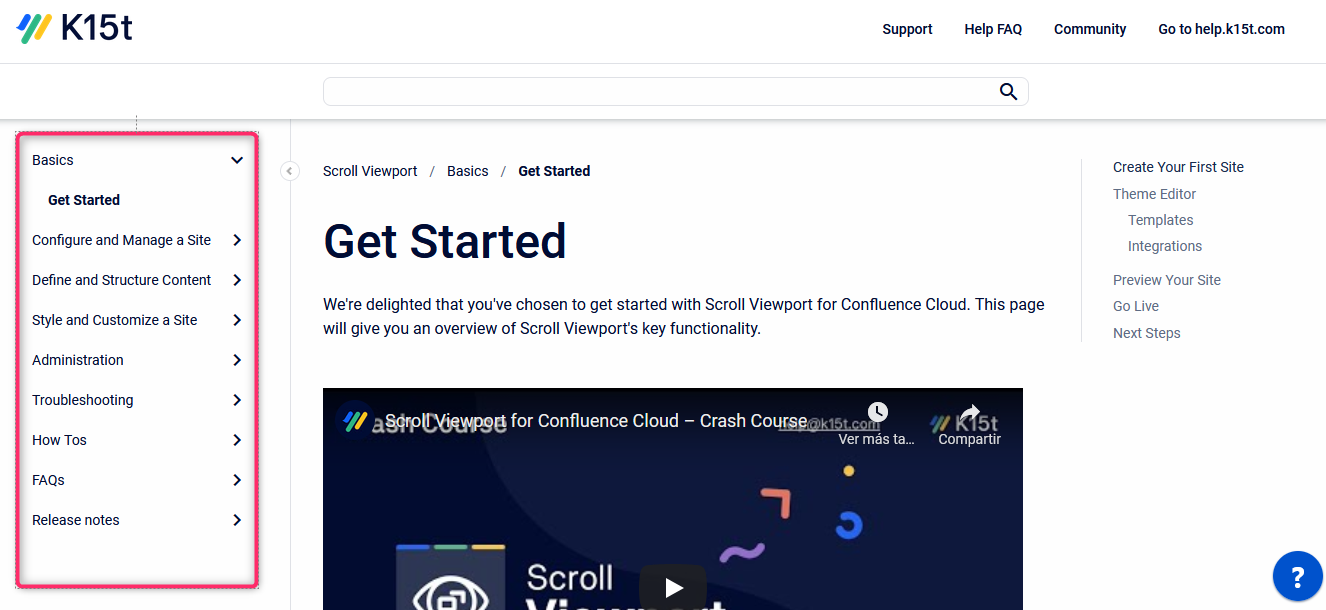
Debes acceder a Get Started y en el menú izquierdo vas a poder navegar en la web hasta encontrar lo que necesitas.
-
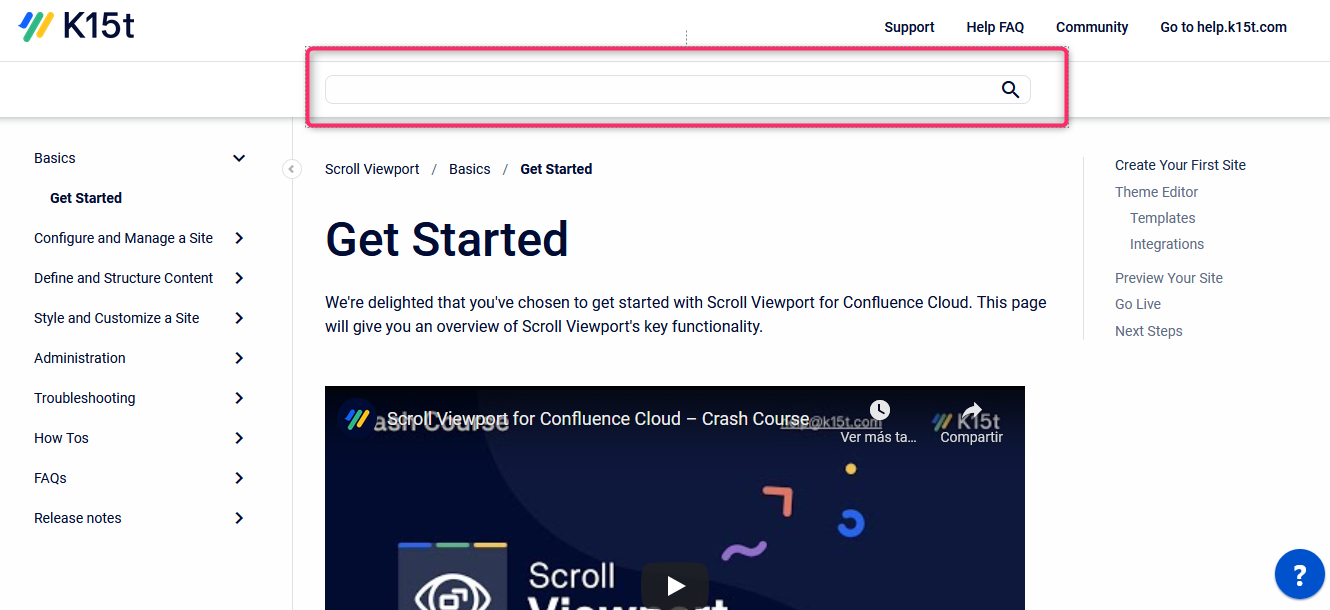
Si lo prefieres puedes escribir una palabra clave en el buscador que te permita llegar más fácil a eso que necesitas saber. Recuerda que todo es trabajado en inglés, por lo que es necesario escribir lo que deseas buscar en ese mismo idioma.
ir a Documentación